

Wanneer u een high-end pc gebruikt voor veeleisende taken zoals gamen, videobewerking of 3D-rendering, wilt u dat alle prestaties van uw hardware volledig worden benut.
Standaard probeert Windows 10 of 11 energie te besparen door componenten tijdelijk in een lagere stand te zetten, maar dat kan leiden tot kleine vertragingen of minder stabiele prestaties.
Met het energieschema ‘Topprestaties’ ook wel ‘Ultimate Performance’ genoemd, schakelt u deze beperkingen uit, zodat uw pc continu op volle kracht draait.
Gerelateerd: Windows 11 sneller maken.
Topprestaties energieschema toevoegen voor High-end PC’s
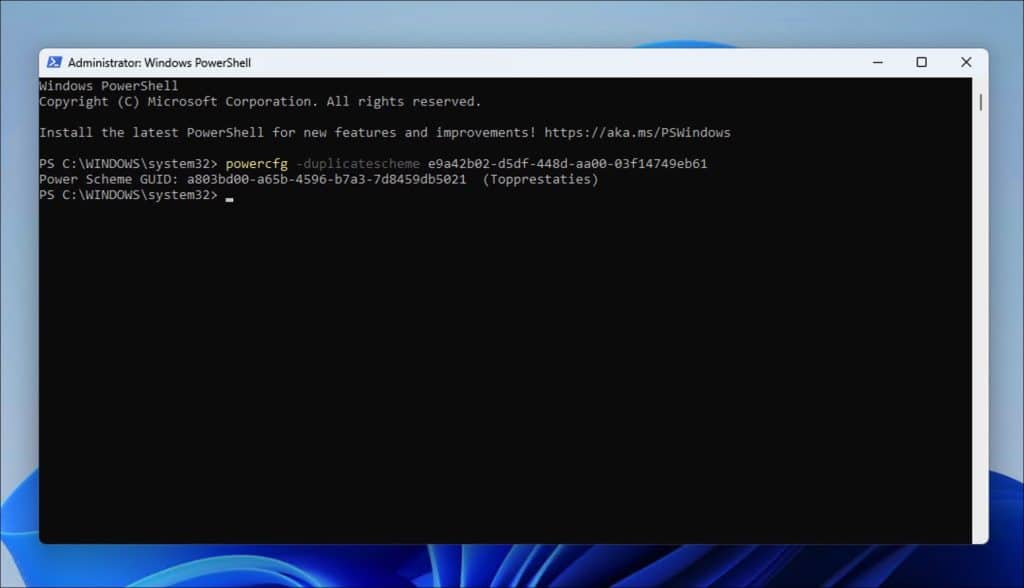
Om te beginnen opent u PowerShell als Administrator.

Kopieer en plak onderstaand commando in het PowerShell venster.
powercfg -duplicatescheme e9a42b02-d5df-448d-aa00-03f14749eb61
Bevestig met ENTER.
Open nu het Configuratiescherm.
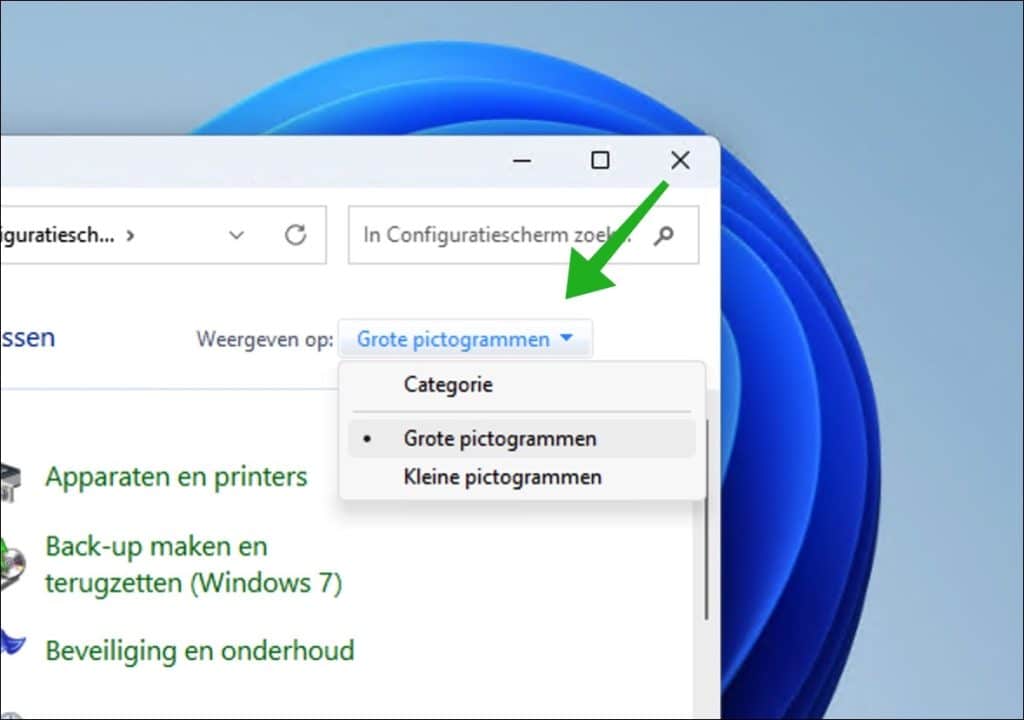
Klik rechtsbovenin op Weergeven op en selecteer Grote pictogrammen.
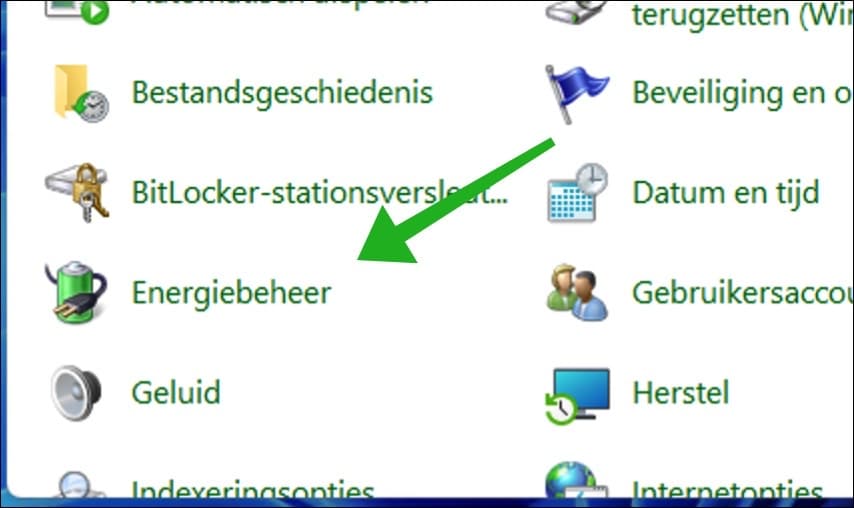
Klik daarna op Energiebeheer.
Om het Topprestaties energieschema te selecteren, klikt u op Instellingen wijzigen die momenteel niet beschikbaar zijn.
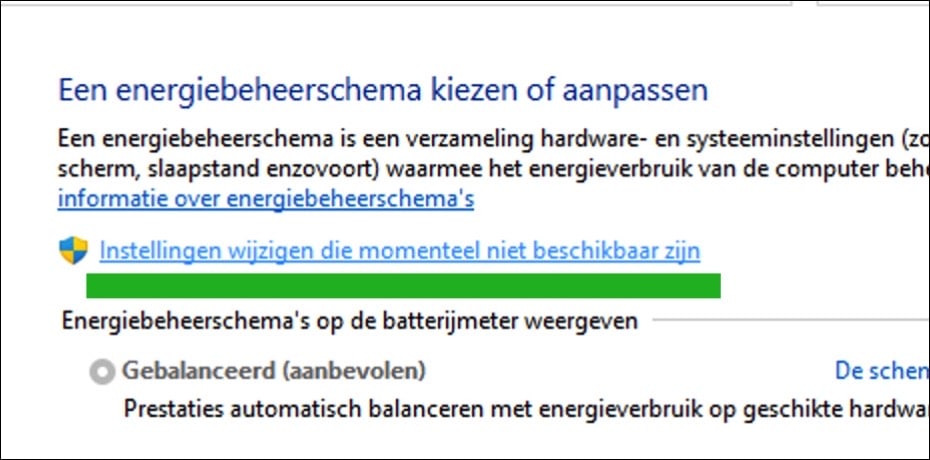
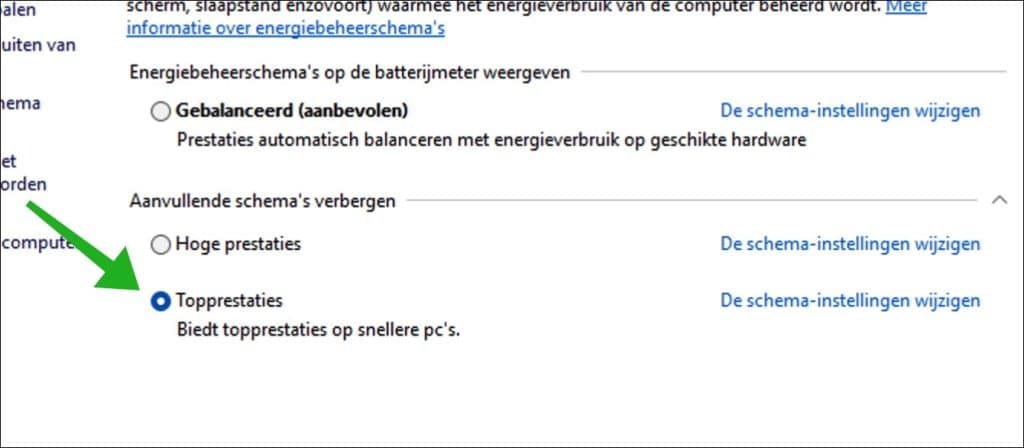
Selecteer hierna het Topprestaties energieschema.
Gerelateerd: Instellingen voor prestaties wijzigen.
Lees ook: Energieschema verwijderen.
Ik hoop u hiermee geholpen te hebben. Bedankt voor het lezen!
