

Als u wilt weten of stuurprogramma’s correct zijn ondertekend, dan kunt u Sigverif gebruiken in Windows 11.
Sigverif staat voor Signature Verification Tool en controleert of een stuurprogramma is voorzien van een digitale handtekening. Als het stuurprogramma een digitale handtekening bevat, dan controleert Sigverif ook of de handtekening nog geldig is en is uitgegeven door een certificaatautoriteit.
Windows laadt namelijk stuurprogramma’s op kernel-niveau. Een niet-ondertekend of gemanipuleerd stuurprogramma draait daardoor met zeer hoge rechten, waardoor fouten of misbruik direct invloed kunnen hebben op de stabiliteit en beveiliging van uw computer.
Belangrijk om te weten:
- Sigverif controleert alleen of stuurprogramma’s zijn ondertekend met een geldig certificaat. Het controleert niet op foutieve stuurprogramma’s of malware.
- Niet elk niet-ondertekend stuurprogramma is direct gevaarlijk, maar het vormt wel een risico vanwege de verhoogde kernel-rechten waarmee het wordt uitgevoerd.
- Sigverif is vooral bedoeld als diagnostisch hulpmiddel. Zeker als u een blauw of zwart scherm krijgt, mogelijk veroorzaakt door een stuurprogramma.
- Resultaten worden opgeslagen in: C:\Users\Public\Documents\sigverif.txt voor analyse.
Sigverif in Windows 11 om onbetrouwbare stuurprogramma’s te herkennen
Sigverif starten via het uitvoeren-venster
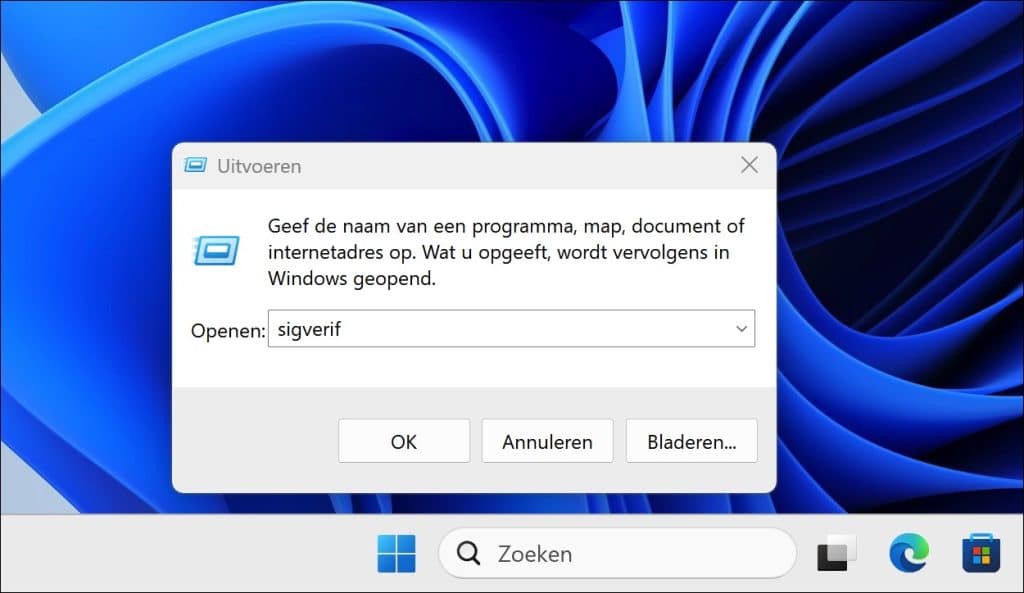
Als u Sigverif wilt uitvoeren, dan drukt u op de toetsencombinatie Windows toets + R.
Het uitvoeren-venster wordt geopend.
Type vervolgens:
sigverif
en bevestig met Enter.
Digitale handtekeningen en systeemintegriteit
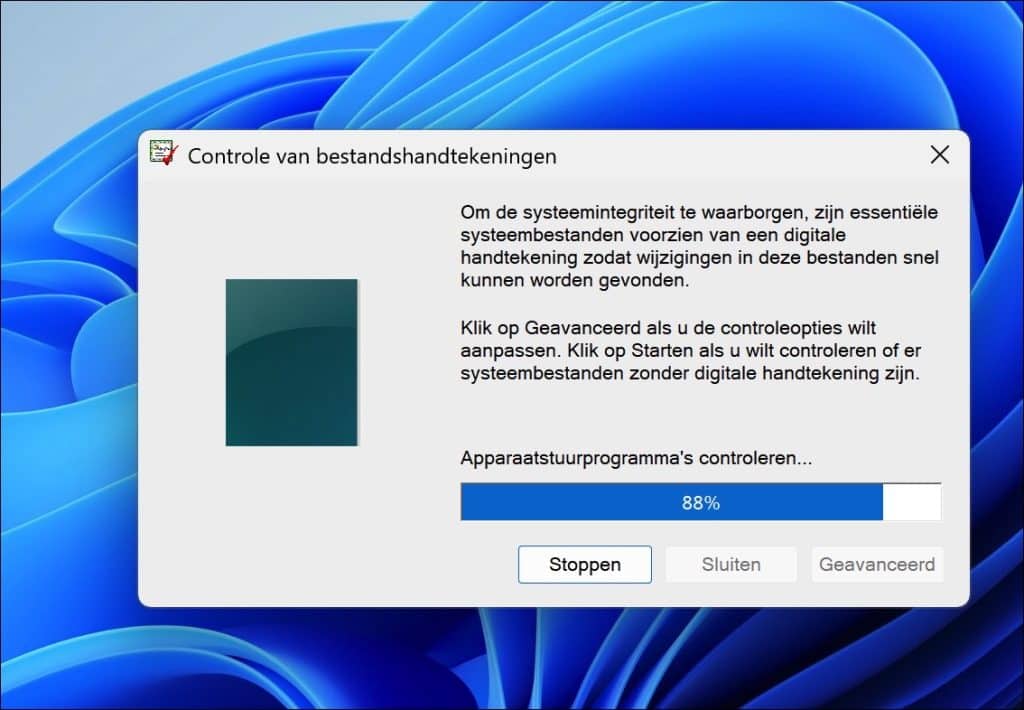
Om de systeemintegriteit te waarborgen, zijn essentiële systeembestanden voorzien van een digitale handtekening, zodat wijzigingen in deze bestanden snel kunnen worden gevonden.
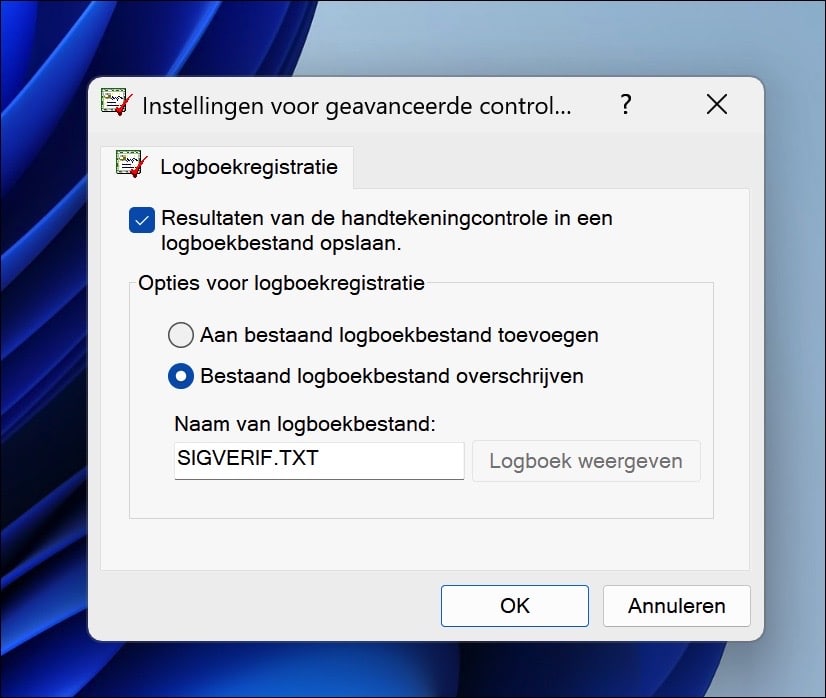
Geavanceerde controleopties van Sigver
Klik op Geavanceerd als u de controleopties wilt aanpassen. In de controleopties kiezen om logboekregistratie te wijzigen, zoals de naam of een logboekbestand toevoegen of overschrijven.
Controle uitvoeren op niet-ondertekende stuurprogramma’s
Klik op Starten als u wilt controleren of er systeembestanden zonder digitale handtekening zijn.
Resultaten en logbestand analyseren
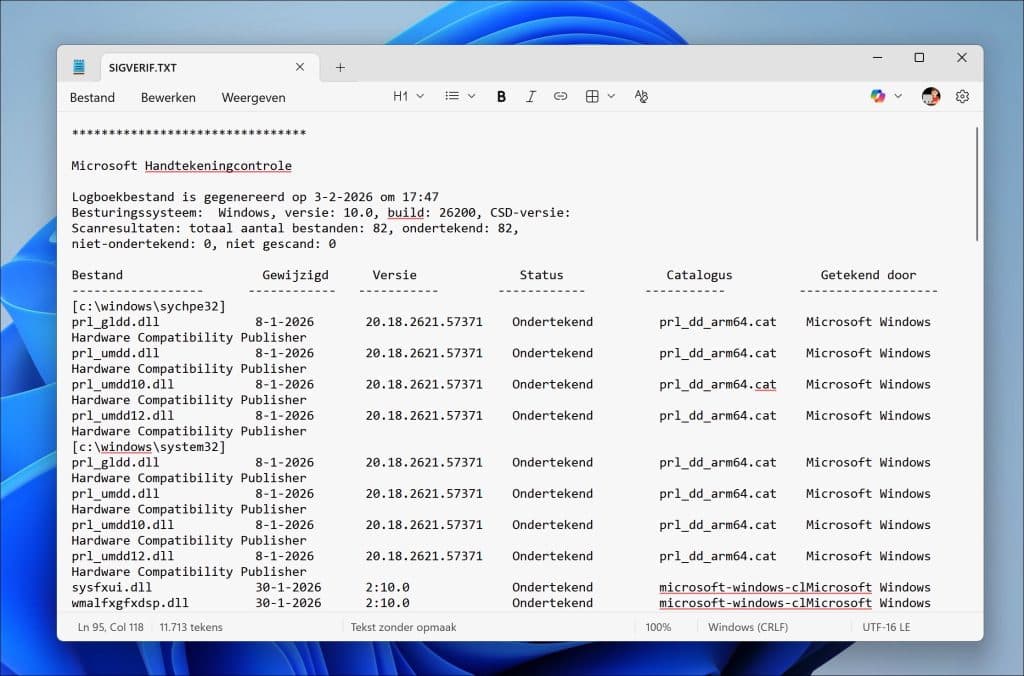
Om de resultaten te bekijken, opent u bestand:
C:\Users\Public\Documents\sigverif.txt
Hierbij een voorbeeld van hoe een resultaat eruit kan zien:
- In de eerste kolom ziet u de geïnstalleerde stuurprogramma bestanden die zijn gecontroleerd.
- In de tweede kolom ziet u de laatste wijzigingsdatum van het bestand. Vaak gelijk aan een Windows Update of een stuurprogramma update.
- In de derde kolom ziet u de Versie. Dit is het interne versienummer van het bestand. Deze komen overeen met specifieke Windows- of stuurprogramma builds.
- In de vierde kolom ziet u de Status. Er zijn verschillende statussen: Ondertekend, Niet ondertekend, Handtekening ongeldig, Kan niet worden geverifieerd, Niet gescand, Verouderde handtekening, en Niet vertrouwde uitgever. Handtekening ongeldig is de meest risicovolle.
- In de laatste kolom ziet u Getekend door. Dit is de uitgever van de digitale handtekening.
Wanneer Sigverif inzetten
Met Sigverif kunt u dus controleren of stuurprogramma’s en systeembestanden in Windows 11 correct zijn ondertekend. Hierdoor krijgt u inzicht in welke stuurprogramma’s Windows vertrouwt, kunt u mogelijke oorzaken van instabiliteit of beveiligingsproblemen opsporen en voorkomt u dat onbetrouwbare software met hoge systeemrechten wordt uitgevoerd.
Lees verder: Systeembestanden repareren in Windows 11 of 10
Ik hoop u hiermee geïnformeerd te hebben. Bedankt voor het lezen!
