

Met recente updates in Windows 11 is het Startmenu aanzienlijk vergroot en opnieuw ontworpen. Voor veel mensen zorgt dit voor een overzichtelijker uiterlijk, maar mogelijk geeft u de voorkeur aan meer controle over de afmetingen en indeling van het Startmenu.
Het vernieuwde Startmenu bouwt voort op het oorspronkelijke ontwerp, maar combineert nu de onderdelen Vastgemaakt, Aanbevolen en Alle apps in één doorlopend, scrollbaarmenu. Daarnaast past het menu zich automatisch aan de schermgrootte aan, zodat u op verschillende apparaten een consistente weergave heeft.
Ter vergelijking: het klassieke Startmenu had een vaste afmeting van 642 pixels breed en 726 pixels hoog. Het vernieuwde Startmenu is 834 pixels breed en benut de volledige hoogte van uw scherm.
Wilt u zelf bepalen hoe groot het Startmenu is en bijvoorbeeld het onderdeel Aanbevolen verwijderen? In dit artikel leest u hoe u dit kunt aanpassen met behulp van Windhawk.
Startmenu grootte wijzigen in Windows 11
Om te beginnen downloadt u WindHawk naar uw computer. Installeer de app vervolgens.
Klik op Zoeken naar mods.

Zoek naar de mod: Start menu size.
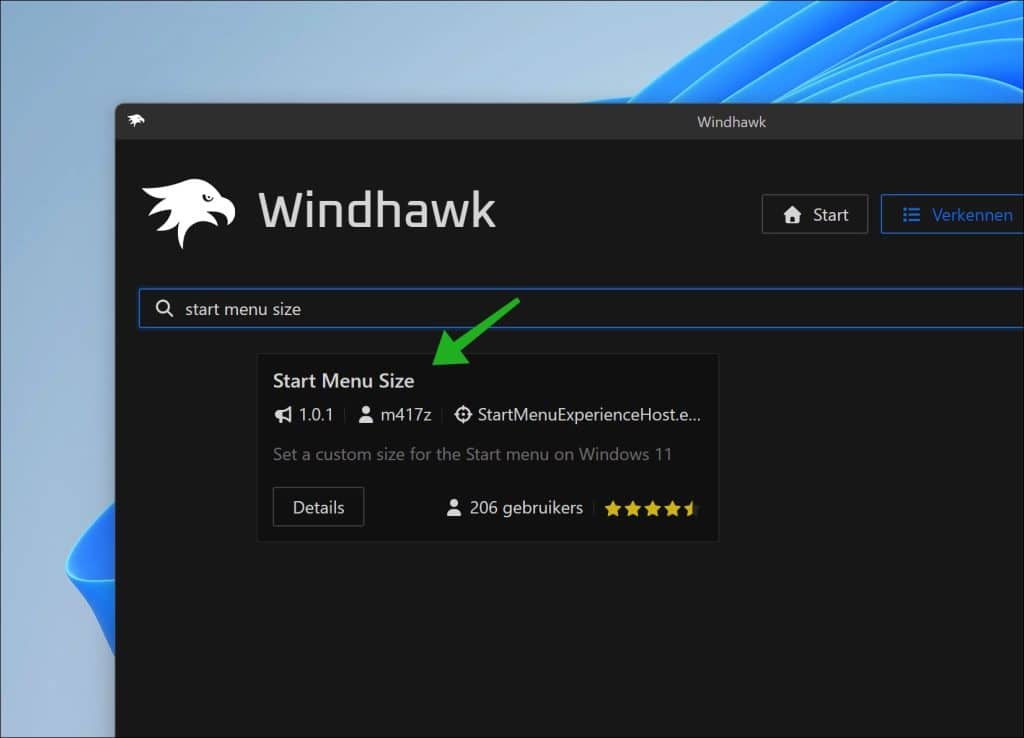
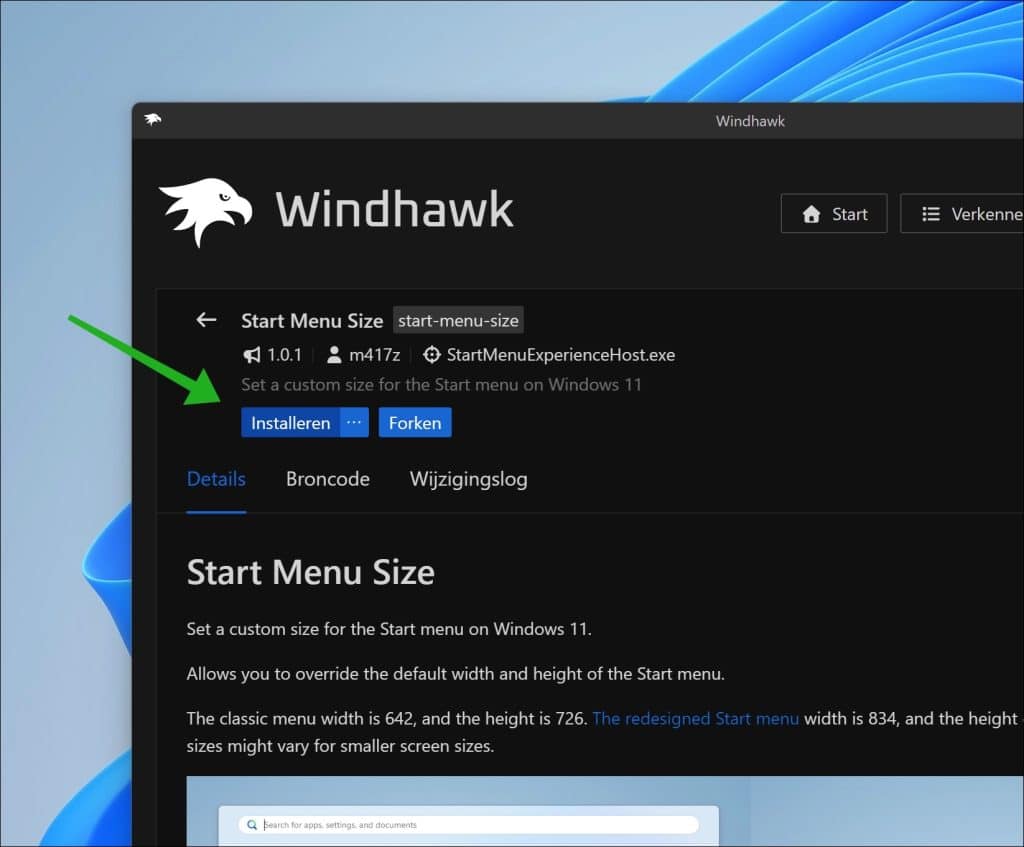
Klik op Installeren om de modificatie te installeren. Accepteer de waarschuwing dat u aanpassingen gaat doen.
Klik op Instellingen en pas de grootte van het Startmenu aan naar wens.
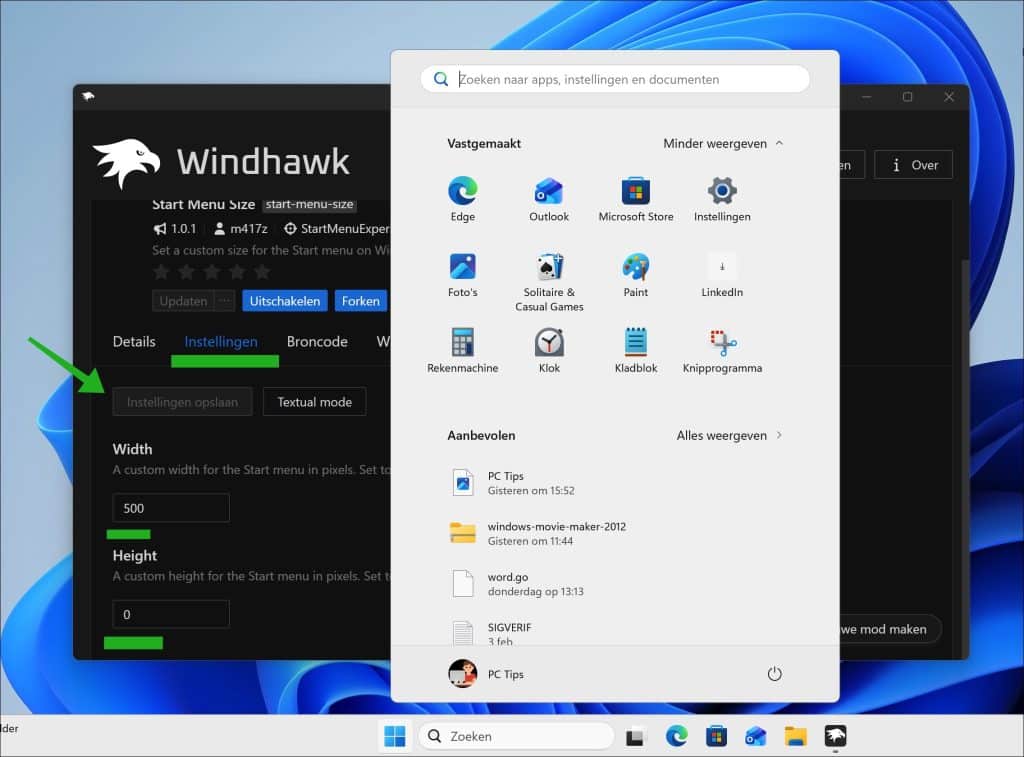
Belangrijk: goede afmetingen voor het Startmenu hangen af van uw schermresolutie, schaalinstellingen en persoonlijke voorkeur. Er is geen vaste afmeting die ik specifiek kan aanraden, maar ik heb wel wat voorbeelden.
Compacte weergave
Een goed uitgangspunt voor een compacte weergave is een breedte van 620 tot 700 pixels met een hoogte van 700 tot 800 pixels. Deze afmeting lijkt sterk op het klassieke Startmenu en neemt niet al te veel ruimte in beslag.
Gebalanceerde weergave
Een gebalanceerde weergave is bijvoorbeeld 750 tot 850 pixels breed met een hoogte van 800 tot 900 pixels. Deze afmetingen werken goed met een schermresolutie van minimaal Full-HD (1920×1080).
Brede weergave
Een bredere weergave is bijvoorbeeld 900 tot 1000 pixels breed, waarbij u de hoogte bijna of volledig laat aansluiten op de schermhoogte. Dit is beter bij een resolutie van 4K (minimaal 1440p).
U kunt het beste beginnen met een compacte weergave en deze vervolgens in kleine stappen aanpassen (bijvoorbeeld telkens 50 pixels ophogen). Zo merkt u snel welke grootte voor u het best werkt.
Lees verder: Windows 11 Startmenu aanpassen met thema’s (aanbevolen)
Ik hoop u hiermee geholpen te hebben. Bedankt voor het lezen!
