

Als u een usb-stick of externe schijf aansluit op uw computer, dan wilt u weten wat de schrijfsnelheid is van dit apparaat. Dit kunt u testen.
De schrijfsnelheid van een usb-stick of externe schijf bepaalt namelijk hoe lang het duurt om grote bestanden te kopiëren, back-ups te maken of video’s over te zetten.
Niet elke usb-stick of externe schijf is even snel. Op de verpakking staat vaak een maximale snelheid, maar in de praktijk kan de echte snelheid lager zijn.
Door de snelheid te testen, kunt u bijvoorbeeld controleren of:
- een nieuwe usb-stick de beloofde snelheid haalt.
- een externe ssd goed werkt via usb.
- een usb-poort mogelijk een snelheidsbeperking heeft.
- een opslagapparaat trager wordt door slijtage.
Vooral bij grote bestanden, zoals video’s of back-ups, kan een verschil van enkele tientallen MB per seconde al veel tijd schelen.
Snelheid van USB-stick of Externe schijf testen in Windows 11
Via Winsat
Om te beginnen opent een Opdrachtprompt als administrator.
Geef vervolgens het volgende commando in:
winsat disk -drive <schijfletter>
Vervang <schijfletter> door de daadwerkelijke schijfletter van het externe apparaat.
Gerelateerd: usb-stick wordt niet herkend.
Bijvoorbeeld:
winsat disk -drive F
Wanneer u het bovenstaande commando uitvoert, voert Windows verschillende snelheidstests uit op de opgegeven schijf, bijvoorbeeld een usb-stick, externe schijf, ssd of harde schijf.
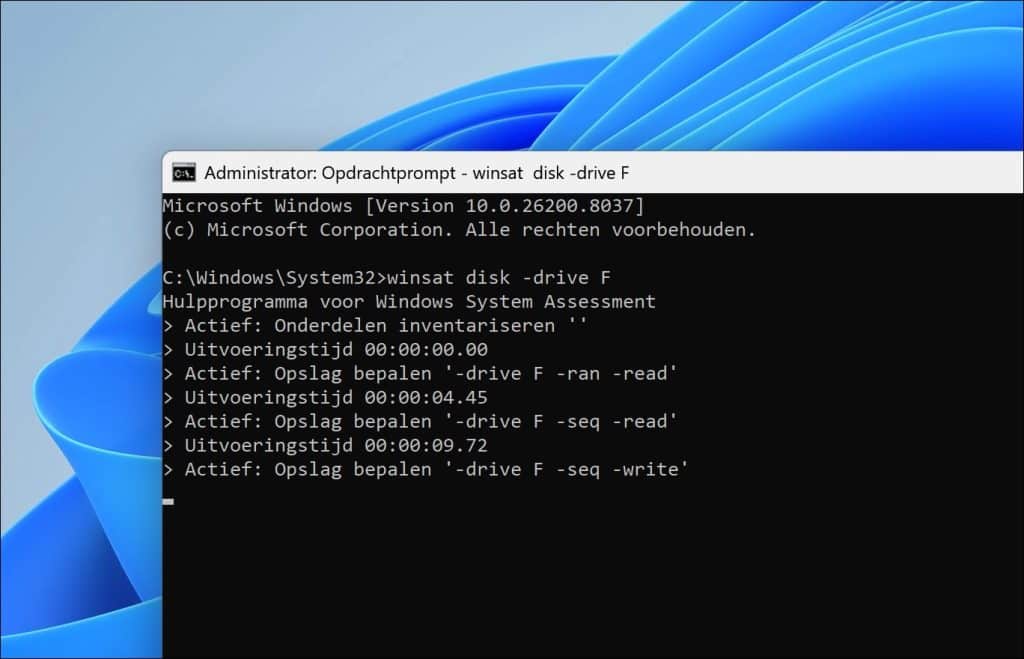
Er worden verschillende tests uitgevoerd.
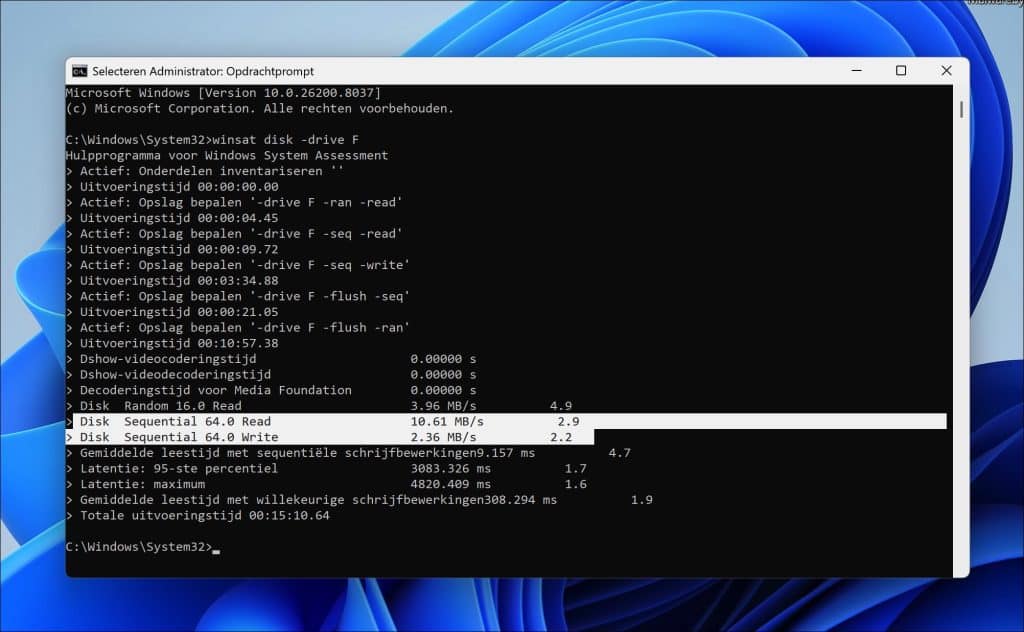
Hieronder per test wat het doet en hoe u het kunt interpreteren.
(-ran -read) – Random Read
Random Read meet Windows hoe snel kleine bestanden vanaf een willekeurige locatie op de schijf gelezen kunnen worden.
Dit type komt veel voor wanneer een programma veel kleine bestanden moet openen. SSD’s zijn bij dit soort tests meestal veel sneller dan harde schijven.
(-seq -read) – Sequential Read
Sequential Read geeft aan hoe snel grote bestanden achter elkaar van de schijf kunnen worden gelezen. Deze test simuleert bijvoorbeeld het openen of kopiëren van een groot videobestand.
Een hoge waarde betekent dat grote bestanden snel kunnen worden gelezen vanaf de usb-stick of externe schijf.
(-seq -write) – Sequential Write
Sequential Write geeft aan hoe snel grote bestanden naar de schijf geschreven kunnen worden. Dit is bijvoorbeeld belangrijk wanneer u een groot bestand kopieert naar een USB-stick.
Hoe hoger deze waarde, hoe sneller grote bestanden naar het opslagapparaat kunnen worden opgeslagen.
(-ran -write) – Random Write
Random Write laat zien hoe snel kleine bestanden op willekeurige locaties op de schijf kunnen worden geschreven.
Ook hier geldt dat een hogere waarde betere prestaties betekent, vooral wanneer een opslagapparaat veel kleine bestanden verwerkt.
Latency
Soms toont WinSAT ook latency (vertraging). Dit geeft aan hoe lang het duurt voordat een schijf reageert op een verzoek.
Een lagere latency betekent dat het opslagapparaat sneller reageert.
MB/s
De resultaten worden meestal weergegeven in MB/s (megabytes per seconde). Dit geeft aan hoeveel gegevens de schijf per seconde kan lezen of schrijven. Dit is de meest logische waarde om te bepalen hoe snel een schijf is.
Via Taakbeheer
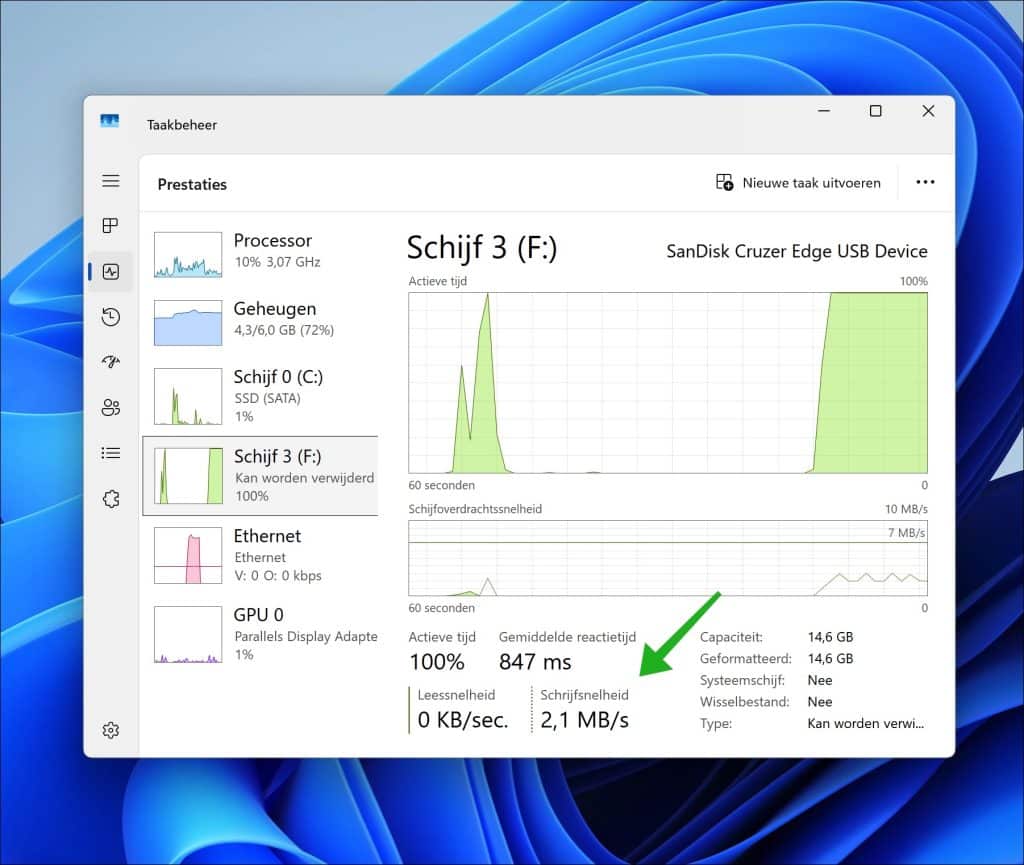
Een andere manier om de schrijfsnelheid van een usb-stick of externe schijf te achterhalen, is via Taakbeheer.
Let wel, via Taakbeheer kunt u de lees- en schrijfsnelheid alleen realtime zien. Dat betekent dat u het alleen kunt zien als er daadwerkelijk een lees- of schijfactie wordt uitgevoerd.
Klik op Prestaties en vervolgens op de schijfletter van de usb-stick of externe schijf.
U ziet onderin de actuele reële leessnelheid en de schrijfsnelheid.
Lees verder:
- Snel bestand of map delen via NitroShare in Windows 11 of 10
- LanXchange – Simpel en Snel bestanden delen tussen apparaten
Ik hoop u hiermee geholpen te hebben. Bedankt voor het lezen!
