

Het Groepsbeleid (Local Group Policy Editor) is een van die tools die u pas ontdekt als u echt iets wilt aanpassen dat nergens in de instellingen zit.
Ik gebruik het zelf vaak als ik een beleid wil forceren binnen Windows 11, zoals Windows Update uitschakelen, telemetrie uitschakelen of beveiligingsinstellingen wil aanpassen.
Belangrijk om te weten voordat u doorgaat:
- Het Groepsbeleid is niet aanwezig in de Windowsversie Home. Heeft u het groepsbeleid nodig, dan kunt u overwegen gpedit.msc te installeren of om te upgraden naar Professional.
- U heeft administratorrechten nodig om een beleid toe te passen.
- Nadat u een beleid toepast, kunt u het forceren via cmd > gpupdate /force of uw computer herstarten.
Bent u niet zeker welke Windowsversie u heeft, lees dan: Welke Windows versie heb ik?
Groepsbeleid openen in Windows 11
Via Uitvoeren
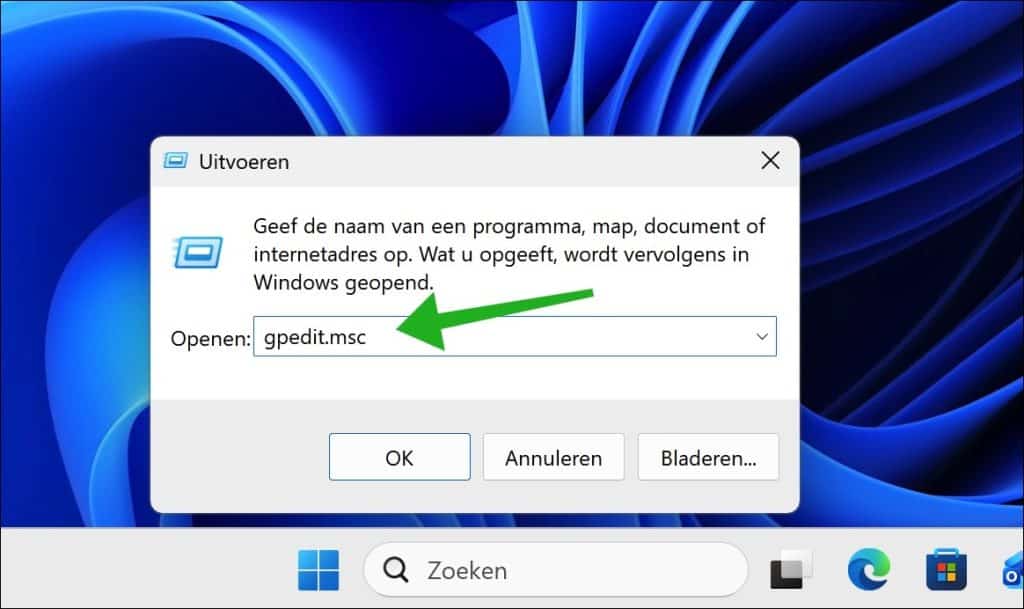
De snelste en vooral makkelijkste manier om het groepsbeleid te openen is via Uitvoeren.
Druk op Windows + R of klik met de rechtermuisknop op de Startknop en selecteer Uitvoeren.
Typ:
gpedit.msc
Om de Editor voor lokaal groepsbeleid te openen.
Via Zoeken
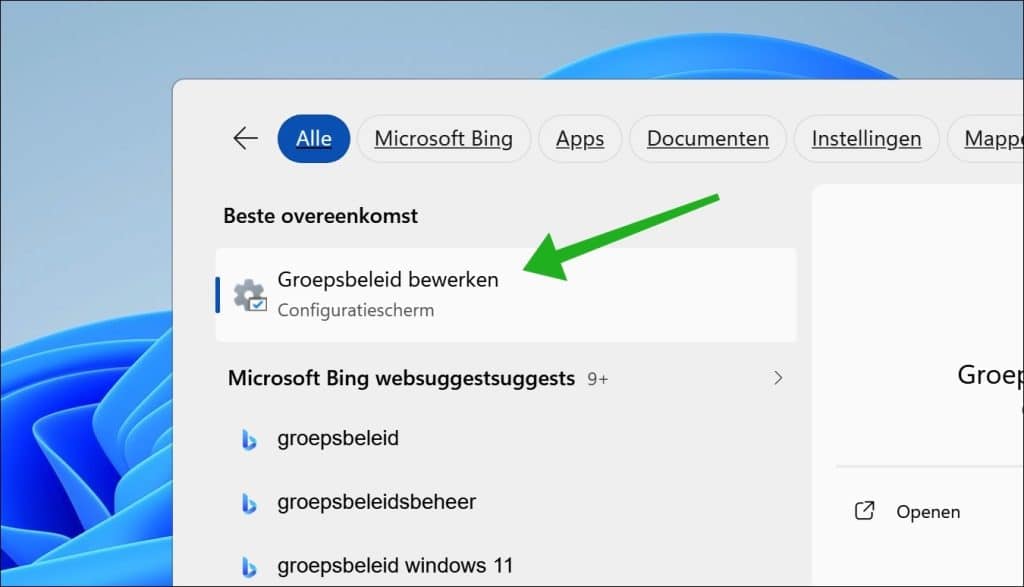
Een andere manier om de Editor voor lokaal groepsbeleid te openen, is door te zoeken.
Klik op de Startknop en zoek naar:
Groepsbeleid
Klik op Groepsbeleid bewerken om te openen.
Via Opdrachtprompt
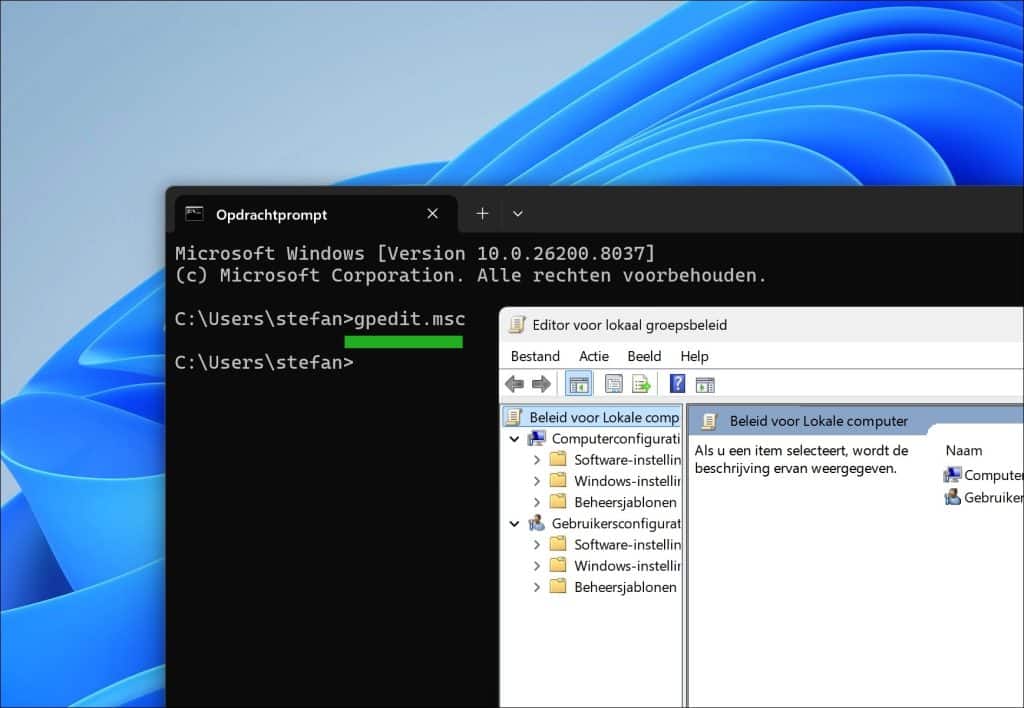
Als u via een Opdrachtprompt de editor voor lokaal Groepsbeleid wilt openen, dan typt u in het Opdrachtprompt:
gpedit.msc
Via PowerShell
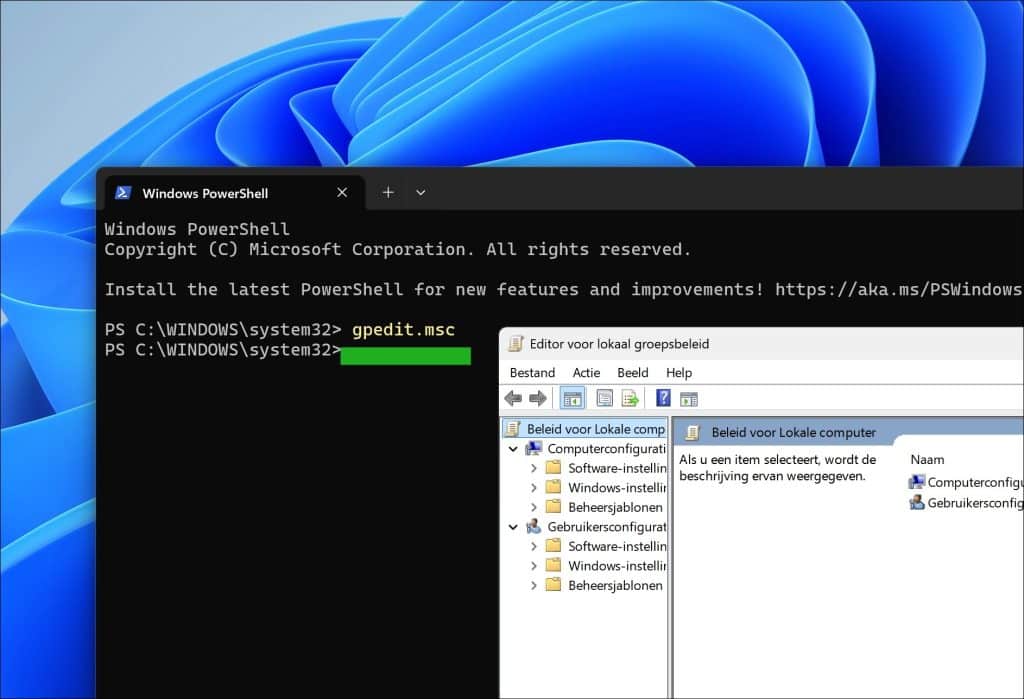
Als u via PowerShell de editor voor lokaal Groepsbeleid wilt openen, dan typt u in PowerShell:
gpedit.msc
Handmatig openen
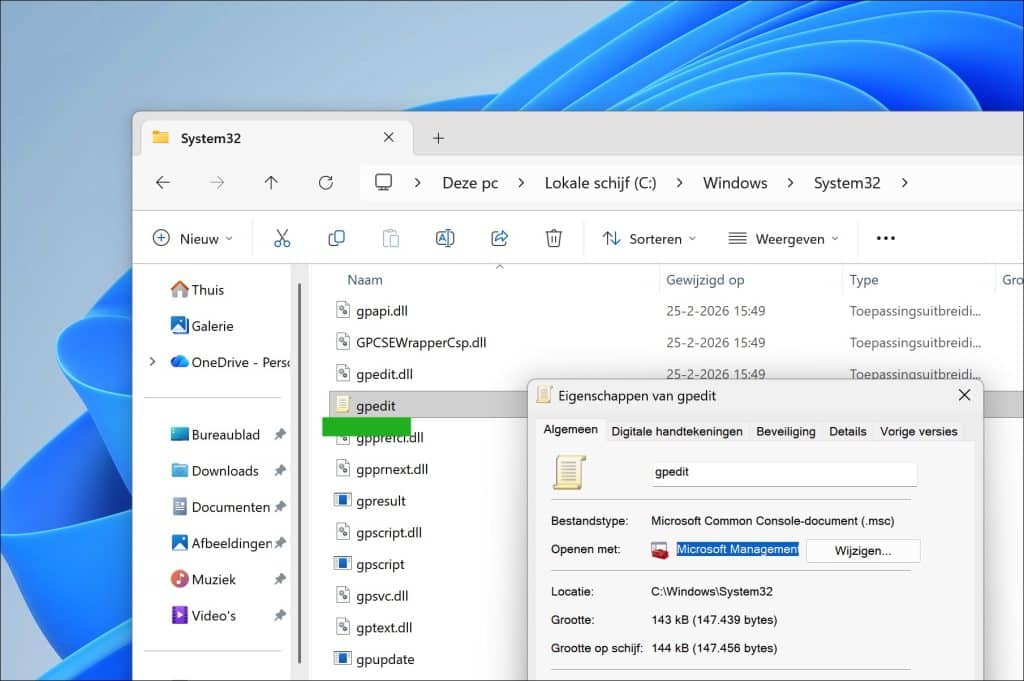
Gpedit.msc is het bestand waarmee u een groepsbeleid kunt bewerken. Het is het ‘Microsoft Management Console’ bestandstype.
U kunt het vinden in:
c:\windows\system32\gpedit.msc
Bestaat het bestand niet, dan heeft u mogelijk Windowsversie Home.
Via Configuratiescherm
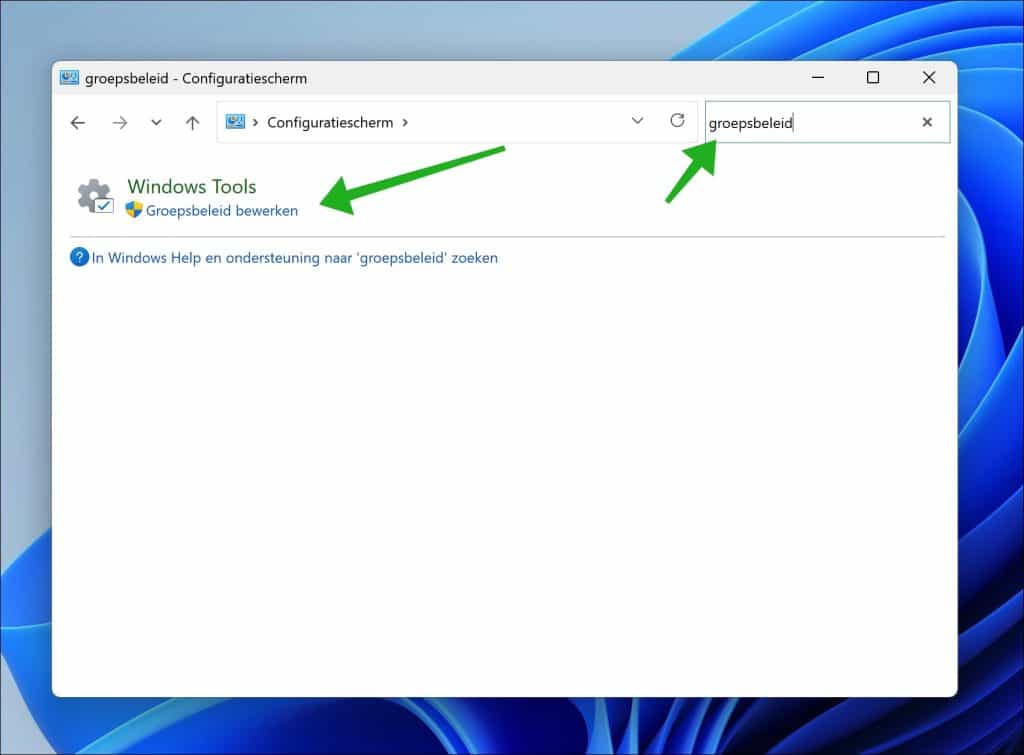
Ook het bekende Configuratiescherm biedt toegang tot de Groepbeleidbewerker, al is het via Zoeken.
Open het Configuratiescherm. Zoek vervolgens rechtsbovenin naar: Groepsbeleid.
Klik op;
Windows Tools > Groepsbeleid bewerken
Lees verder:
- 6 manieren om Schijfbeheer te openen in Windows 11/10
- 6 manieren om Opdrachtprompt te openen in Windows 11
- 10 manieren om Microsoft Edge te openen
- 6 manieren om bureaublad te openen in Windows 11
- 4 verschillende manieren om Computerbeheer te openen
- 6 manieren om de Windows 11 instellingen te openen
Ik hoop u hiermee geholpen te hebben. Bedankt voor het lezen!
