

Sinds de introductie van Windows 11 25H2 heeft Microsoft ervoor gekozen om de manier waarop de CPU-belasting wordt beperkt te verbeteren.
Hiervoor maakt Windows 11 nu gebruik van belastingdetectie, ondersteund door AI. Dit wordt nog verder ondersteund via verschillende energiebeheerschema’s om de prestaties van de CPU dynamisch te laten aanpassen.
Echter, als u iemand bent die altijd het beste uit uw computer wil halen, dan zit u mogelijk niet te wachten op dynamische energiebeheerschema’s, maar wilt u altijd de beste prestaties. U kunt op deze manier uw computer optimaliseren voor gaming, zware videobewerkingstaken en meer.
Houd er wel rekening mee dat:
- Het inschakelen van optimale prestaties leidt tot een kortere levensduur van de batterij van laptops.
- Hogere temperaturen voor de processor.
- Een combinatie van meerdere zware taken leidt tot lagere prestaties.
Haal het maximale uit de CPU-prestaties in Windows 11
Energiemodus wijzigen naar Beste prestaties
Door de energiemodus aan te passen naar Beste prestaties, zorgt u ervoor dat uw systeem consistenter op een hoger prestatieniveau draait, zonder dat Windows 11 continu ingrijpt om energie te besparen.
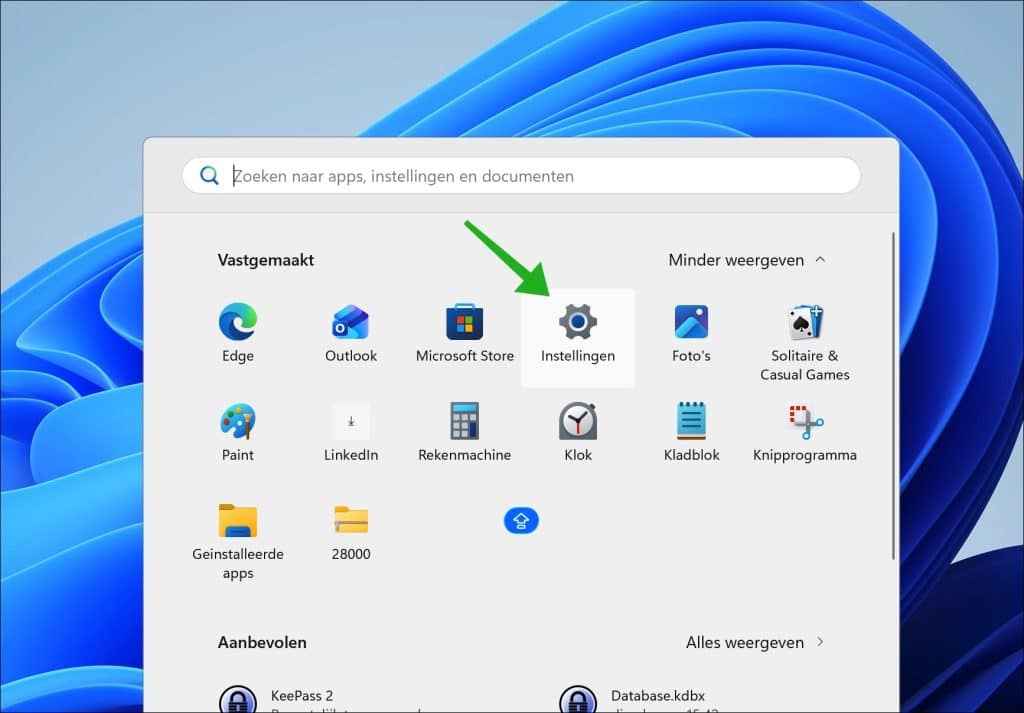
Om te beginnen opent u de Instellingen.
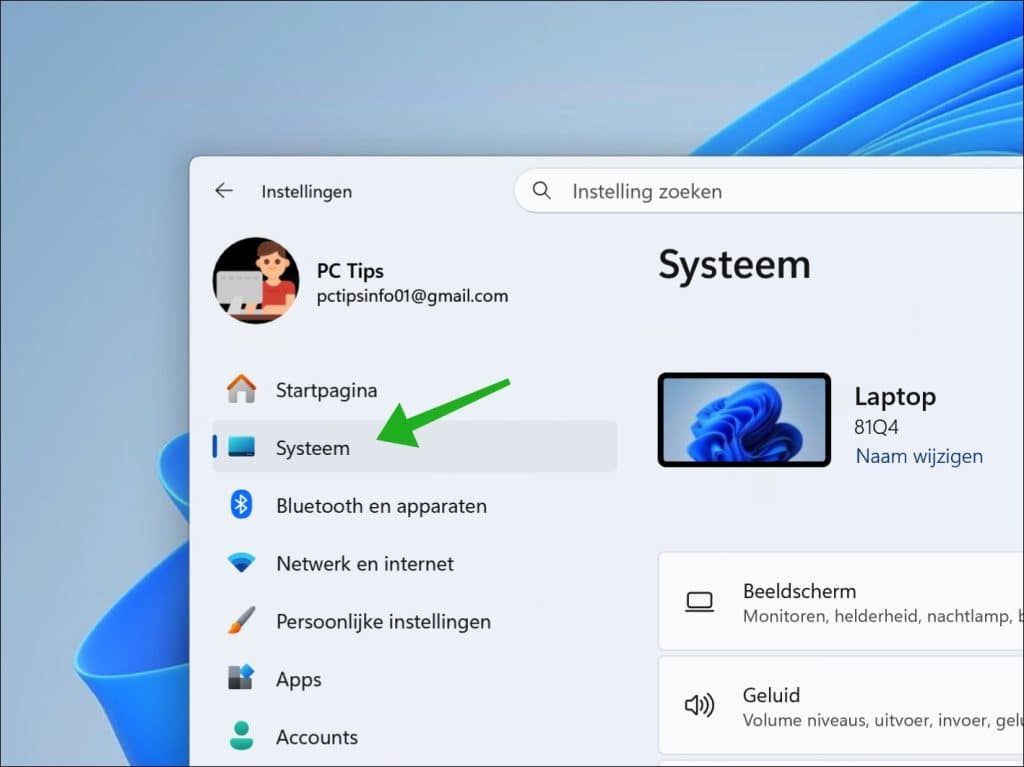
Klik vervolgens op Systeem.
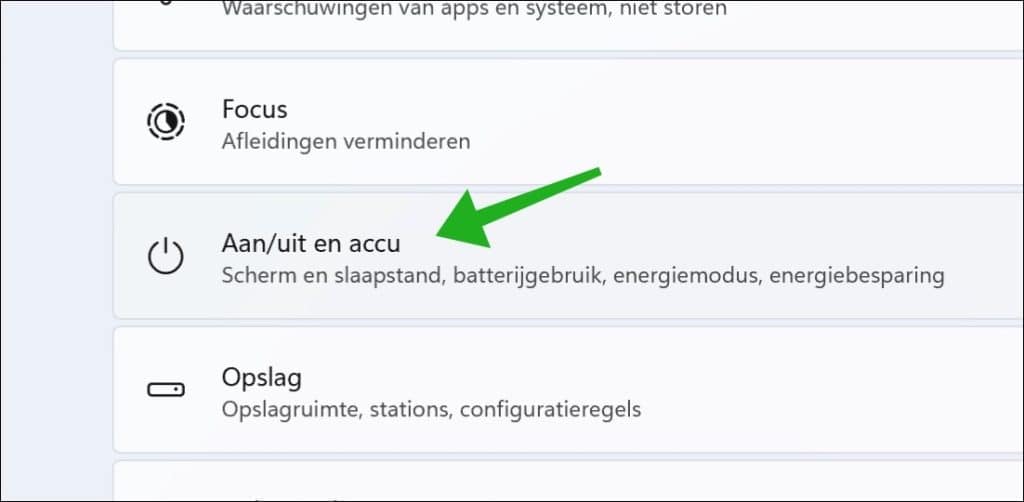
Klik daarna op Aan/uit en accu.
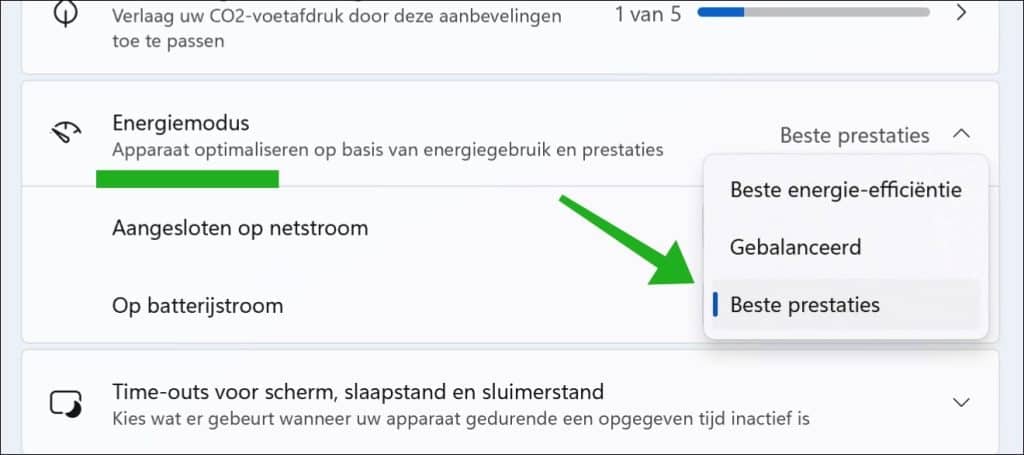
Wijzig Energiemodus naar Beste prestaties.
U kunt ervoor kiezen om de energiemodus toe te passen wanneer uw computer actief is op netstroom, batterijstroom of beide.
Topprestaties energieschema inschakelen
Een andere manier om het maximale uit uw computer te halen, is door het energieschema Topprestaties in te schakelen.
Bij het inschakelen van topprestaties gebeurt het volgende:
- De processor draait vaker op een hogere kloksnelheid en wordt minder snel teruggeschakeld (het gevolg is: minder throttling).
- Slaapstanden en energiebesparing worden minder toegepast.
- Hardware zoals schijven en PCIe-apparaten blijft langer actief.
- Uw computer reageert sneller op acties (minder opstartvertraging van processen).
Het gevolg is wel meer energieverbruik, meer geluid door ventilatoren die aanslaan en meer warmteontwikkeling.
Om te beginnen opent u PowerShell als Administrator.
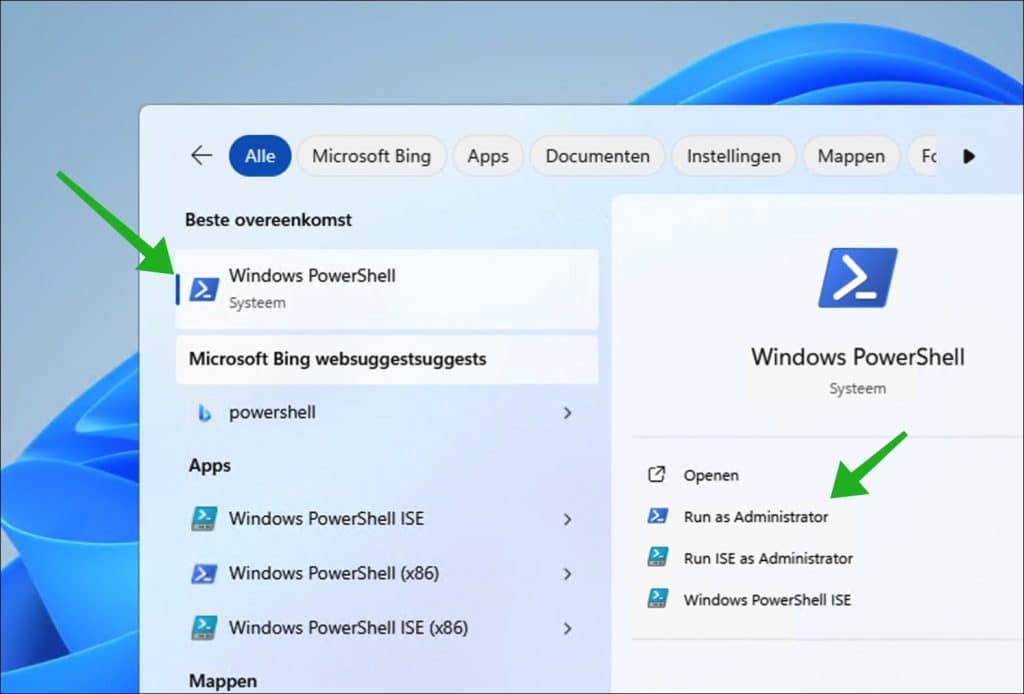
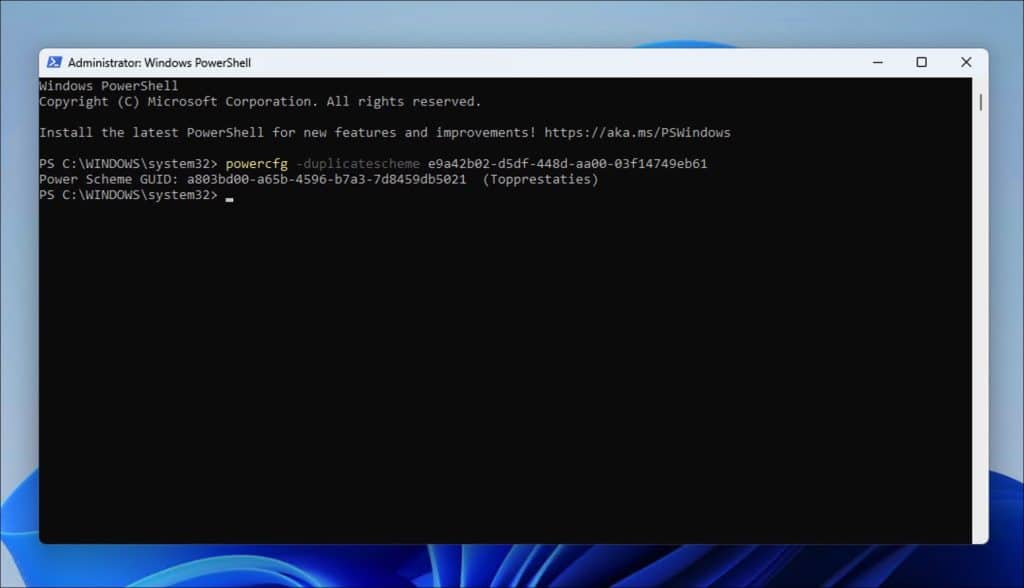
Kopieer en plak onderstaand commando in het PowerShell venster.
powercfg -duplicatescheme e9a42b02-d5df-448d-aa00-03f14749eb61
Bevestig met ENTER.
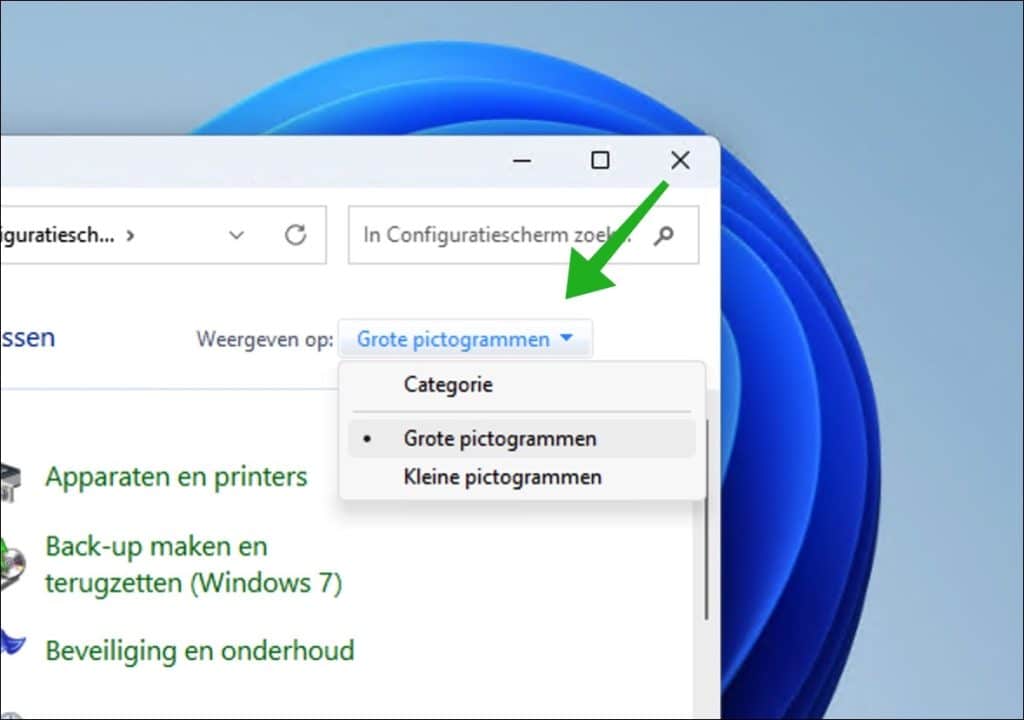
Open nu het Configuratiescherm.
Klik rechtsbovenin op Weergeven op en selecteer Grote pictogrammen.
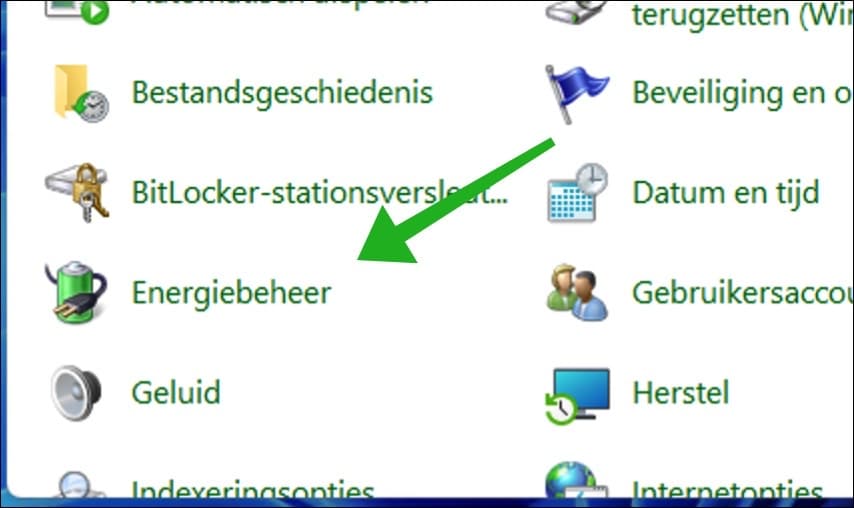
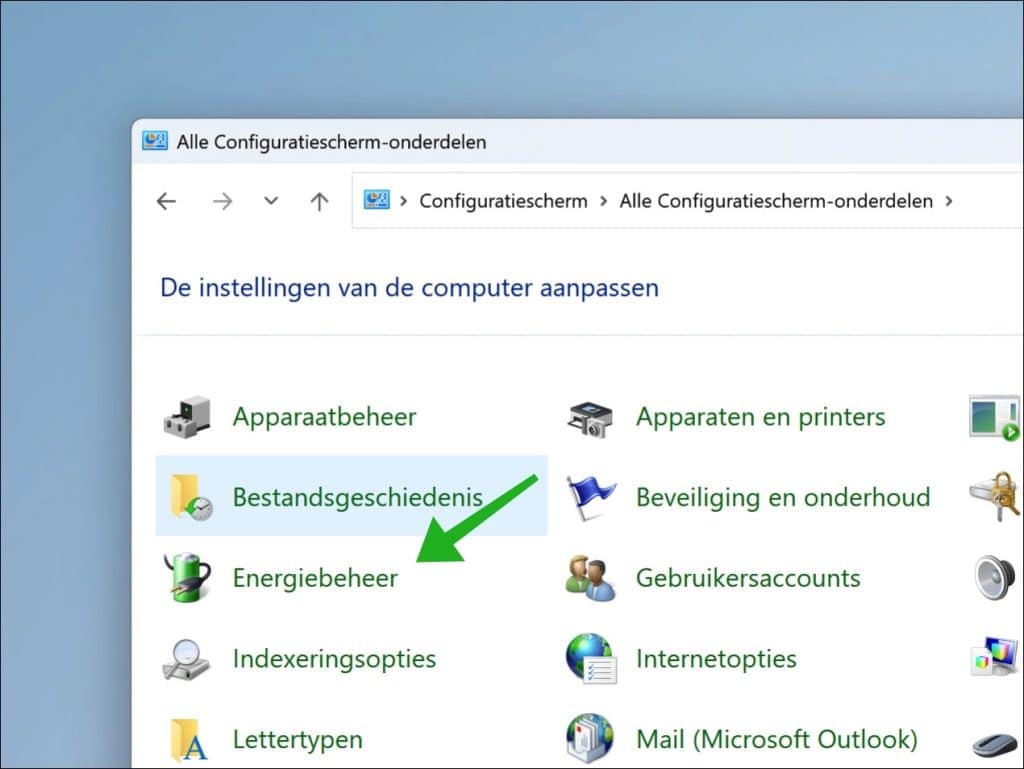
Klik daarna op Energiebeheer.
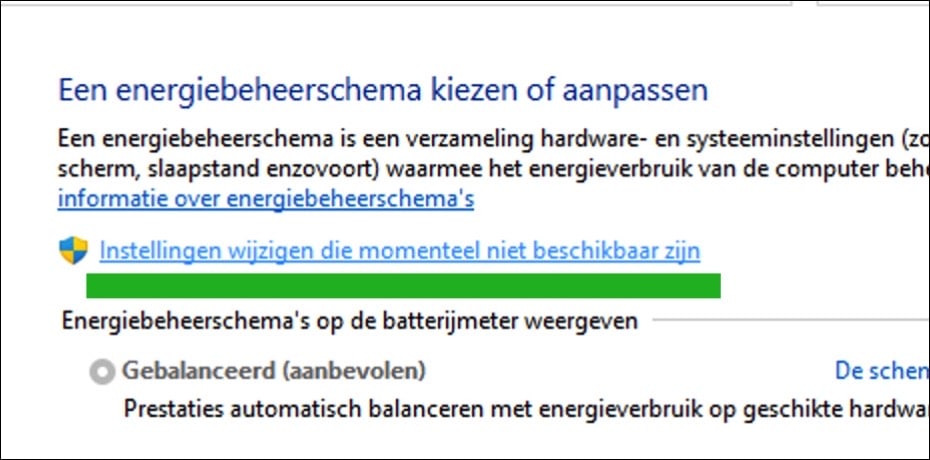
Om het Topprestaties energieschema te selecteren, klikt u op Instellingen wijzigen die momenteel niet beschikbaar zijn.
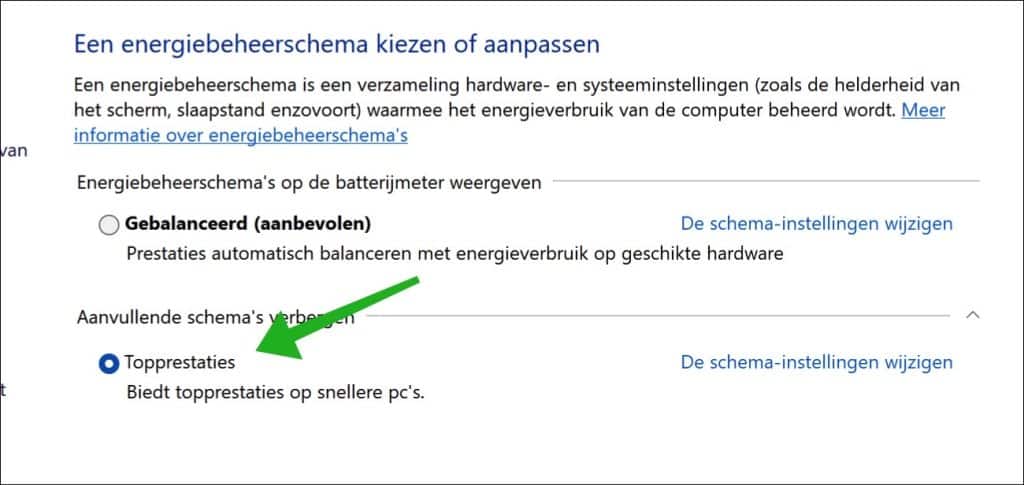
Selecteer hierna het Topprestaties energieschema.
Gerelateerd: Instellingen voor prestaties wijzigen.
Maximale processorstatus wijzigen naar 100%
Naast het kiezen van de juiste energiemodus, kunt u ook handmatig instellen hoeveel van de processor Windows 11 maximaal mag gebruiken. Standaard staat deze waarde vaak al hoog, maar in sommige gevallen kan deze beperkt zijn om energie te besparen.
Om deze instelling aan te passen, opent u het Configuratiescherm en gaat u naar Energiebeheer.
Klik vervolgens op Schema-instellingen wijzigen.
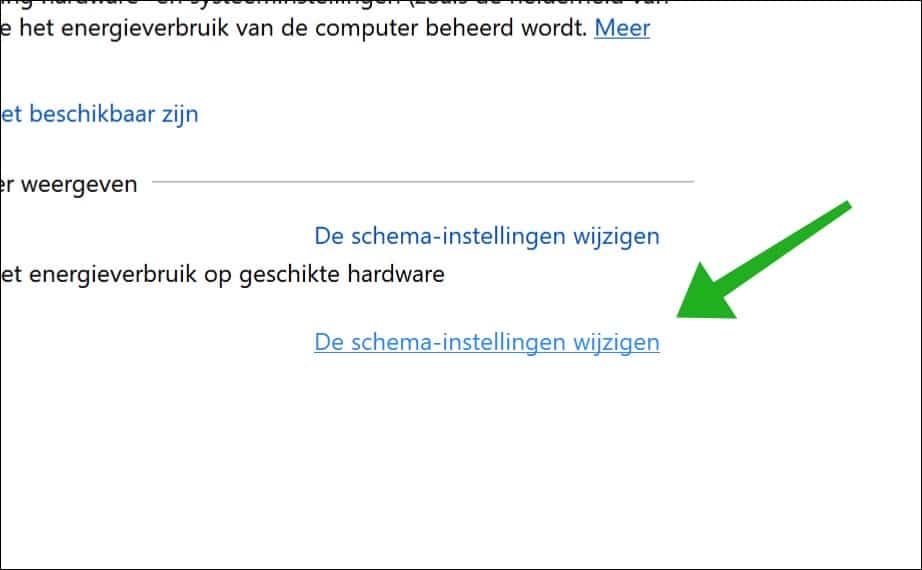
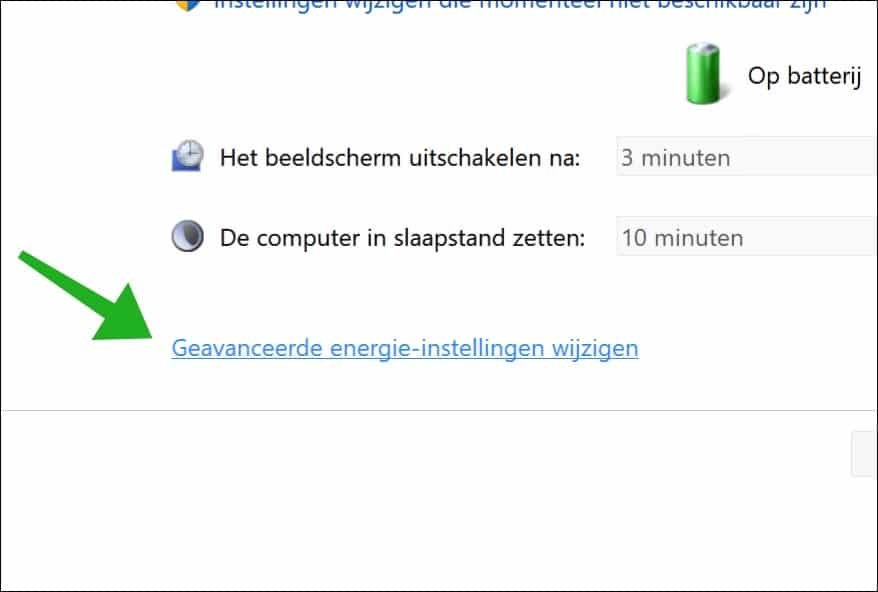
Naast het actieve energieplan klikt u op Geavanceerde energie-instellingen wijzigen.
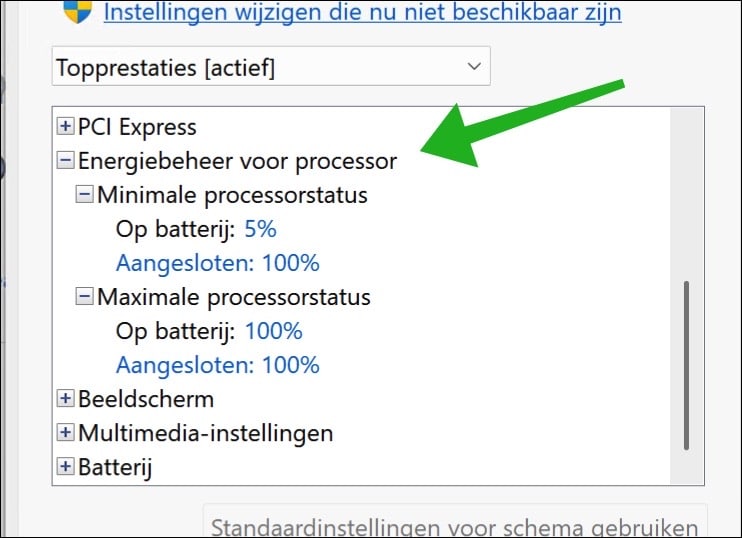
In het venster dat verschijnt, klikt u op PEnergiebeheer voor processor en vervolgens op Maximale processorstatus. Zet deze waarde op 100% voor zowel de batterij als netstroom.
Houd er rekening mee dat:
- De CPU vaker op maximale snelheid draait.
- De temperatuur van uw systeem kan toenemen.
- Het energieverbruik hoger ligt, vooral bij laptops.
Door deze instelling te wijzigen, haalt u het maximale uit uw processor, zonder dat Windows 11 de prestaties beperkt om energie te besparen.
Gerelateerd: Wat voor Processor heb ik in mijn Windows 10 of Windows 11 PC?
Efficiëntiemodus uitschakelen per app
Naast bovenstaande is er ook nog efficiëntiemodus, die u per app kunt uitschakelen.
Windows 11 beschikt namelijk over een functie genaamd Efficiëntiemodus, die bedoeld is om het energieverbruik van processen te verlagen. Dit gebeurt door bepaalde apps minder prioriteit te geven en de processorbelasting te beperken.
Deze modus is vooral handig voor batterijbesparing, maar het kan er ook voor zorgen dat apps trager reageren of minder soepel werken. Vooral bij zwaardere apps, zoals browsers met veel tabbladen, videobewerking of ontwikkelsoftware, kan dit merkbaar zijn.
Lees verder: efficiëntiemodus uitschakelen in Windows 11.
Ik hoop u hiermee geholpen te hebben. Bedankt voor het lezen!
Lees ook: Snelheid van uw computer testen – Zo doet u dat
