

Als u merkt dat dezelfde update in Windows 11 steeds opnieuw wordt aangeboden, dan wordt deze update telkens opnieuw gedownload en geïnstalleerd via Windows Update.
De update lijkt in eerste instantie succesvol te zijn geïnstalleerd, maar verschijnt korte tijd later opnieuw in Windows Update. Dit probleem zie ik regelmatig bij cumulatieve updates, stuurprogramma-updates en grote functie-updates van Windows 11.
De oorzaak is vaak niet direct zichtbaar, maar heeft meestal te maken met beschadigde Windows Update-bestanden, een corrupte updatecache, problemen met systeemonderdelen, beschadigde systeembestanden, een update die niet correct wordt geregistreerd of beveiligingssoftware die het updateproces verstoort.
Windows Update blijft dezelfde updates opnieuw installeren
Het eerste wat ik aanraad als u dat nog niet heeft gedaan, is om uw computer te herstarten. Door te herstarten wordt een update vaak wel afgerond.
Controleer daarna opnieuw op updates.
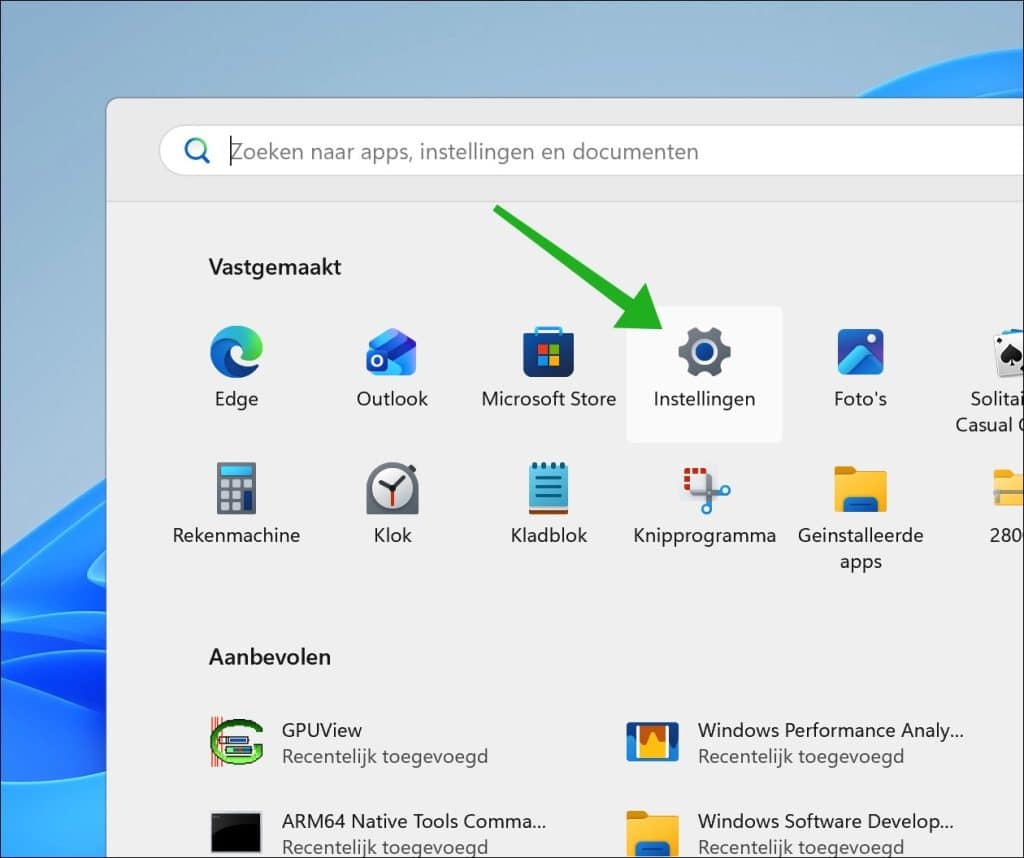
Open de Instellingen.
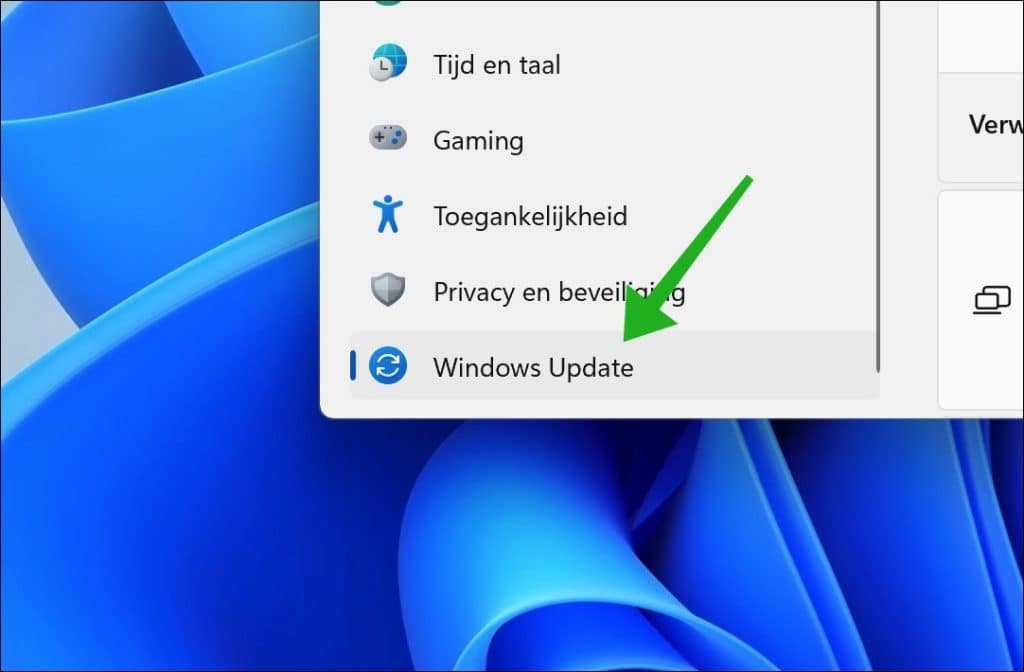
Klik op Windows Update.
Blijft dezelfde update terugkomen? Doorloop dan onderstaande stappen.
Windows Update probleemoplosser uitvoeren
In Windows 11 zijn probleemoplossers beschikbaar die zelf kunnen controleren op problemen en deze waar nodig automatisch kunnen herstellen. Dit is de beste manier om dit soort problemen aan te pakken, omdat er geen tot weinig technische kennis vereist is, en het is ook specifiek ontworpen om dit soort problemen op te lossen.
Om te beginnen opent u de Instellingen.
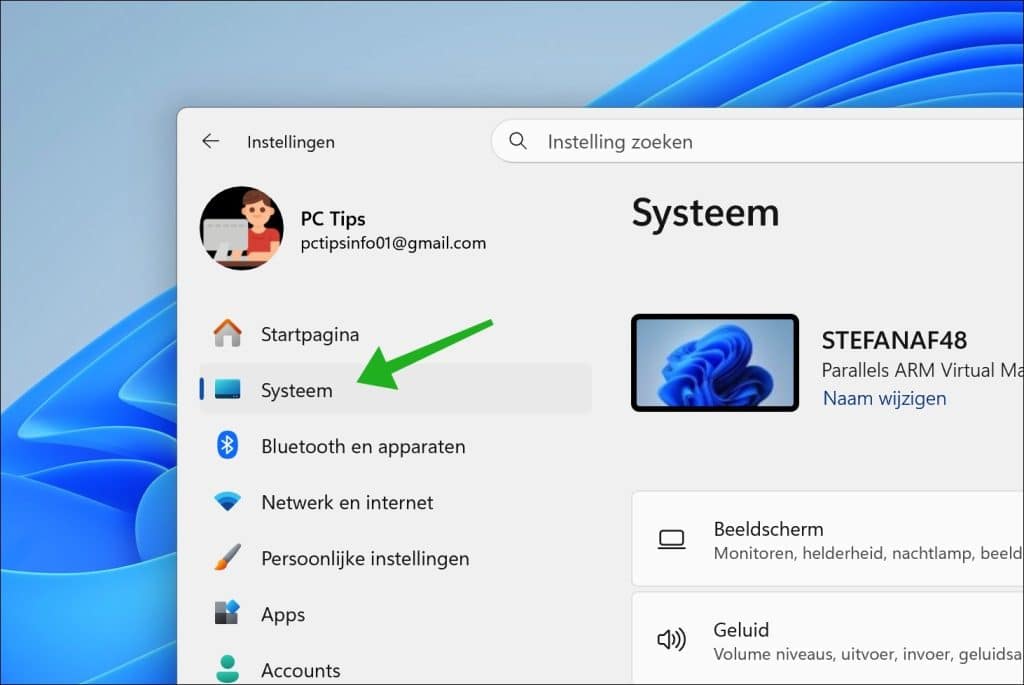
Klik daarna op Systeem.
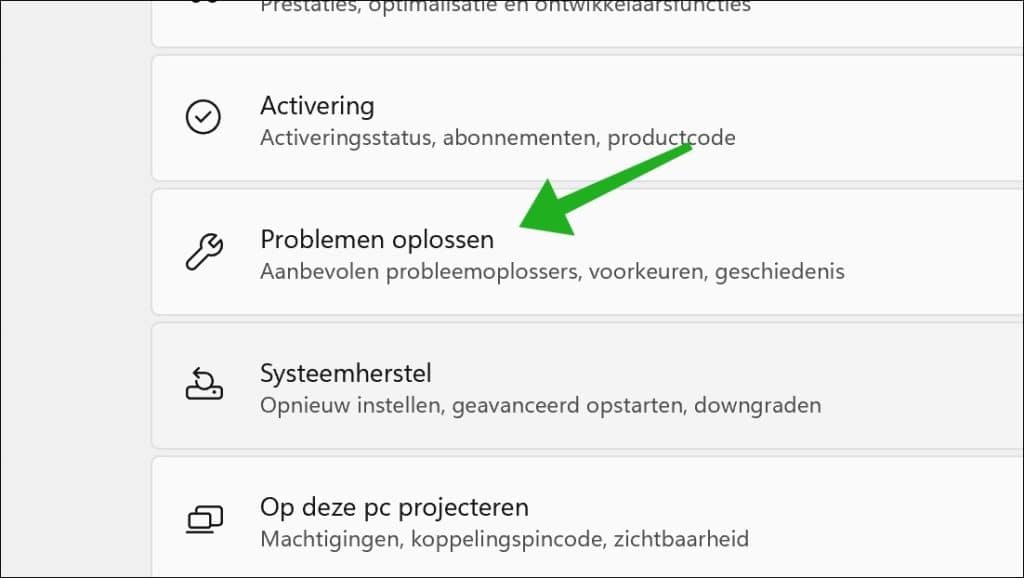
Klik daarna op Problemen oplossen.
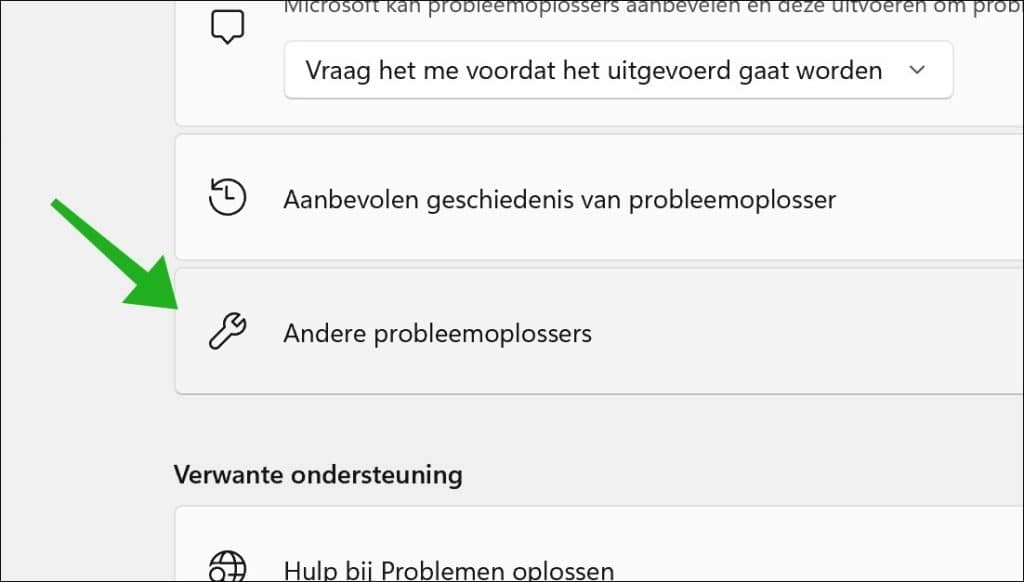
Klik op Andere probleemoplossers.
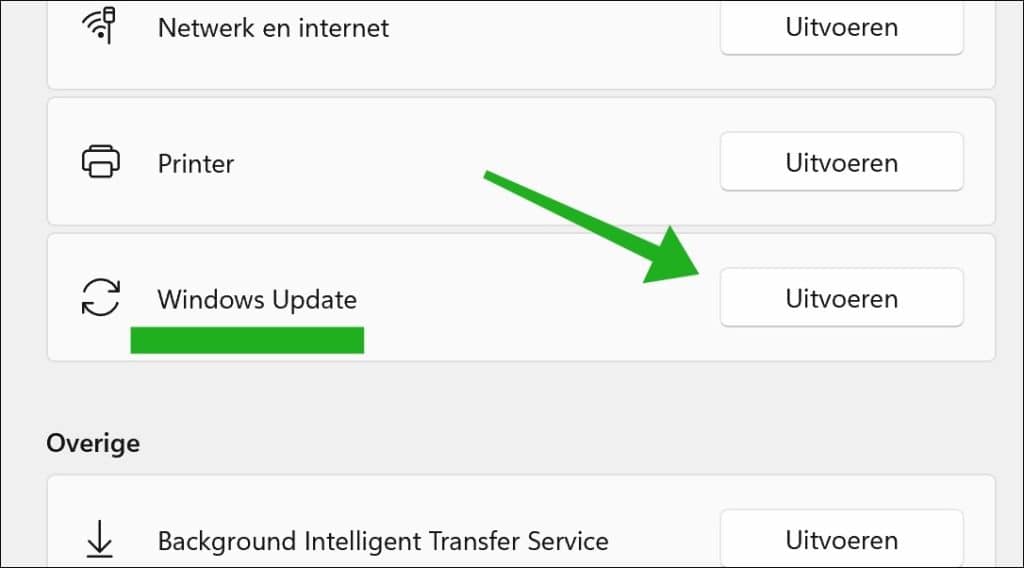
Klik rechts naast de Windows Update probleemoplosser op Uitvoeren.
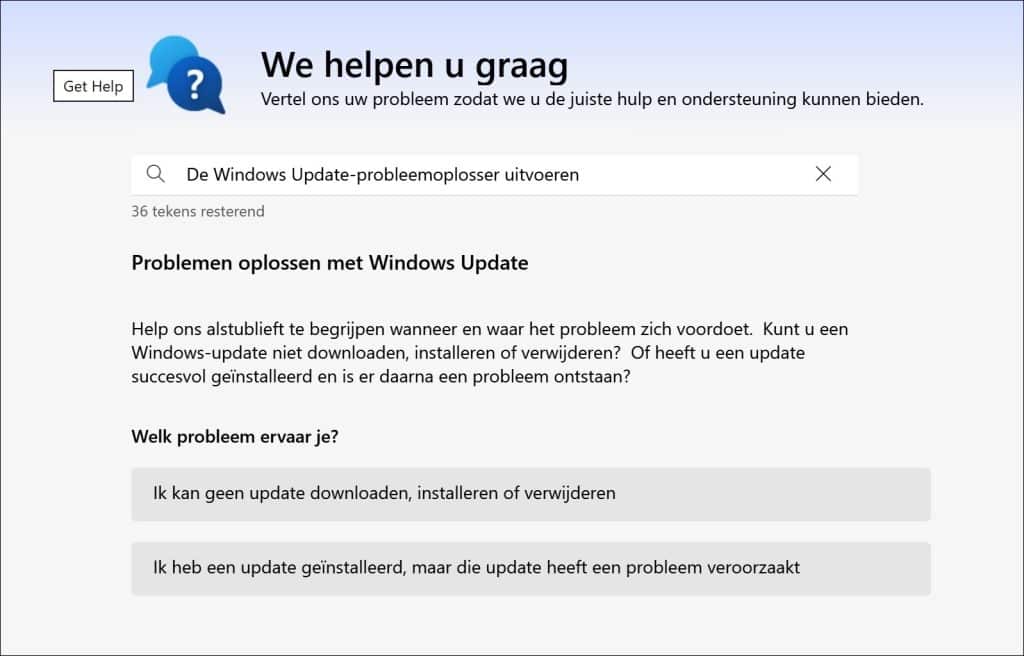
De Hulp vragen app wordt gestart. Kies hier het antwoord dat het best past bij het probleem dat u ervaart.
Windows Update-cache legen (vaak de oplossing)
Een beschadigde updatecache is een veelvoorkomende oorzaak van updates die steeds opnieuw worden geïnstalleerd. Dit is dan ook vaak de oplossing.
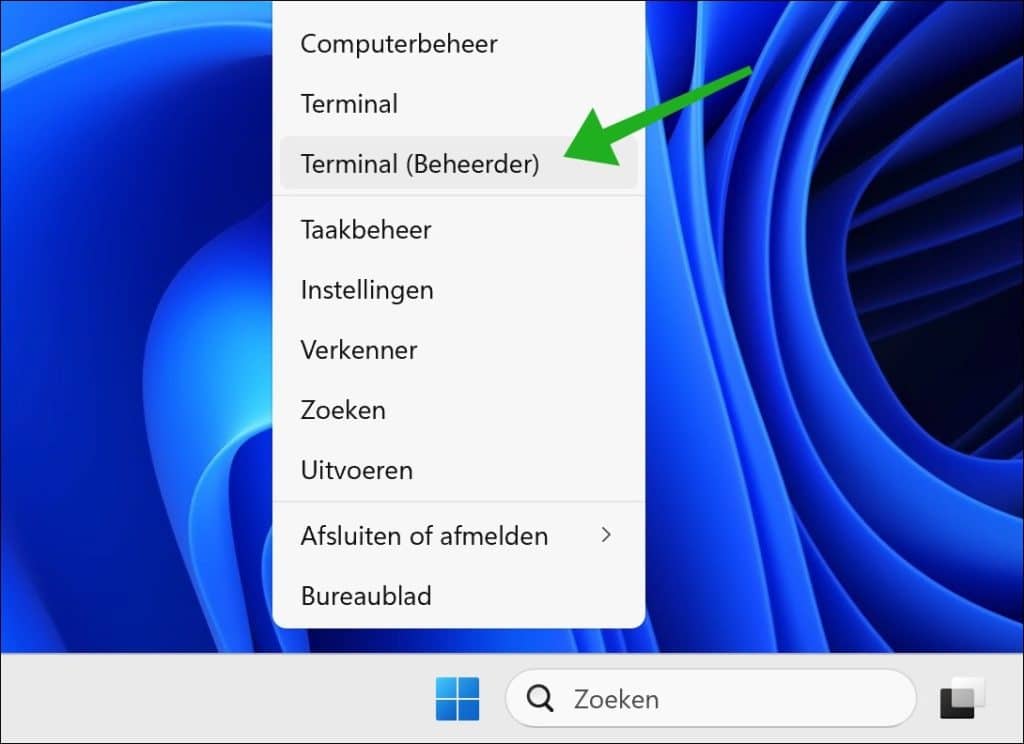
Klik met de rechtermuisknop op de Startknop.
Klik op Terminal (Beheerder).
Liever een app gebruiken? Lees dan: Windows update resetten in Windows 11 of Windows 10
Kopieer en plak (met rechtsklik in het Terminal venster) vervolgens onderstaande commando’s een voor een in het Terminal venster:
Stop-Service wuauserv -Force; Stop-Service bits -Force; Stop-Service cryptsvc -Force
Kopieer en plak daarna:
Rename-Item "C:\Windows\SoftwareDistribution" "SoftwareDistribution.old"; Rename-Item "C:\Windows\System32\catroot2" "catroot2.old"
Start daarna de services opnieuw:
Start-Service wuauserv; Start-Service bits; Start-Service cryptsvc
Herstart vervolgens uw computer.
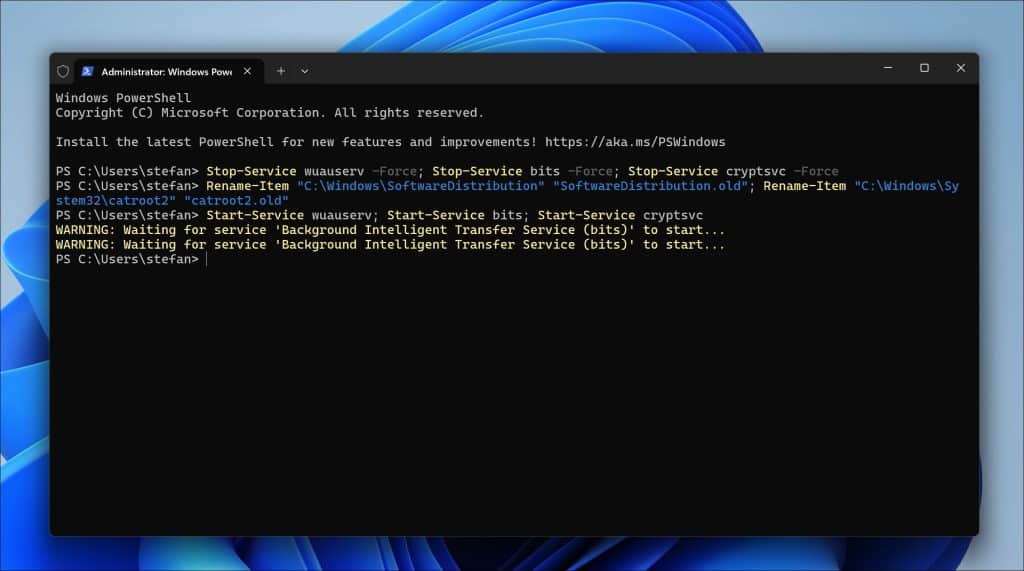
Windows 11 maakt de updatemappen daarna automatisch opnieuw aan en gaat de update opnieuw downloaden en installeren.
Controleer antivirussoftware
Sommige antivirussoftware kan Windows Update verstoren. Bijvoorbeeld, blokkeren of tijdelijk het bestand in gebruik houden, waardoor dit niet kan worden geïnstalleerd.
Dit komt vooral voor bij oude antivirussoftware, agressief ingestelde firewallsoftware of beveiligingssoftware met opruimingsfuncties.
Schakel antivirussoftware tijdelijk uit en controleer daarna opnieuw op updates. Soms is een herstart nodig, maar controleer dan opnieuw of uw antivirus daadwerkelijk tijdelijk is uitgeschakeld.
Windows 11 functie update blijft terugkomen
Gaat het specifiek om een grote functie-update zoals Windows 11 25H2, 26H1 die steeds opnieuw probeert te installeren? Dan kan het zijn dat Windows 11 de installatie niet succesvol afrondt.
Controleer in dat geval of er voldoende schijfruimte beschikbaar is, of stuurprogramma’s up-to-date zijn, of er BIOS/UEFI-updates beschikbaar zijn en of externe apparaten tijdelijk losgekoppeld kunnen worden. Externe USB-apparaten, printers of dockingstations kunnen functie-updates soms verstoren.
Lees ook: Recent geinstalleerde update weergeven.
Ik hoop u hiermee geholpen te hebben. Bedankt voor het lezen!

Dit kon wel eens de gouden tip zijn voor een vriend van mij. Hij heeft namelijk precies wat hier omschreven wordt. Binnenkort ga ik hem hiermee helpen.