

Als iets zoekt om tekst te kunnen kopiëren, zoals uit een afbeelding, een pdf-bestand of een specifiek venster waaruit tekst kopiëren standaard niet mogelijk is? Dan biedt u het welbekende knipprogramma mogelijk uitkomst.
Knipprogramma biedt namelijk de functie om tekst te kopiëren uit elk scherm via de Tekstextractie functie. Met deze Tekstacties functie kan het Knipprogramma tekst herkennen in een schermafbeelding. Daarna kunt u de tekst selecteren, kopiëren en plakken in bijvoorbeeld Word, Kladblok, Outlook of een zoekvenster.
U kunt hiermee woorden selecteren en kopiëren naar andere documenten of berichtenvensters. Ook kunt u met deze functie gevoelige tekst, zoals e-mailadressen of telefoonnummers, snel onleesbaar maken voordat u een schermafbeelding eventueel deelt.
Tekst kopiëren uit elk scherm met het Knipprogramma
Om te beginnen, open eerst het scherm waarvan u tekst wilt kopiëren. Dit kan bijvoorbeeld een afbeelding, foutmelding, website, pdf-bestand of app zijn.
Lees ook: Schermafbeelding maken in Windows 11
Tekst kopiëren met het Knipprogramma
Druk daarna op de toetsencombinatie Windows + SHIFT + S om het knipprogramma te openen, of open tekstextractie direct via Windows + SHIFT + T.
Klik daarna in het menu op de functie Tekstextractie.
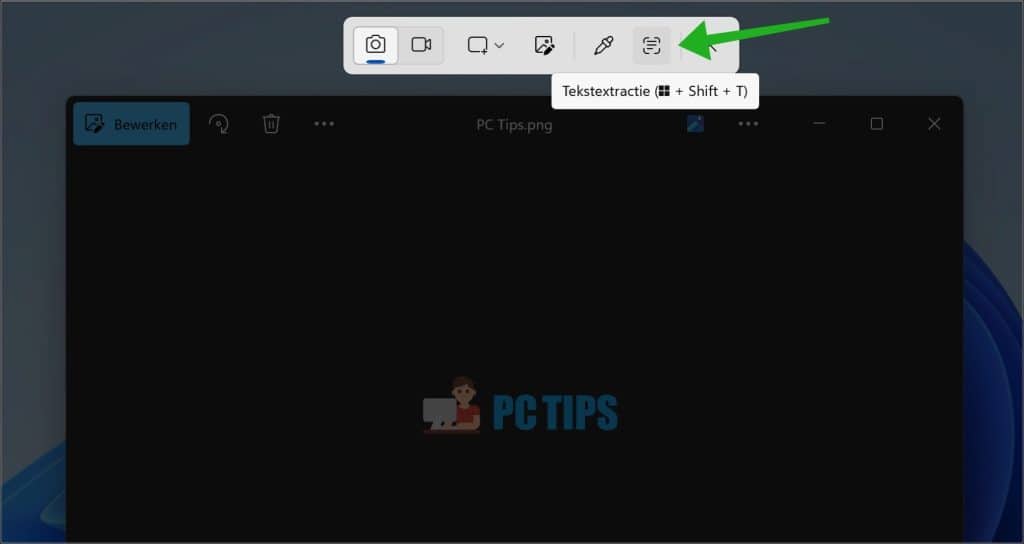
Het scherm wordt nu iets donkerder. Selecteer met de muis het gedeelte van het scherm waarin de tekst staat.
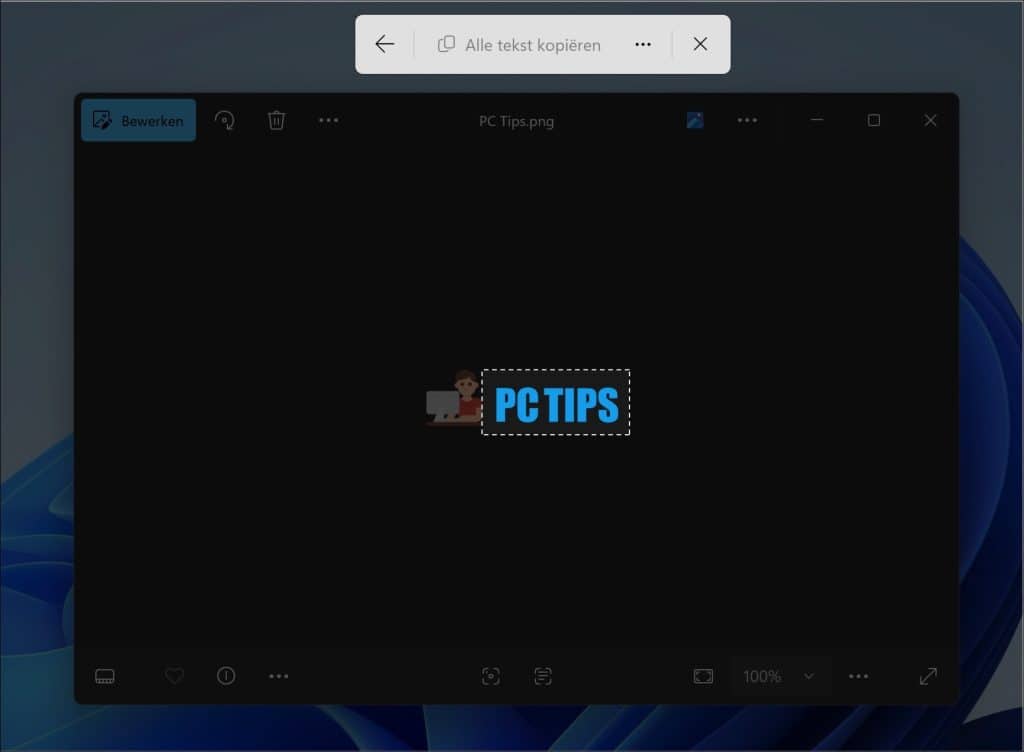
U kunt de tekst nu plakken in een andere app via rechtsklik > plakken of de sneltoets CTRL + V.
Alle tekst in één keer kopiëren
Wilt u niet één stuk tekst selecteren, maar alle herkende tekst in de schermafbeelding kopiëren? Dan kan dat ook.
Druk op de toetsencombinatie Windows + SHIFT + S om het knipprogramma te openen, of open tekstextractie direct via Windows + SHIFT + T.
Klik daarna in het menu op de functie Tekstextractie.
Klik op Alle tekst kopieren.
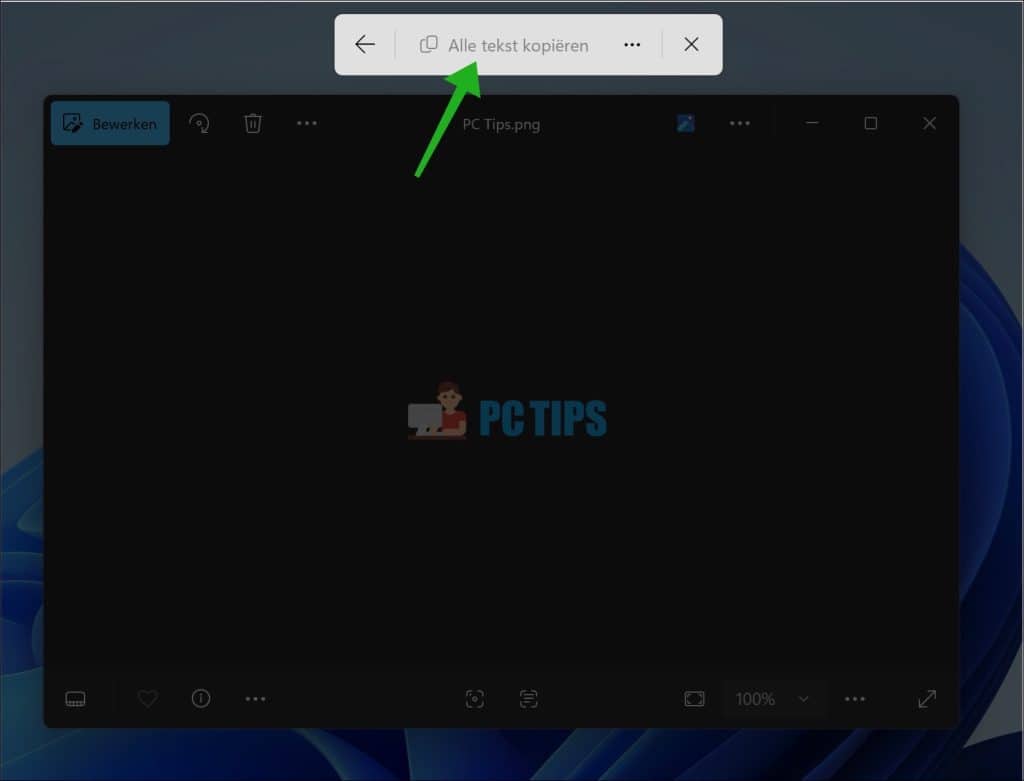
Alle herkende tekst wordt nu naar het klembord gekopieerd.
U kunt de tekst nu plakken in een andere app via rechtsklik > plakken of de sneltoets CTRL + V.
Gevoelige informatie zwartmaken
Het Knipprogramma kan niet alleen tekst herkennen, maar ook helpen om gevoelige informatie te verbergen.
Eerst maakt u een schermafbeelding van de gevoelige tekst, en deze opent u in het Knipprogramma.
Klik daarna onderin in het menu op Tekstacties en daarna op Snelle redactie.
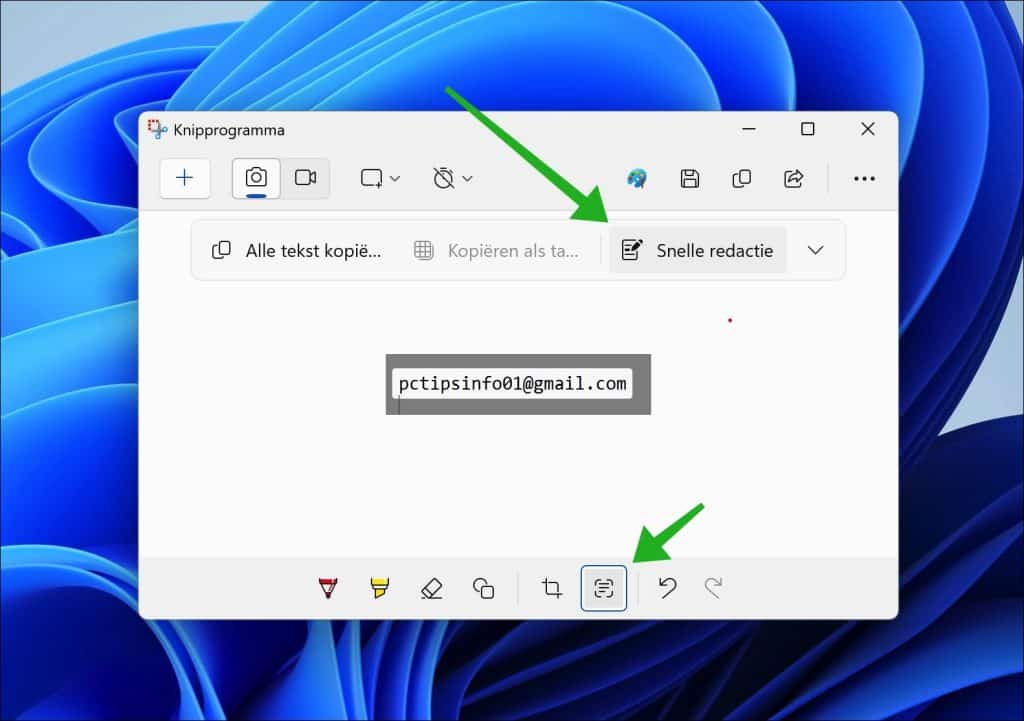
Hiermee kan het Knipprogramma automatisch e-mailadressen en telefoonnummers onleesbaar maken. Dit is vooral handig als u een schermafbeelding wilt delen, maar niet wilt dat anderen uw e-mailadres, telefoonnummer, gebruikersnaam of ander privégegeven zien.
Liever een andere app gebruiken? Lees dan: Tekst kopiëren uit een afbeelding via PowerToys.
Ik raad u aan om de Microsoft Store apps eens te updaten voor meer nieuwe functies in andere apps.
Ik hoop u hiermee geholpen te hebben. Bedankt voor het lezen!
