

Als u regelmatig werkt met de register-editor, dan weet u dat registerpaden vaak lang zijn en opgeklikt moeten worden. Dit kan tijd kosten en niet altijd fijn werken.
Met RegJump kunt u direct naar een specifieke registersleutel springen. U geeft het registerpad op in Windows Terminal, waarna RegJump de Register-editor opent op de juiste locatie.
RegJump is namelijk een klein hulpprogramma van Microsoft Sysinternals. Het programma ondersteunt volledige hoofdsleutels, zoals HKEY_LOCAL_MACHINE, maar ook afkortingen zoals HKLM. Daarnaast kan RegJump een registerpad rechtstreeks vanaf het klembord gebruiken.
Dit is vooral handig als u vaak registertips volgt of regelmatig dezelfde registersleutels opent.
RegJump is vooral handig als u:
- Regelmatig registertips uitvoert.
- Lange registerpaden wilt openen.
- Registerpaden uit handleidingen kopieert.
- Vaak dezelfde registersleutel gebruikt.
- Snelkoppelingen naar registersleutels wilt maken.
- Registertaken uitvoert vanuit Windows Terminal.
Direct naar een registersleutel springen met RegJump
RegJump downloaden
Om te beginnen downloadt u RegJump naar uw computer. Het is onderdeel van Microsoft Sysinternals en daarom gratis te gebruiken. Er is geen installatie nodig; u voert het los uit via bijvoorbeeld Terminal.
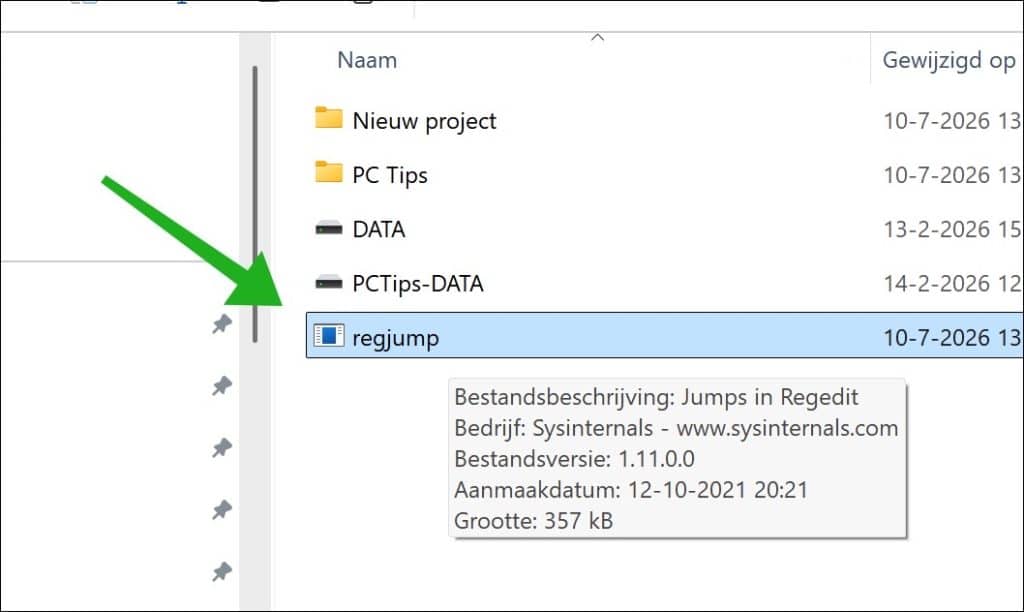
Pak het ZIP-bestand uit en plaats regjump.exe op de gewenste locatie.
Regjump gebruiken
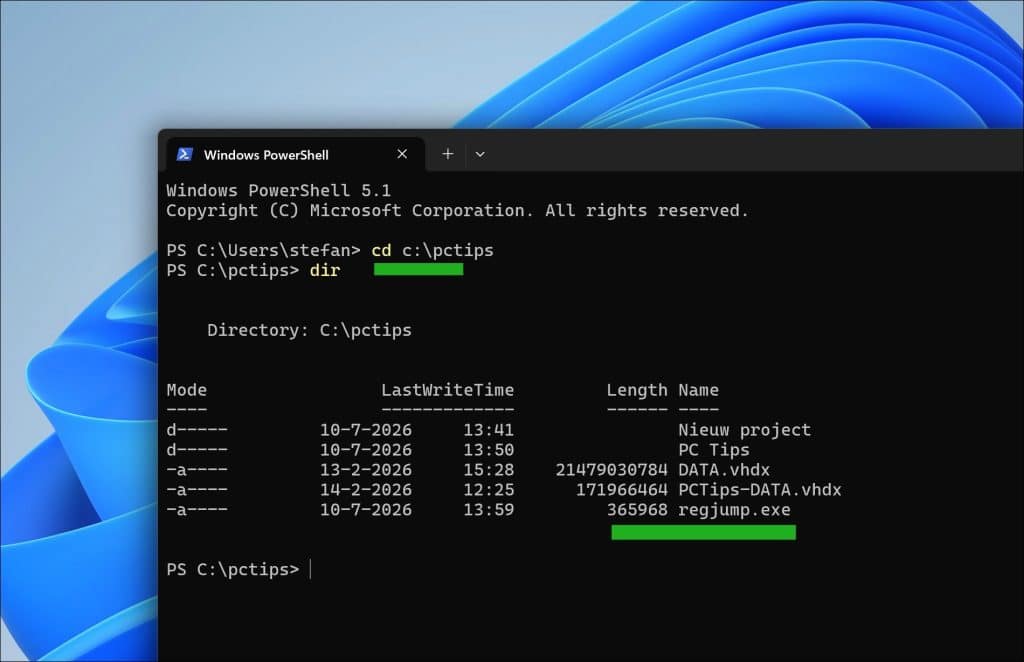
Om regjump te gebruiken, moet u gebruikmaken van een opdrachtregelapp zoals Terminal of Opdrachtprompt.
U opent Terminal of Opdrachtprompt en gaat via het ‘cd’ commando naar de map waar regjump.exe is geplaatst.
Geef het volgende commando in:
.\RegJump.exe "HKCU\Software\Microsoft\Windows\CurrentVersion\Explorer\Advanced"
Druk op ENTER.
Let op: in sommige gevallen dient u Terminal of Opdrachtprompt uit te voeren als administrator.
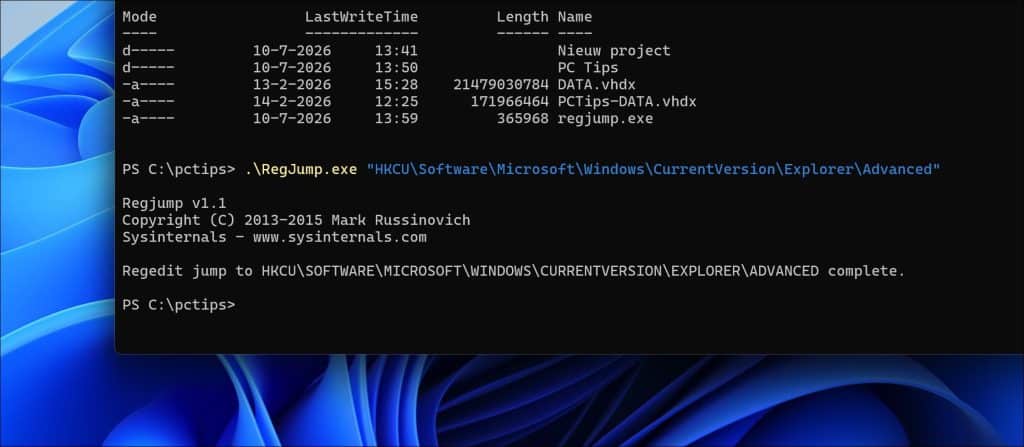
Mogelijk verschijnt bij de eerste keer een melding of licentieovereenkomst. Volg in dat geval de instructies op het scherm.
Daarna wordt de Register-editor geopend op de opgegeven registersleutel.
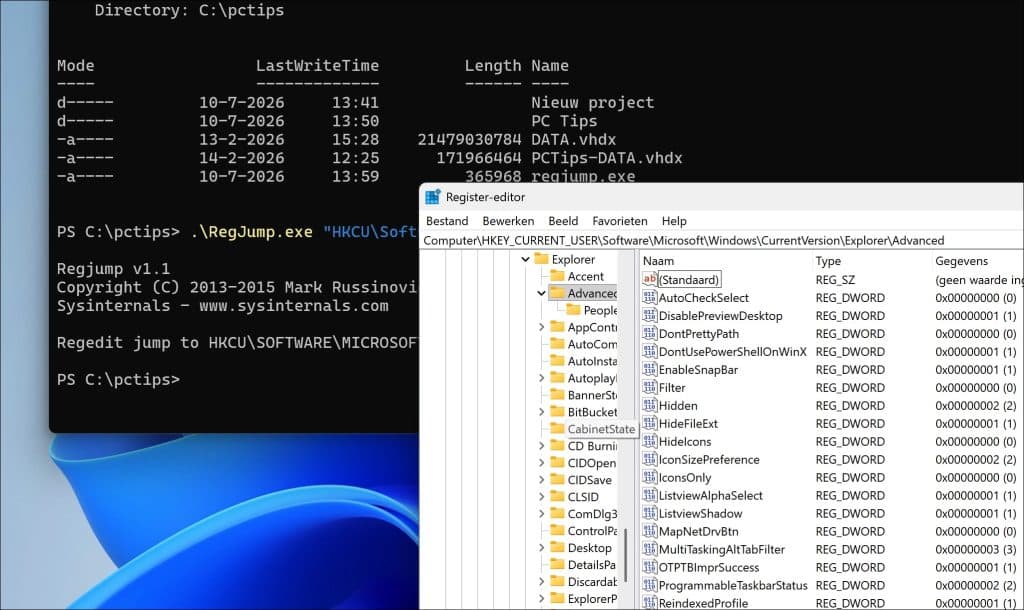
RegJump ondersteunt zowel de volledige naam als de afkorting van een registerhoofdsleutel.
U kunt bijvoorbeeld dit gebruiken:
.\RegJump.exe "HKEY_CURRENT_USER\Software\Microsoft\Windows\CurrentVersion\Explorer\Advanced"
Maar ook de kortere variant:
.\RegJump.exe "HKCU\Software\Microsoft\Windows\CurrentVersion\Explorer\Advanced"
Beide opdrachten openen dezelfde registersleutel. Zet een registerpad altijd tussen quotes; hiermee wordt de registerpad altijd geopend. Bijvoorbeeld als er spaties in het registerpad zitten.
Veelgebruikte afkortingen zijn bijvoorbeeld:
- HKEY_CURRENT_USER wordt HKCU.
- HKEY_LOCAL_MACHINE wordt HKLM.
- HKEY_CLASSES_ROOT wordt HKCR.
- HKEY_USERS wordt HKU.
- HKEY_CURRENT_CONFIG wordt HKCC.
De afgekorte vorm maakt commando’s korter en makkelijker te lezen.
Registerpad openen vanaf het klembord
Een van de handigste functies van regjump is het openen van een registersleutel vanaf het klembord.
Selecteer in een artikel of document het volledige registerpad.
Bijvoorbeeld:
HKEY_CURRENT_USER\Software\Microsoft\Windows\CurrentVersion\Explorer\Advanced
Druk op:
CTRL + C
Open daarna Windows Terminal in de map van RegJump.
Geef het volgende commando in:
.\RegJump.exe -c
Druk op ENTER.
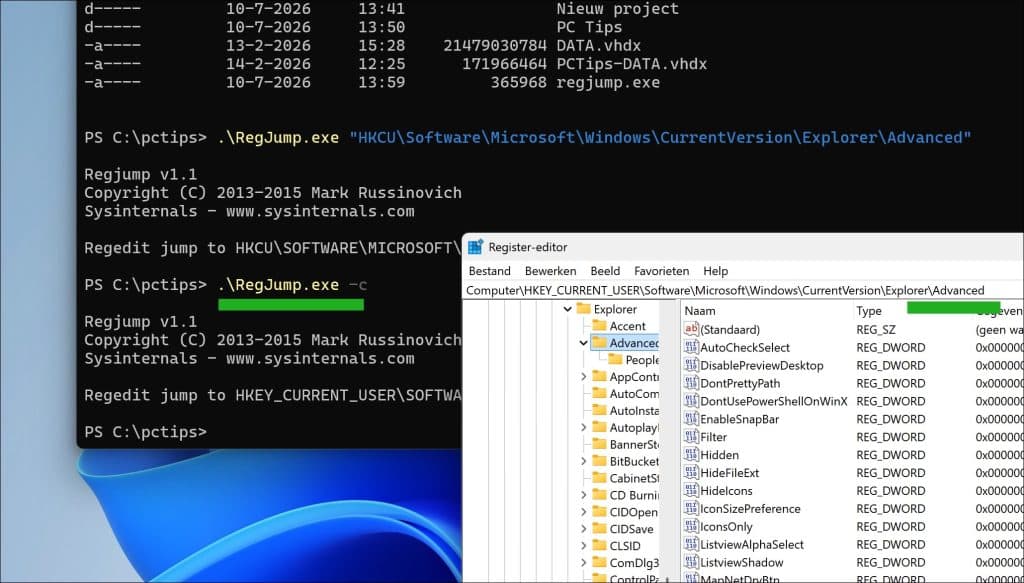
RegJump leest nu het registerpad van het klembord en opent de Register-editor direct op deze locatie. De parameter -c is speciaal bedoeld om het registerpad vanaf het klembord te gebruiken.
Optioneel: Regjump kopiëren naar systeemmap
Als u regjump handig vindt en het vaker wilt gebruiken zonder telkens naar de map te gaan waar u regjump.exe heeft geplaatst, dan raad ik aan om regjump te kopiëren naar c:\windows\system32\.
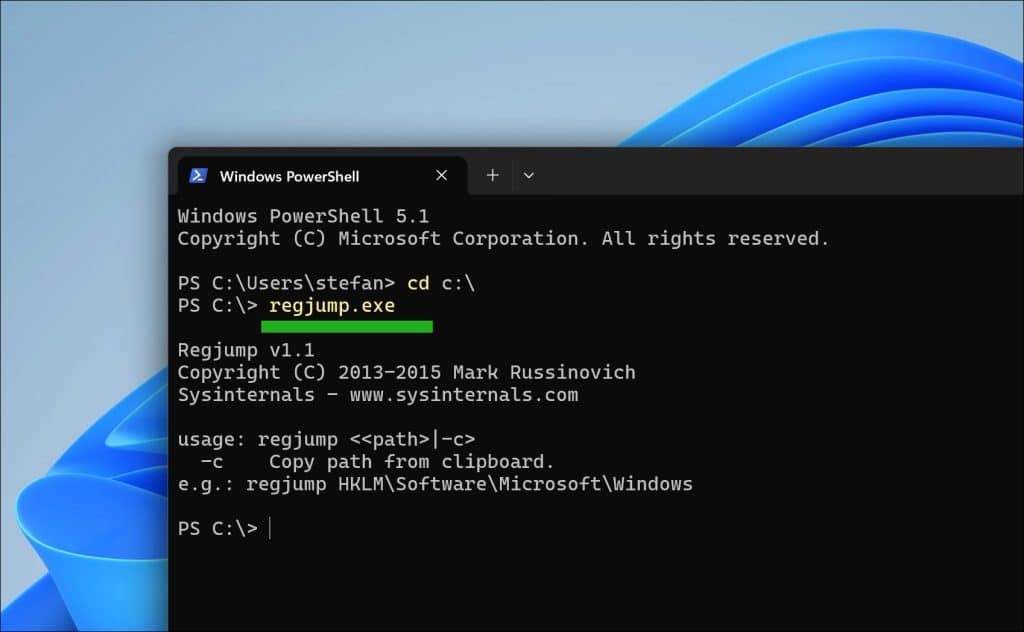
Op deze manier kunt u regjump.exe uitvoeren vanaf elke locatie binnen Terminal of Opdrachtprompt.
Open de Verkenner en ga naar:
c:\windows\system32\
Kopieer regjump.exe uit het eerder gedownloade ZIP-bestand en plak het in de system32 map.
Bevestig de melding dat u gemachtigd bent om dit uit te voeren.
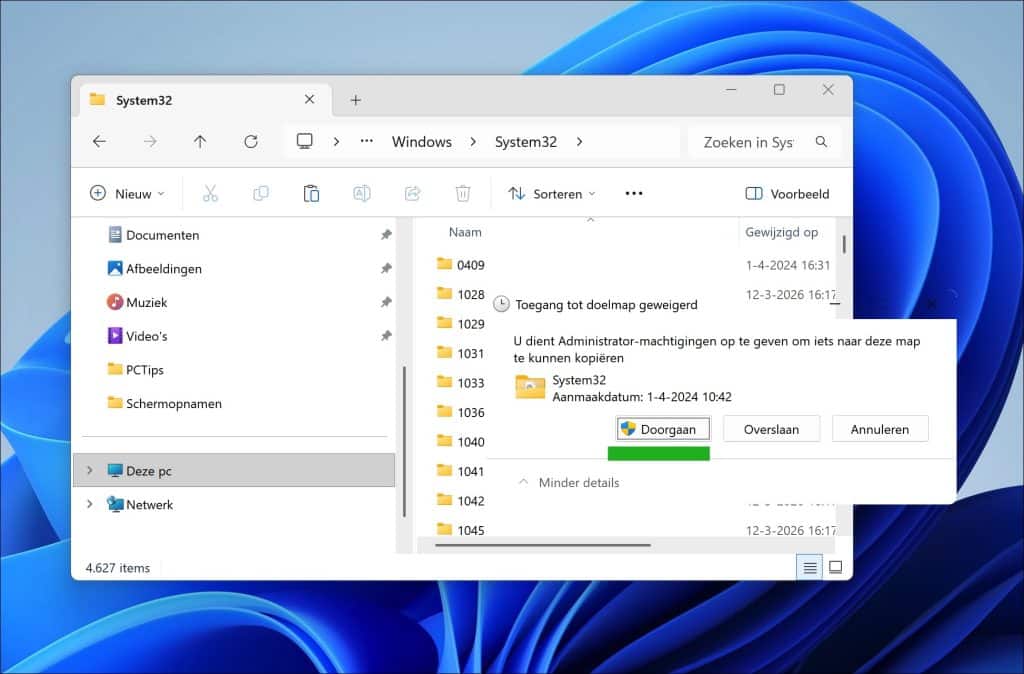
U kunt nu regjump.exe gebruiken vanaf elke locatie op uw computer.
Lees ook:
- Opdrachtprompt commando’s die u mogelijk nog niet kent.
- 10 ingebouwde Windows-tools die u waarschijnlijk nog niet gebruikt.
- Powershell commandos die u mogelijk nog niet kent.
Ik hoop u hiermee geholpen te hebben. Bedankt voor het lezen!
