

Mocht u uw computer opnieuw gaan installeren, of u koopt een nieuwe computer en wilt de apps die u op uw oude computer heeft geïnstalleerd meenemen? Dan kunt u Winget gebruiken.
Met WinGet kunt u apps exporteren en voor een groot deel automatiseren. U maakt eerst een lijst van herkende apps op de oude computer. Daarna gebruikt u deze lijst om de apps in één keer op de nieuwe computer te installeren via WinGet.
WinGet is een gratis ingebouwde app van Windows voor het zoeken, installeren, bijwerken en verwijderen van apps. Met de commando’s export en import kunt u een lijst met geïnstalleerde apps opslaan als een JSON-bestand en deze lijst later gebruiken om de apps opnieuw te installeren.
Houd rekening met het volgende:
WinGet neemt geen persoonlijke bestanden, accounts, licenties, app-instellingen of opgeslagen gegevens mee. U moet bijvoorbeeld browserprofielen, e-mailbestanden, app-mappen en persoonlijke documenten apart back-uppen.
Het gaat dus alleen om de app en eventueel de specifieke versie van een app. Ook kan WinGet alleen apps exporteren en importeren waarvan er een versie beschikbaar is via WinGet zelf. Sommige apps worden dus niet meegenomen; dit dient u dubbel te controleren na het exporteren.
Gerelateerd: WingetUI een simpele GUI voor package management.
Geïnstalleerde apps meenemen naar een nieuwe pc met WinGet
Controleren of WinGet is geinstalleerd
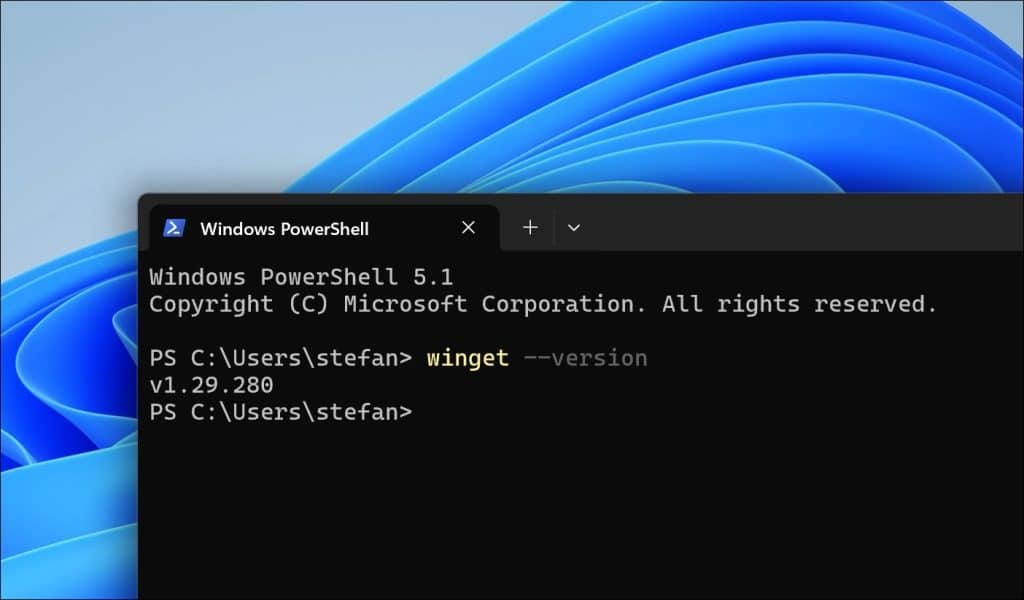
Het eerste wat ik u aanraad, is om te controleren of WinGet wordt uitgevoerd op uw computer.
Open hiervoor Terminal en typ het commando:
winget --version
Als er een versienummer wordt getoond, is WinGet beschikbaar op uw computer.
Is WinGet niet beschikbaar? Controleer dan via de Microsoft Store op updates of installeer WinGet zelf.
Overzicht van geïnstalleerde apps bekijken
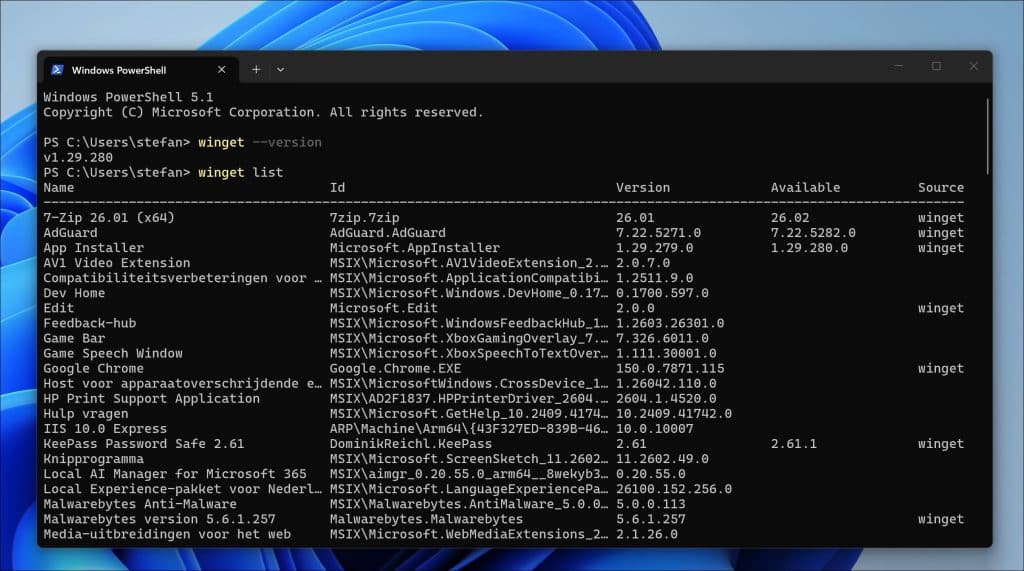
Voordat u een export maakt, kunt u eerst controleren welke apps WinGet herkent. Apps die u heeft geïnstalleerd en die niet worden getoond in de lijst moet u handmatig terug installeren en kunt u niet exporteren.
Open Terminal.
Geef het volgende commando in:
winget list
Druk op ENTER.
WinGet toont nu een lijst met geïnstalleerde apps.
U ziet nu onder andere:
- De naam van de app.
- De geïnstalleerde versie.
- De pakket-ID.
- Een beschikbare nieuwere versie.
- De bron waar het pakket beschikbaar is.
De lijst kan ook Windows-onderdelen, runtimes, stuurprogrammahulpmiddelen en apps bevatten die u niet bewust zelf heeft geïnstalleerd. De opdracht toont zowel apps die via WinGet zijn geïnstalleerd als apps die op een andere manier op de computer terecht zijn gekomen.
Apps exporteren naar een bestand
Nu gaat u een bestand maken waarin de lijst van apps is opgenomen. Het exportbestand.
Open de Verkenner.
Maak op het bureaublad of een externe schijf een nieuwe map met bijvoorbeeld de naam:
WinGet back-up
Open deze map.
Klik met de rechtermuisknop op een lege plek in de map.
Klik daarna op Openen in Terminal.
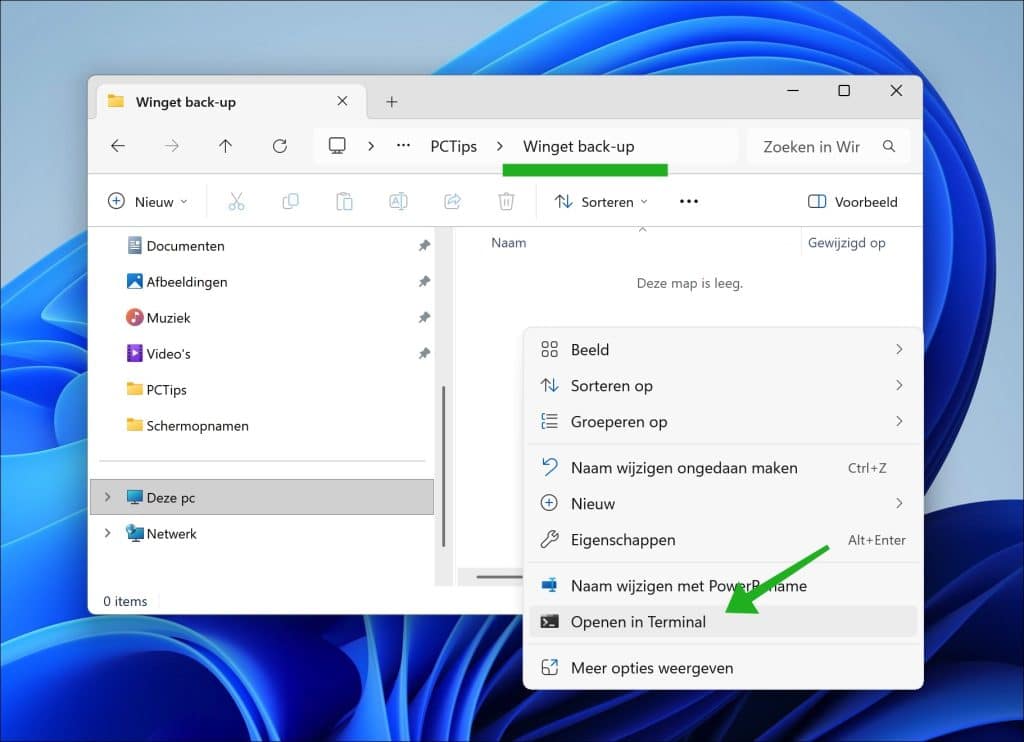
Terminal wordt nu geopend vanuit deze map.
Geef het volgende commando in:
winget export -o apps.json
Druk op ENTER.
Optioneel:
winget export -o apps.json --include-versions
Voor alle apps, inclusief versienummer.
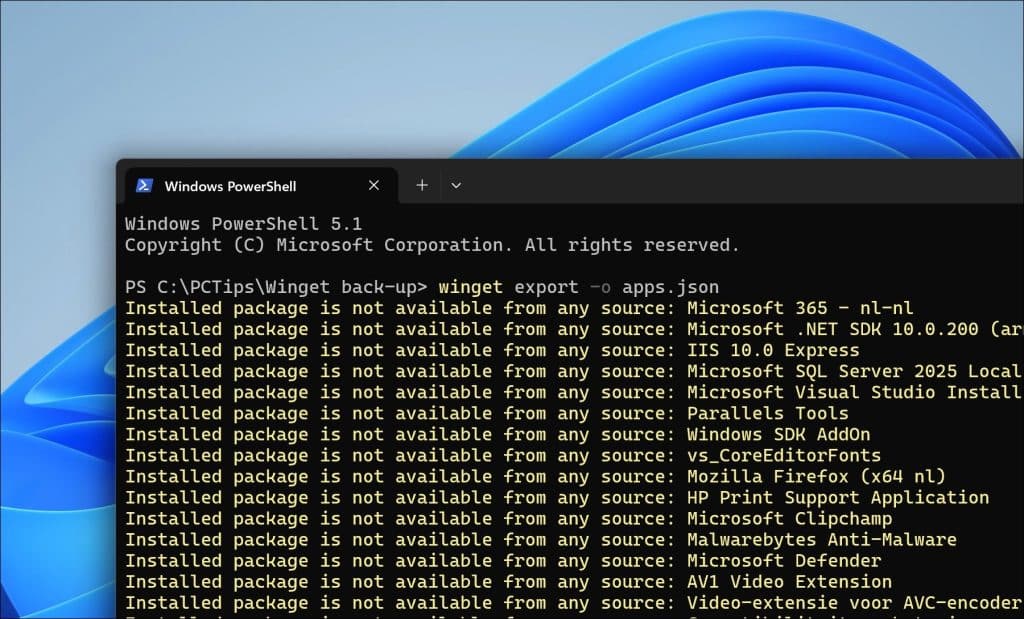
Tijdens het exporteren ziet u mogelijk meldingen dat bepaalde geïnstalleerde apps niet beschikbaar zijn vanuit een bron. Bijvoorbeeld dat WinGet geen overeenkomend pakket heeft gevonden.
Dit betekent meestal dat WinGet de geïnstalleerde app niet automatisch opnieuw kan installeren. Het hoeft niet te betekenen dat er iets mis is met deze app of met Windows.
Noteer de namen van belangrijke apps die niet zijn herkend. U moet deze apps later handmatig downloaden en installeren.
WinGet controleert nu de geïnstalleerde apps en maakt een bestand met de naam:
apps.json
Het commando winget export gebruikt JSON als bestandsindeling en slaat daarin de gevonden pakketbronnen en pakket-ID’s op.
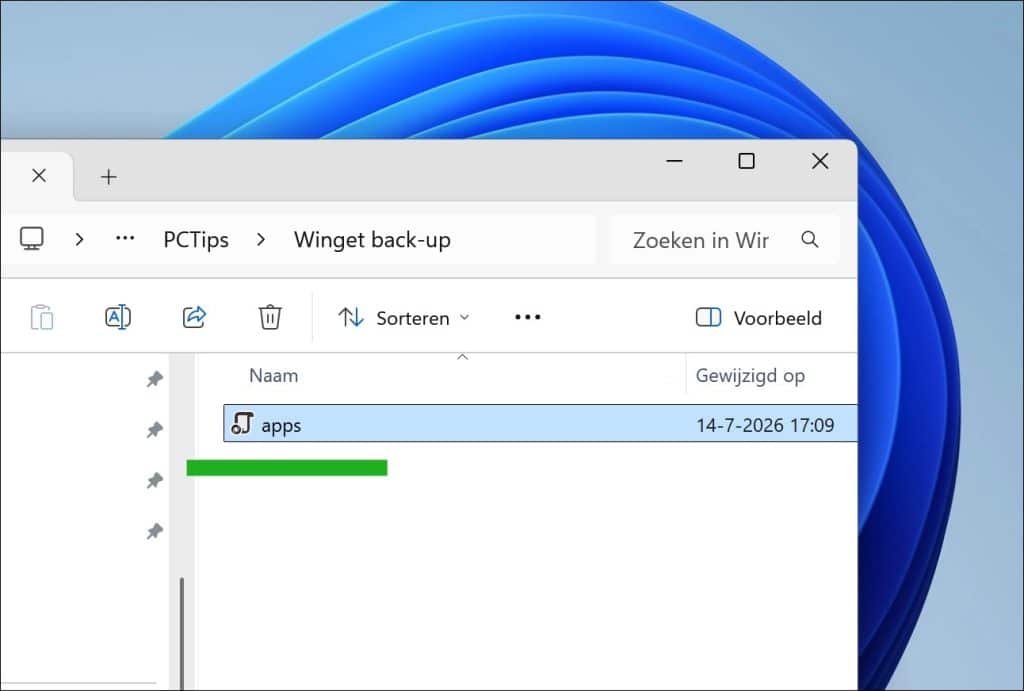
Kopieer het apps.json bestand naar een veilige locatie, zoals een externe schijf, netwerkschijf of USB-stick. Laat het niet lokaal op uw computer staan als u bijvoorbeeld gaat formatteren.
Apps installeren op uw nieuwe computer
Kopieer de map met apps.json naar de nieuwe computer.
Open daarna de map in Verkenner.
Klik met de rechtermuisknop op een lege plek en klik nogmaals op Openen in Terminal.
Geef het volgende commando in:
winget import -i apps.json
Druk op ENTER.
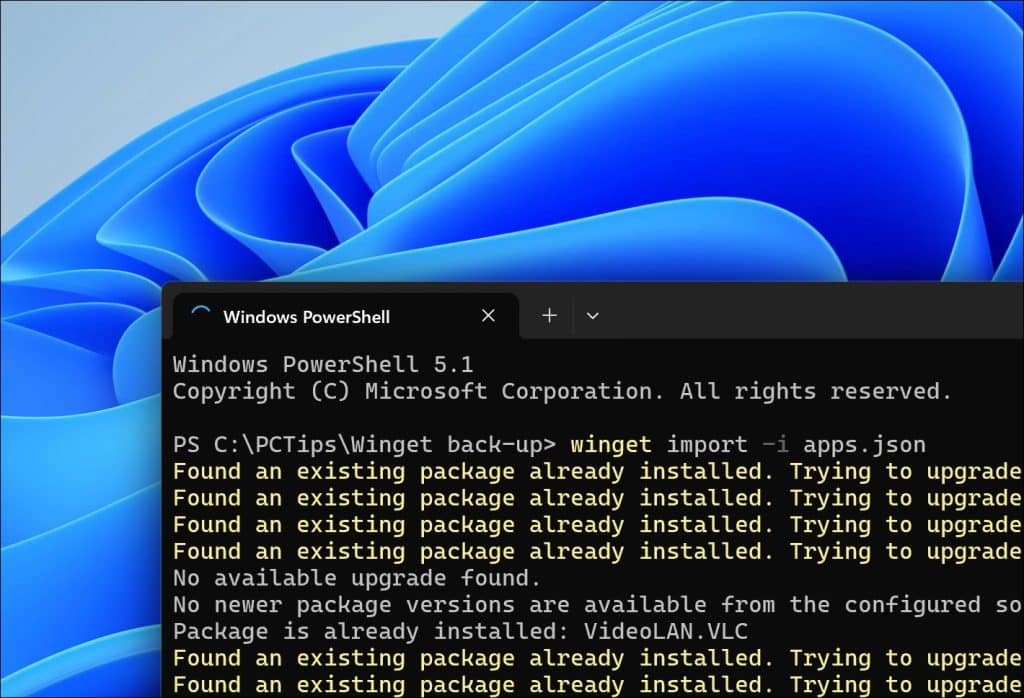
WinGet leest nu het JSON-bestand en probeert de vermelde apps één voor één te installeren. Als een app niet beschikbaar of al geïnstalleerd is, meldt WinGet dit tijdens de import.
Tijdens de installatie kunnen meldingen verschijnen over:
- Licentievoorwaarden.
- Pakketbronnen.
- Administratorrechten.
- Installatiekeuzes.
Bevestig alleen installaties van apps die u herkent en vertrouwt.
U heeft nu een lijst van apps geëxporteerd en opnieuw geïnstalleerd op een andere/nieuwe computer.
Lees verder:
- Oude Windows licentie overzetten naar een nieuwe computer.
- Welke software heeft u echt nodig op een nieuwe pc
Ik hoop u hiermee geholpen te hebben. Bedankt voor het lezen!
