

Als u een bestand heeft gedownload, lukt het dan niet om dit bestand te openen of uit te voeren? Dan is het bestand mogelijk geblokkeerd omdat het afkomstig is van het internet, een andere computer of een onbekende locatie.
In dat geval is het bestand mogelijk gemarkeerd met een ‘Mark of the Web’ markering. Dit is een markering die Windows 11 gebruikt om extra bescherming toe te voegen aan bestanden voordat u dit bestand uitvoert. Mogelijk omdat het gevaarlijk is, of onbekend.
Belangrijk om te weten is:
Deze markering betekent niet dat het bestand een virus bevat. Het betekent alleen dat het bestand van buiten uw computer komt en Windows 11 behandelt het daarom voorzichtiger.
Afhankelijk van het bestandstype kan Windows:
- Een beveiligingswaarschuwing tonen.
- Het openen of uitvoeren van het bestand beperken.
- Het voorbeeldvenster in Verkenner uitschakelen.
- PowerShell-scripts blokkeren.
- Office-documenten in de beveiligde weergave openen.
- Macro’s of andere actieve inhoud blokkeren.
Vertrouwt u het bestand en de website of persoon waarvan u het heeft ontvangen? Dan kunt u de blokkering handmatig opheffen.
Gerelateerd: Google Chrome blokkeert downloads uitschakelen.
Geblokkeerde downloads deblokkeren in Windows 11
Om te beginnen raad ik aan om alleen te deblokkeren als u zeker weet waar het bestand vandaan komt.
Controleer bijvoorbeeld:
- Of u het bestand zelf heeft gedownload.
- Of de website betrouwbaar is.
- Of de afzender bij u bekend is.
- Of de bestandsnaam en bestandsextensie kloppen.
- Of u het bestand daadwerkelijk verwachtte.
- Of uw antivirusprogramma geen waarschuwing geeft.
Daarna kunt u het bestand gaan deblokkeren. Daarvoor zijn meerdere manieren die ik hieronder toelicht.
Gedownload bestand deblokkeren via Eigenschappen
Om de internetbeveiligingsmarkering van een bestand te verwijderen, kunt u de blokkering verwijderen via de Eigenschappen van het bestand.
Open de Verkenner en ga naar de map waar het bestand is opgeslagen.
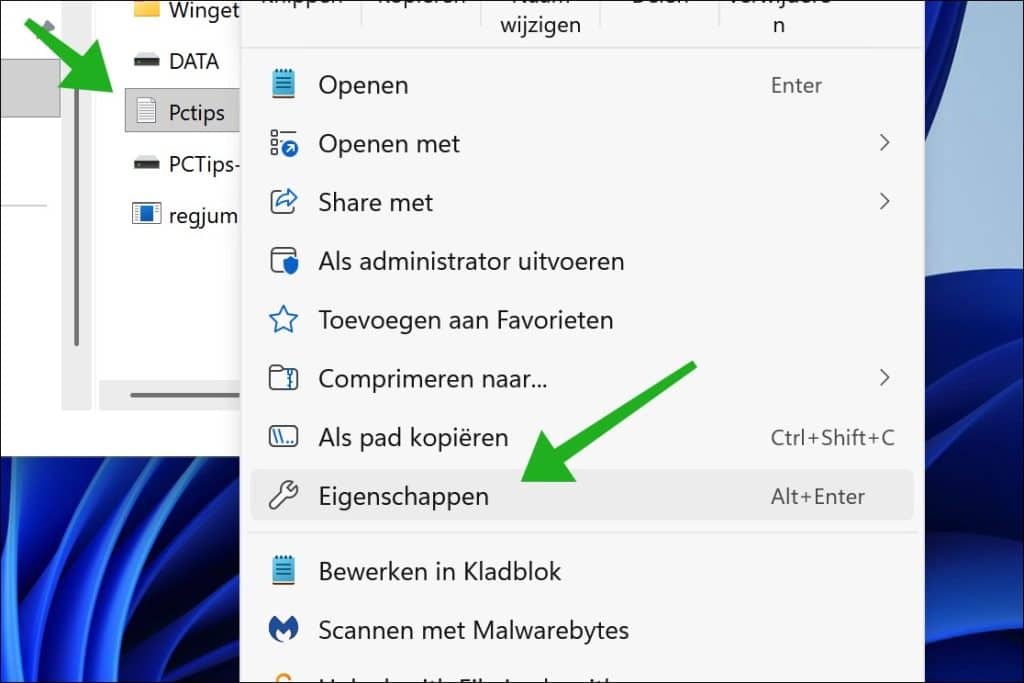
Klik vervolgens met de rechtermuisknop op het bestand en klik op Eigenschappen.
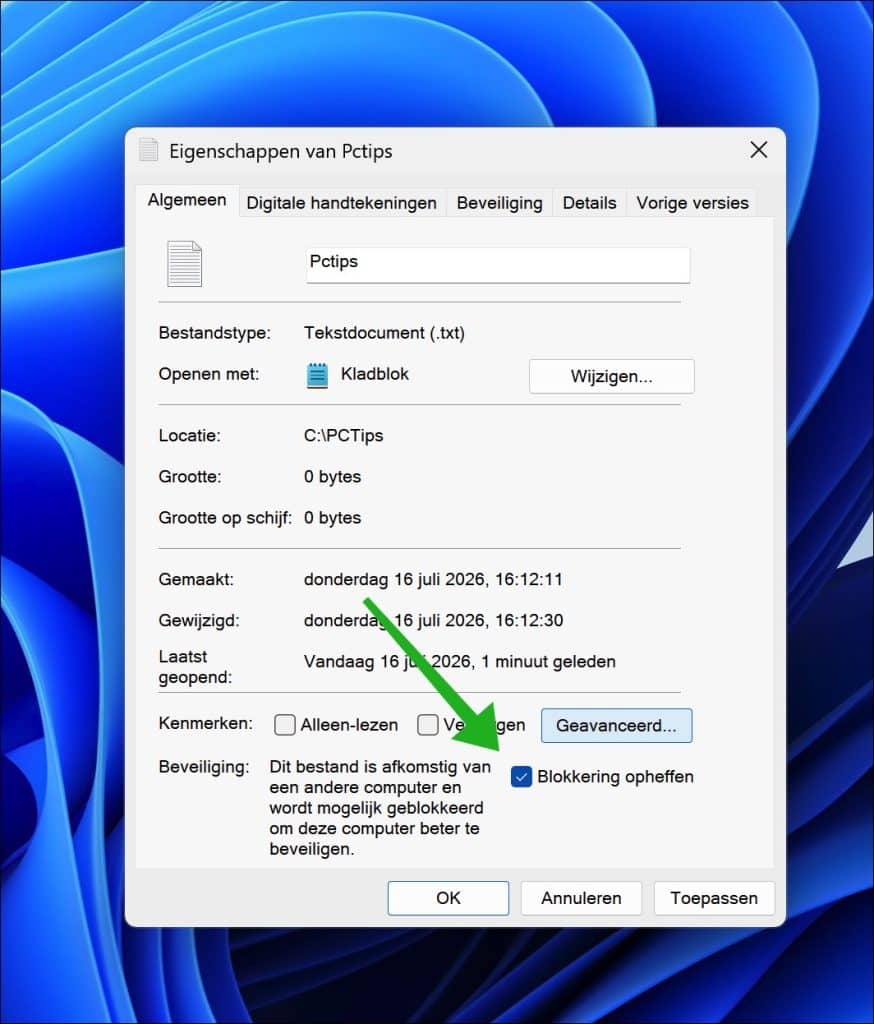
In de Eigenschappen van het bestand, ga naar tabblad Algemeen.
Hierbij staat een melding dat het bestand afkomstig is van een andere computer en mogelijk is geblokkeerd om de computer te beveiligen.
Vink de optie: Blokkering opheffen aan. Klik vervolgens op Toepassen en daarna op OK.
Probeer het bestand nu opnieuw te openen.
Deblokkeren niet zichtbaar?
De optie Deblokkeren wordt alleen weergegeven als er een geschikte beveiligingsmarkering bij het bestand is gevonden.
Ziet u deze optie niet? Dan kan het volgende aan de hand zijn:
- Het bestand is niet voorzien van een Mark of the Web markering.
- De blokkering is al eerder opgeheven.
- Het bestand wordt door Microsoft Defender of een ander antivirusprogramma geblokkeerd.
- Microsoft Defender SmartScreen blokkeert het programma vanwege een slechte of onbekende reputatie.
- Het bestand staat op een netwerkshare die als internetlocatie wordt behandeld.
- Uw computer wordt beheerd door een organisatie.
- Een instelling in Microsoft Office blokkeert het document.
De optie Deblokkeren is dus niet voor iedere beveiligingsmelding de oplossing. Soms is er een externe reden dat een bestand toch wordt geblokkeerd.
Verschil tussen Deblokkeren en SmartScreen
Ik haal in dit artikel regelmatig de term SmartScreen aan. Er is namelijk een verschil tussen de optie Deblokkeren en de SmartScreen filter van Microsoft Defender.
Microsoft Defender SmartScreen werkt anders. SmartScreen controleert namelijk de reputatie van websites, downloads, uitgevers en apps. Een app kan dus na het deblokkeren nog steeds door SmartScreen worden tegengehouden.
Als SmartScreen filter een bestand blokkeert, dan ziet u de melding: Uw PC wordt beschermd, met een blauw vlak en context.
Controleer in dat geval:
- Of het installatiebestand van de officiële website komt.
- Of de digitale handtekening klopt.
- Of Microsoft Defender geen bedreiging detecteert.
- Of er een nieuwere versie van het programma beschikbaar is.
Wilt u het bestand toch openen? Lees dan: SmartScreen filter uitschakelen.
Zeker zijn of het bestand wel of niet veilig is? Voer dan een scan uit met Malwarebytes. Malwarebytes is een anti-malware app die ongewenste of gevaarlijke bestanden detecteert op uw computer.
Ik hoop u hiermee geholpen te hebben. Bedankt voor het lezen!
