

Als u een wmic command probeert uit te voeren in Windows 11, dan merkt u waarschijnlijk op dat wmic niet wordt herkend. Dit is geen fout. Dit betekent dat wmic niet meer werkt in Windows 11, omdat Microsoft bezig is om wmic uit te faseren.
Op recente installaties van Windows 11 24H2, 25H2 en later 26H1 is wmic standaard niet meer aanwezig. Bij een upgrade naar Windows 11 25H2 wordt een bestaande installatie van wmic eveneens verwijderd. Microsoft heeft aangekondigd dat het hulpprogramma in een Windows 11 functie update in 2026 volledig verdwijnt. Het kan daarna ook niet meer als optionele functie worden hersteld.
Het gaat specifiek om wmic.exe dat verdwijnt. De Windows Management Instrumentation, meestal afgekort tot WMI, blijft onderdeel van Windows 11. U kunt dezelfde systeeminformatie daarom nog steeds opvragen via PowerShell. Hiervoor gebruikt u voornamelijk de opdracht Get-CimInstance.
WMIC ontbreekt in Windows 11? Dit zijn alternatieven
In dit artikel leest u veelgebruikte wmic commando’s en bied ik een alternatief.
In plaats van Opdrachtprompt gebruikt u nu PowerShell. U dient dus PowerShell te openen en daar het alternatieve commando in uit te voeren.
Zoek via Zoeken in de taakbalk naar: PowerShell en open Windows PowerShell.

Windows-versie en buildnummer opvragen
WMIC
wmic os get Caption,Version,BuildNumber,OSArchitecture
PowerShell
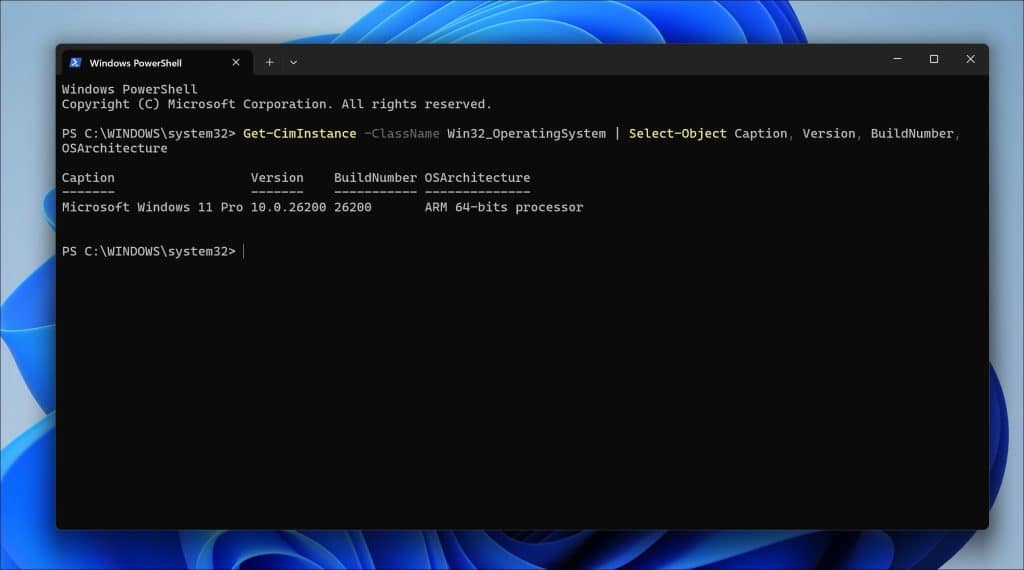
Get-CimInstance -ClassName Win32_OperatingSystem | Select-Object Caption, Version, BuildNumber, OSArchitecture
Hiermee ziet u de Windows-editie, het buildnummer en of Windows als 64-bits of ARM64 is geïnstalleerd.
Merk en model van de computer opvragen
WMIC
wmic computersystem get Manufacturer,Model
PowerShell
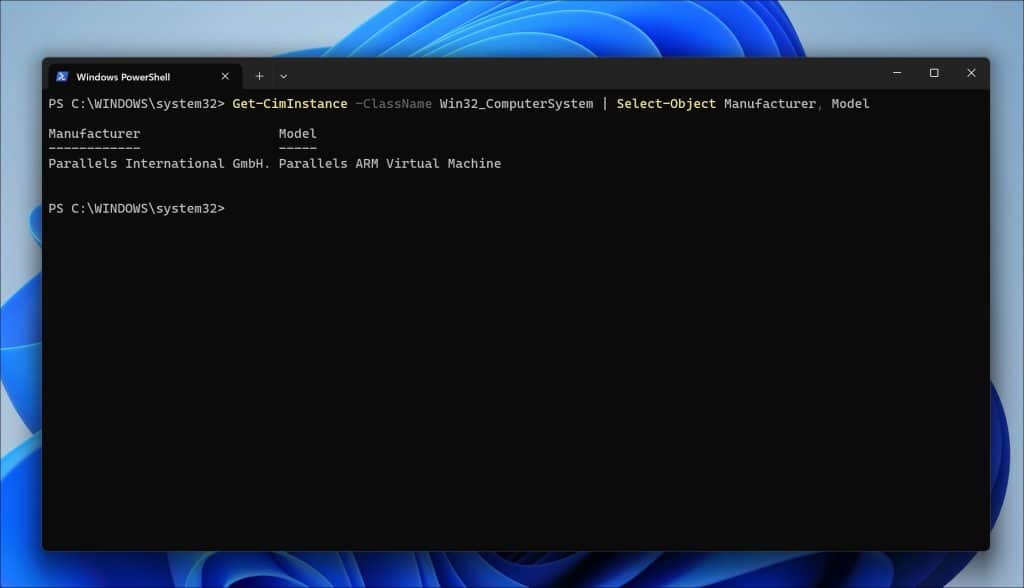
Get-CimInstance -ClassName Win32_ComputerSystem | Select-Object Manufacturer, Model
Hiermee ziet u de fabrikant en het model van uw computer.
Serienummer van de computer opvragen
WMIC
wmic bios get SerialNumber
PowerShell
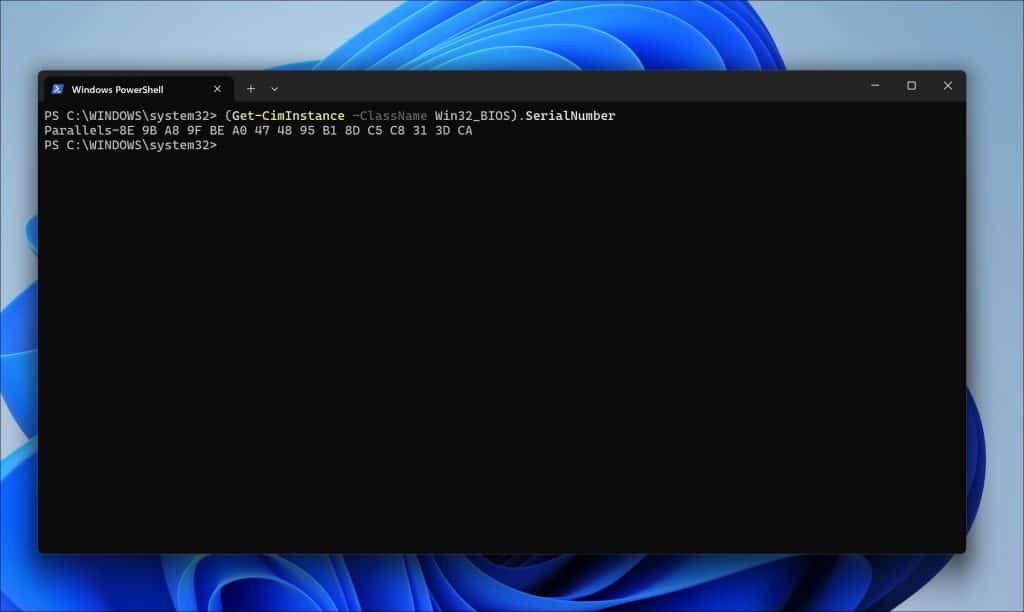
(Get-CimInstance -ClassName Win32_BIOS).SerialNumber
Wilt u de hardware-UUID bekijken?
WMIC
wmic csproduct get UUID
PowerShell
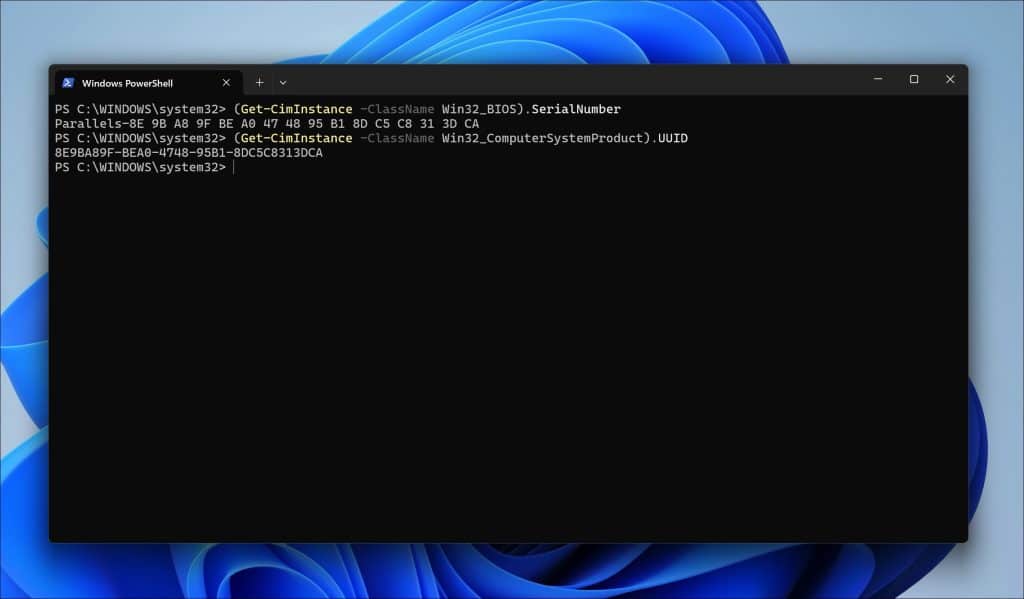
(Get-CimInstance -ClassName Win32_ComputerSystemProduct).UUID
BIOS-versie bekijken
WMIC
wmic bios get Manufacturer,SMBIOSBIOSVersion,ReleaseDate
PowerShell
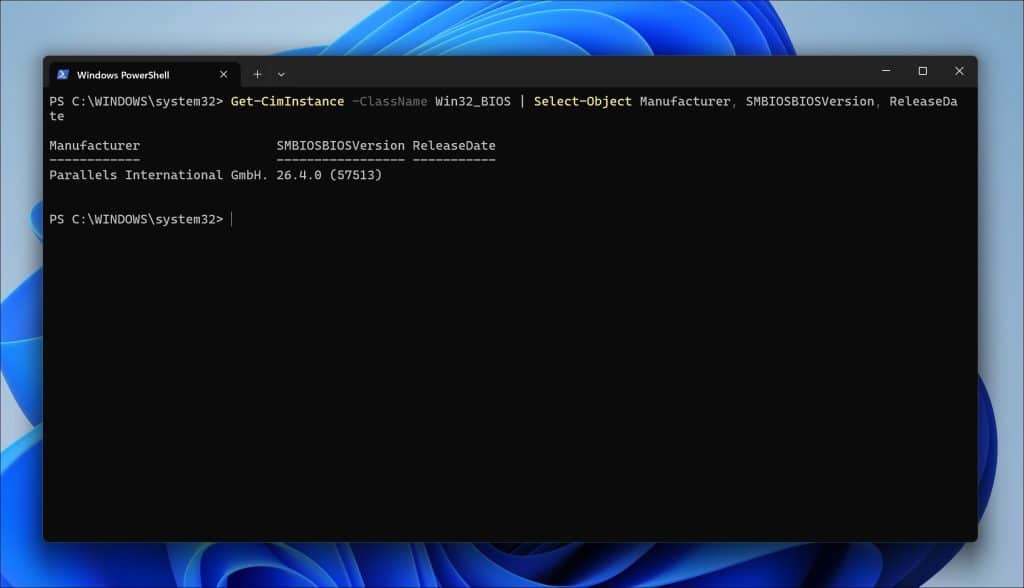
Get-CimInstance -ClassName Win32_BIOS | Select-Object Manufacturer, SMBIOSBIOSVersion, ReleaseDate
Hiermee ziet u de BIOS-fabrikant, BIOS-versie en de uitgiftedatum.
Processorinformatie bekijken
WMIC
wmic cpu get Name,NumberOfCores,NumberOfLogicalProcessors,MaxClockSpeed
PowerShell
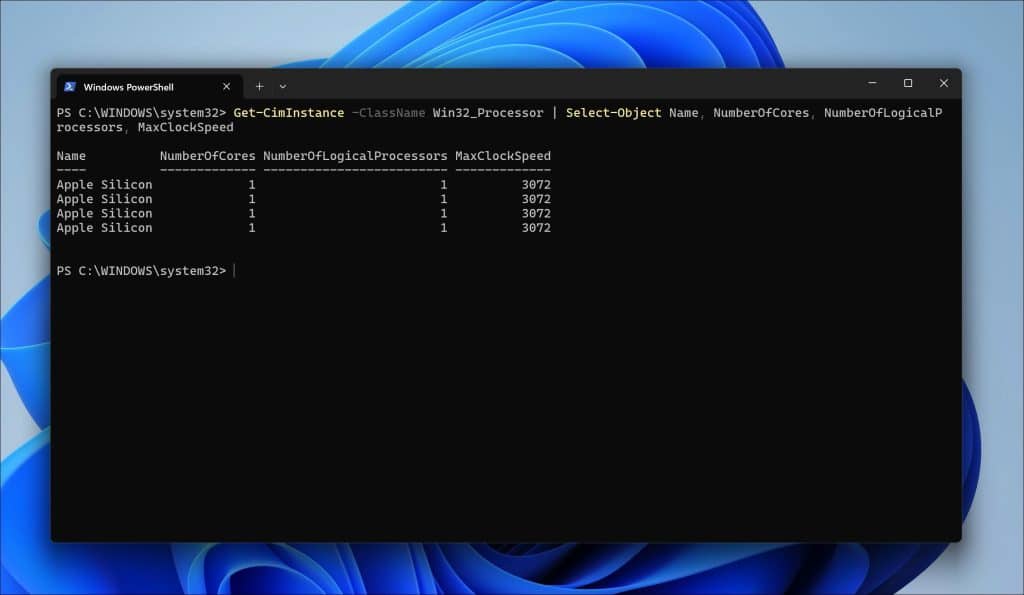
Get-CimInstance -ClassName Win32_Processor | Select-Object Name, NumberOfCores, NumberOfLogicalProcessors, MaxClockSpeed
Hiermee ziet u de naam van de processor, het aantal fysieke en logische cores en de maximale kloksnelheid.
Werkgeheugen bekijken
WMIC
wmic memorychip get BankLabel,Manufacturer,PartNumber,Capacity,Speed
PowerShell
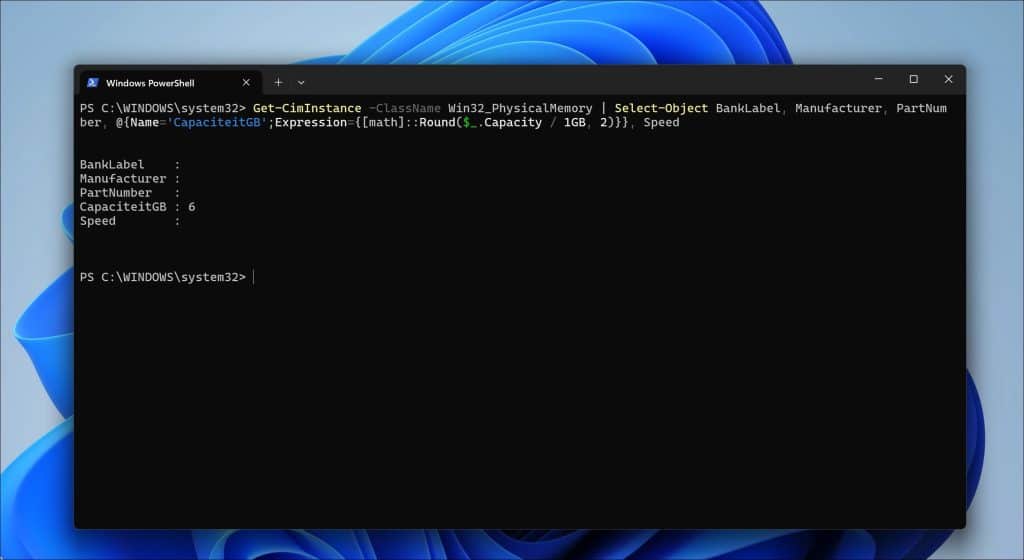
Get-CimInstance -ClassName Win32_PhysicalMemory | Select-Object BankLabel, Manufacturer, PartNumber, @{Name='CapaciteitGB';Expression={[math]::Round($_.Capacity / 1GB, 2)}}, Speed
Hiermee ziet u alle geheugenmodules.
Moederbordgegevens bekijken
WMIC
wmic baseboard get Manufacturer,Product,Version,SerialNumber
PowerShell
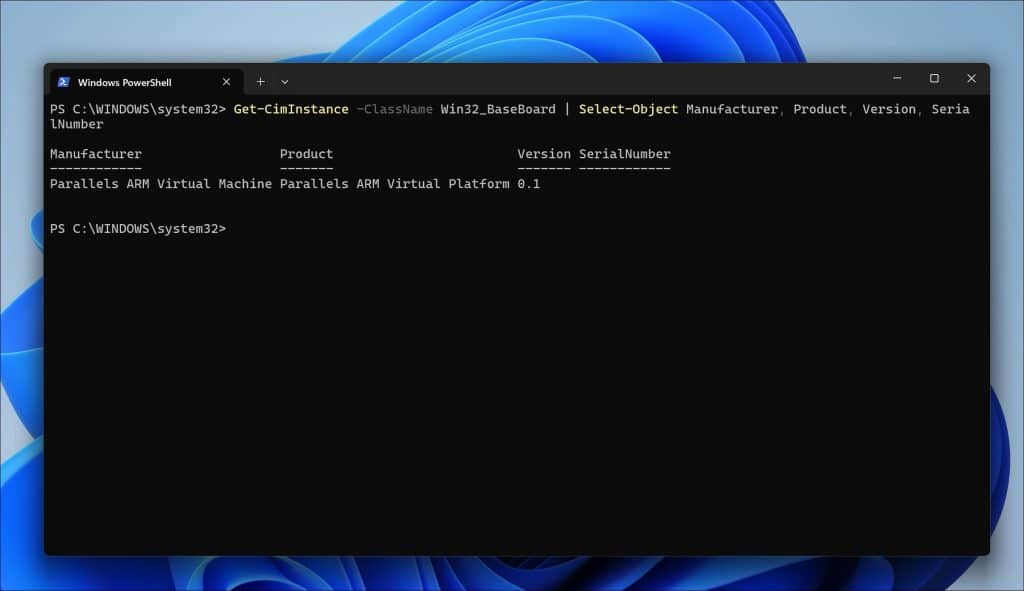
Get-CimInstance -ClassName Win32_BaseBoard | Select-Object Manufacturer, Product, Version, SerialNumber
Toont fabrikant en model van het moederbord.
Harde schijven en SSD’s bekijken
WMIC
wmic diskdrive get Model,InterfaceType,SerialNumber,Size
PowerShell
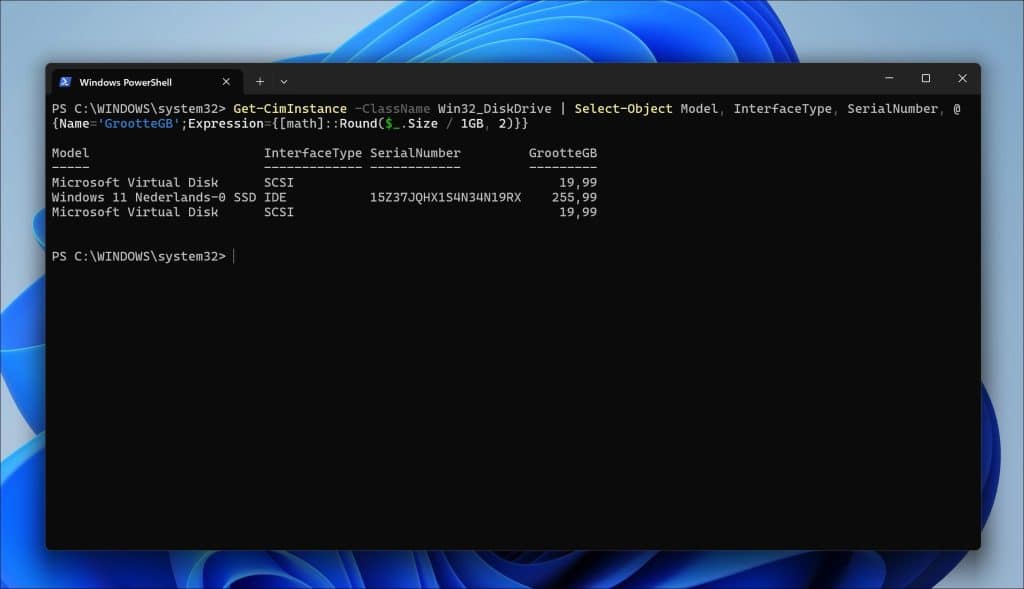
Get-CimInstance -ClassName Win32_DiskDrive | Select-Object Model, InterfaceType, SerialNumber, @{Name='GrootteGB';Expression={[math]::Round($_.Size / 1GB, 2)}}
Toont de fysieke schijven.
Vrije schijfruimte bekijken
WMIC
wmic logicaldisk where “DriveType=3” get DeviceID,FileSystem,FreeSpace,Size
PowerShell
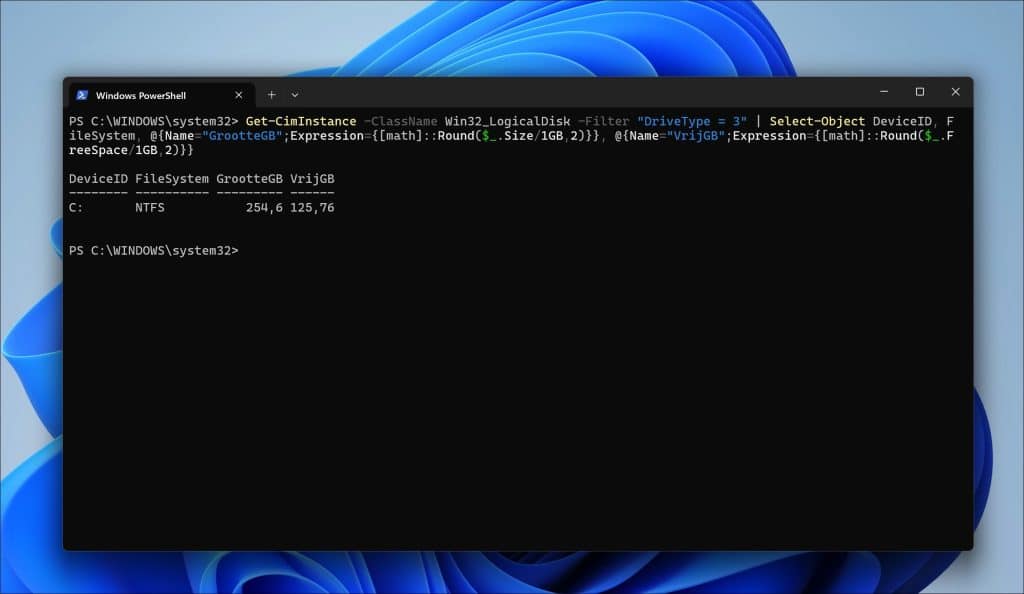
Get-CimInstance -ClassName Win32_LogicalDisk -Filter "DriveType = 3" | Select-Object DeviceID, FileSystem, @{Name="GrootteGB";Expression={[math]::Round($_.Size/1GB,2)}}, @{Name="VrijGB";Expression={[math]::Round($_.FreeSpace/1GB,2)}}
Toont de vrije ruimte op lokale stations.
Videokaart bekijken
WMIC
wmic path Win32_VideoController get Name,DriverVersion,VideoModeDescription
PowerShell
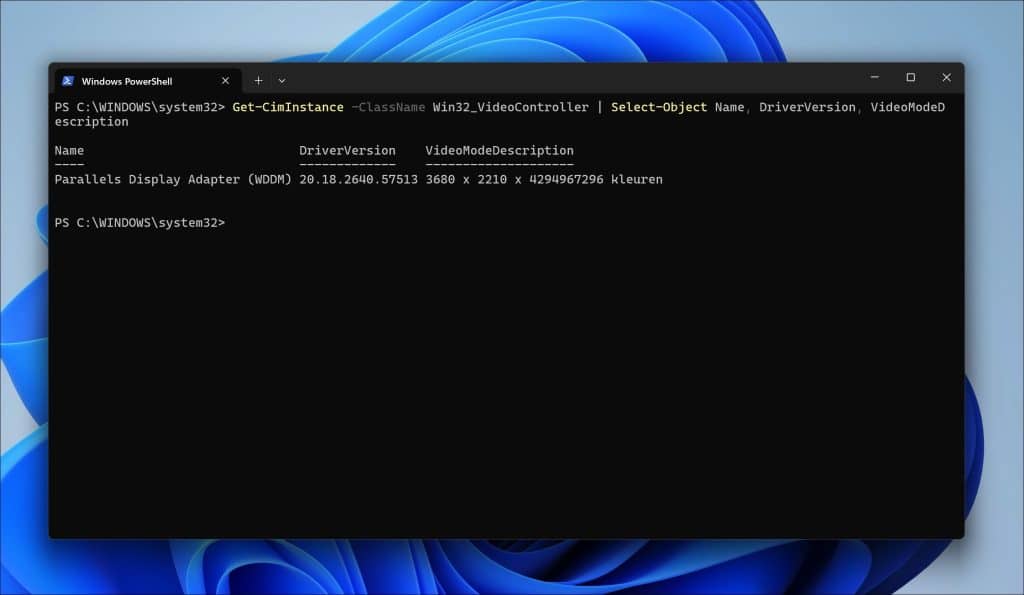
Get-CimInstance -ClassName Win32_VideoController | Select-Object Name, DriverVersion, VideoModeDescription
Toont de videokaart en stuurprogramma.
Netwerkadapter bekijken
WMIC
wmic nic where "NetEnabled=true" get Name,MACAddress,Speed
PowerShell
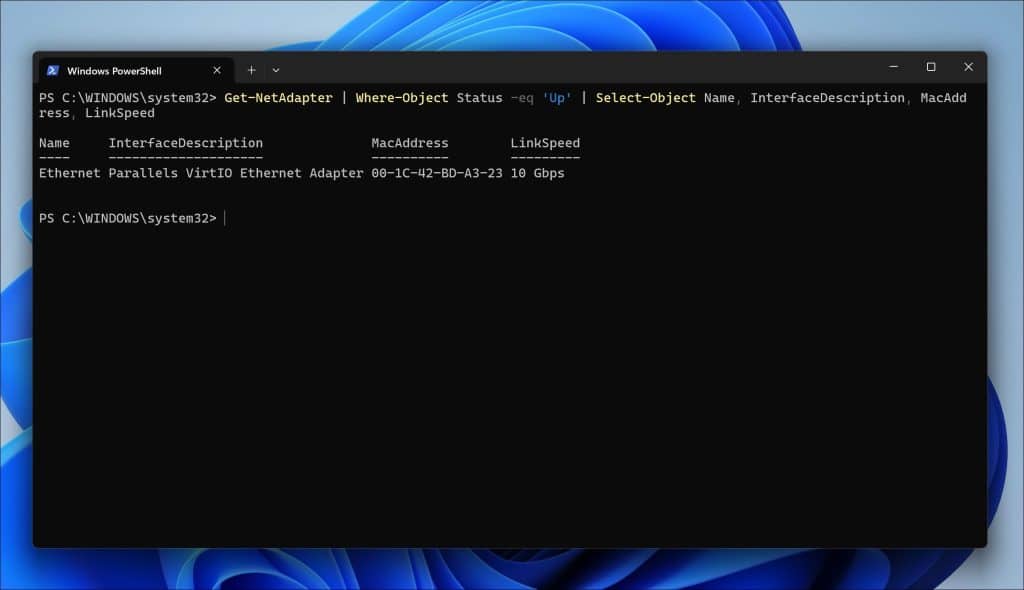
Get-NetAdapter | Where-Object Status -eq 'Up' | Select-Object Name, InterfaceDescription, MacAddress, LinkSpeed
Toont actieve netwerkadapters.
Windows updates bekijken
WMIC
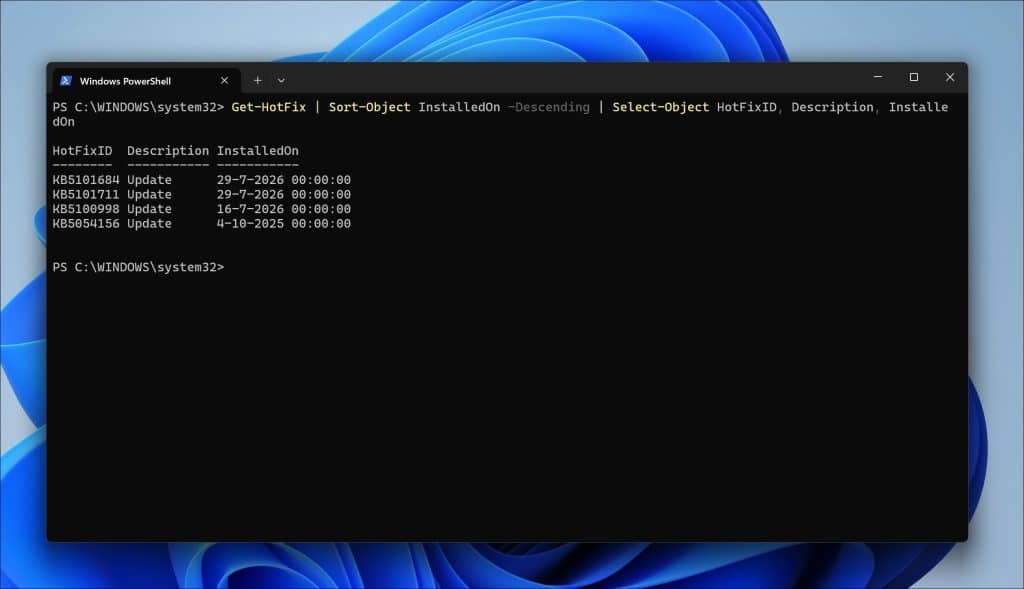
wmic qfe get HotFixID,Description,InstalledOn
PowerShell
Get-HotFix | Sort-Object InstalledOn -Descending | Select-Object HotFixID, Description, InstalledOn
Toont geïnstalleerde updates.
Actieve processen bekijken
WMIC
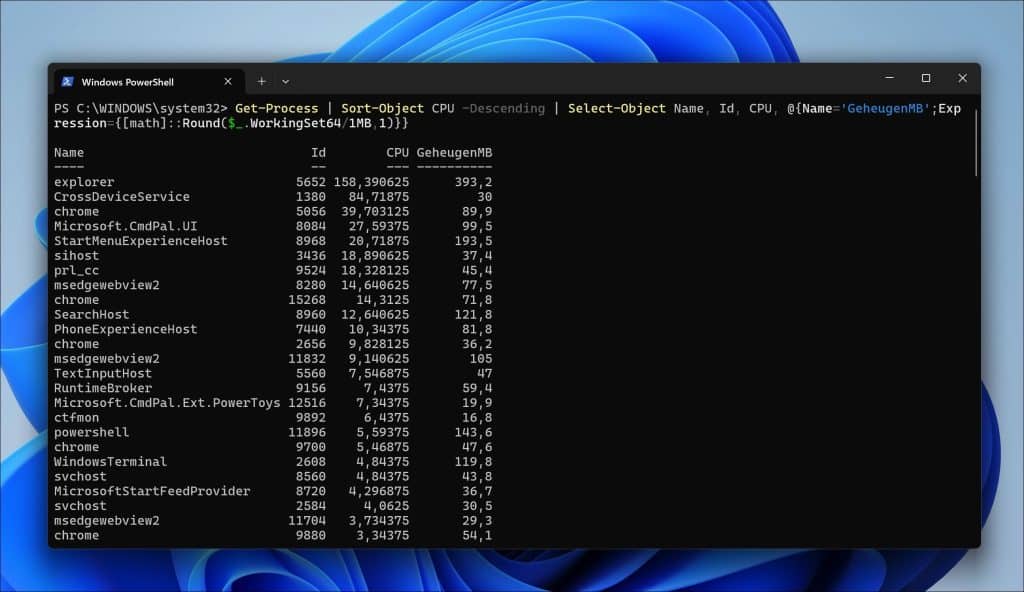
wmic process get Name,ProcessId,WorkingSetSize
PowerShell
Get-Process | Sort-Object CPU -Descending | Select-Object Name, Id, CPU, @{Name='GeheugenMB';Expression={[math]::Round($_.WorkingSet64/1MB,1)}}
Toont actieve processen.
Proces beëindigen
WMIC
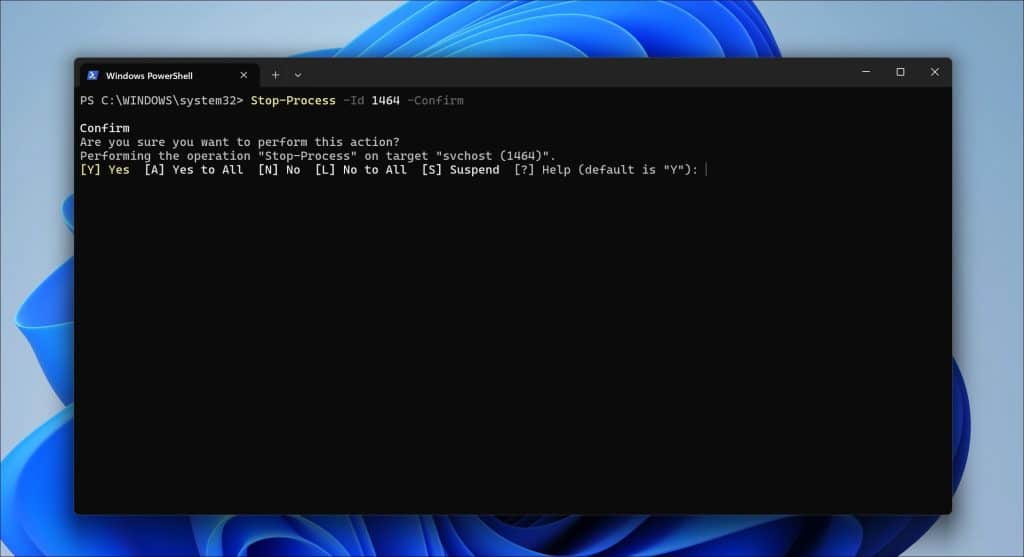
wmic process where "ProcessId=1234" call terminate
PowerShell
Stop-Process -Id 1234 -Confirm
Beëindigt een proces.
Windows services bekijken
WMIC
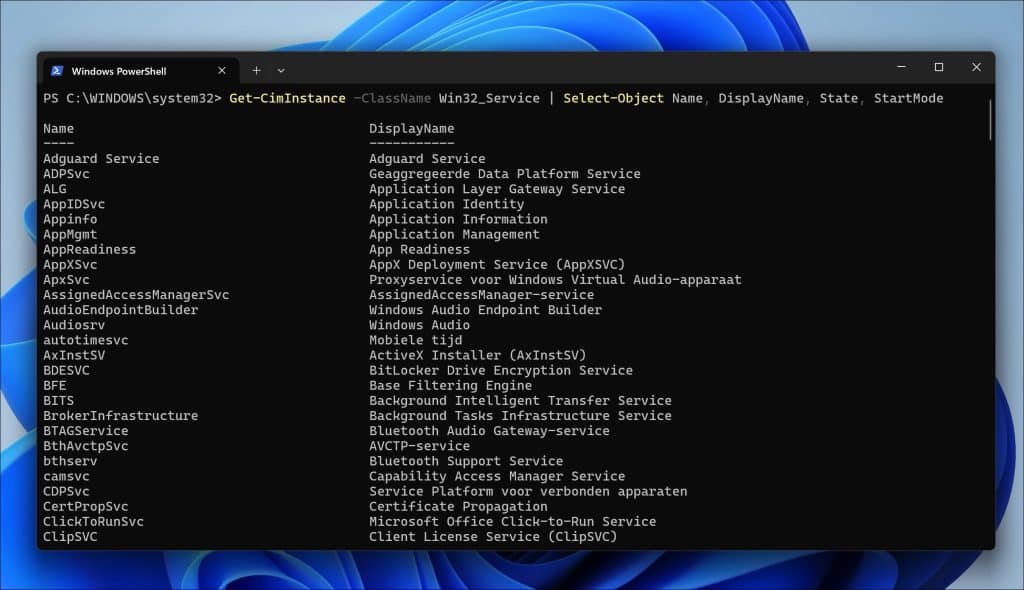
wmic service get Name,DisplayName,State,StartMode
PowerShell
Get-CimInstance -ClassName Win32_Service | Select-Object Name, DisplayName, State, StartMode
Toont alle Windows services.
Opstartapps bekijken
WMIC
wmic startup get Caption,Command,Location,User
PowerShell
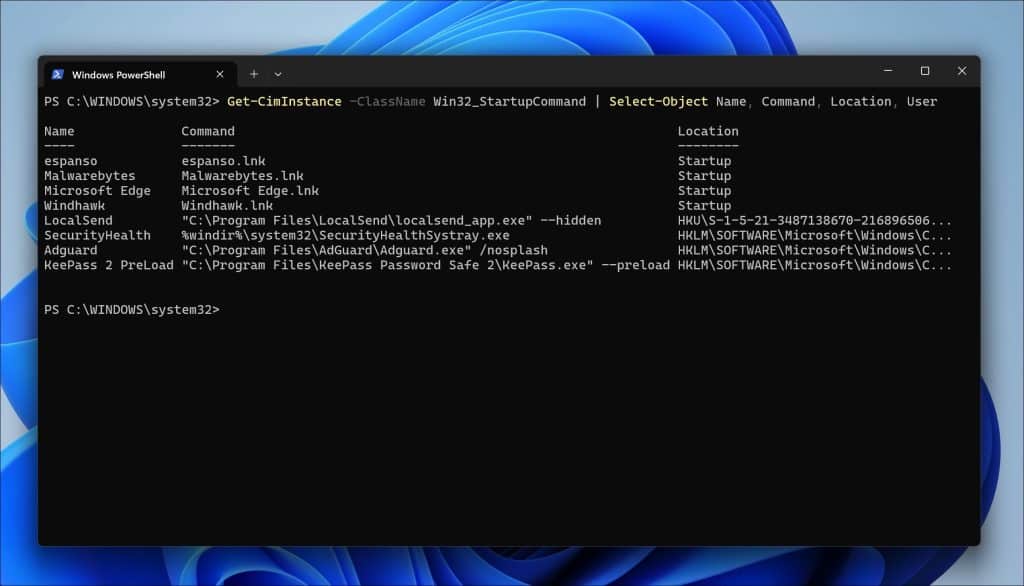
Get-CimInstance -ClassName Win32_StartupCommand | Select-Object Name, Command, Location, User
Toont alle opstartapps.
Lokale gebruikers bekijken
WMIC
wmic useraccount get Name,SID,Disabled
PowerShell
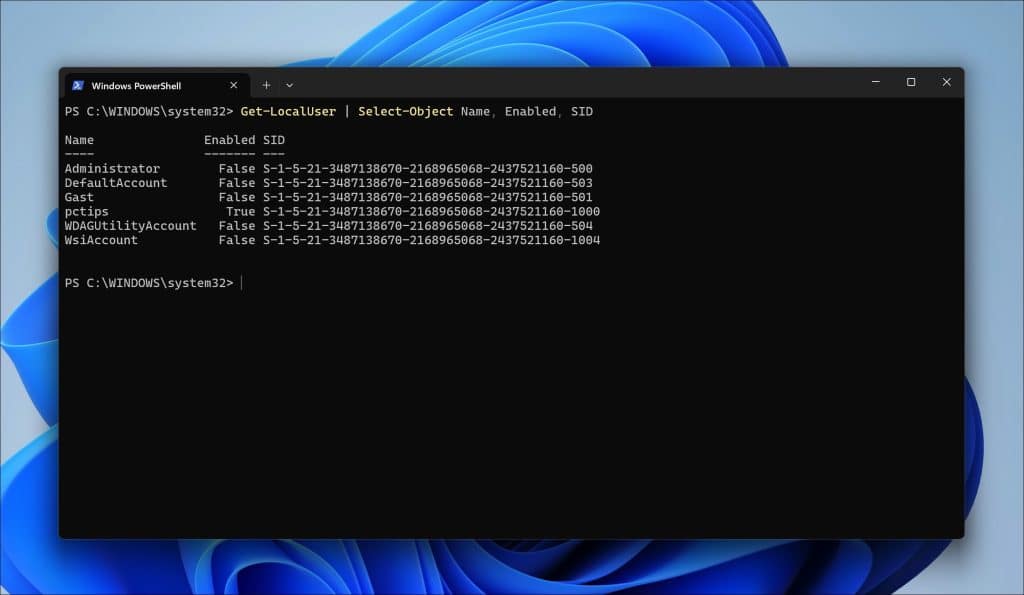
Get-LocalUser | Select-Object Name, Enabled, SID
Toont lokale gebruikersaccounts.
Windows productcode opvragen
WMIC
wmic path SoftwareLicensingService get OA3xOriginalProductKey
PowerShell
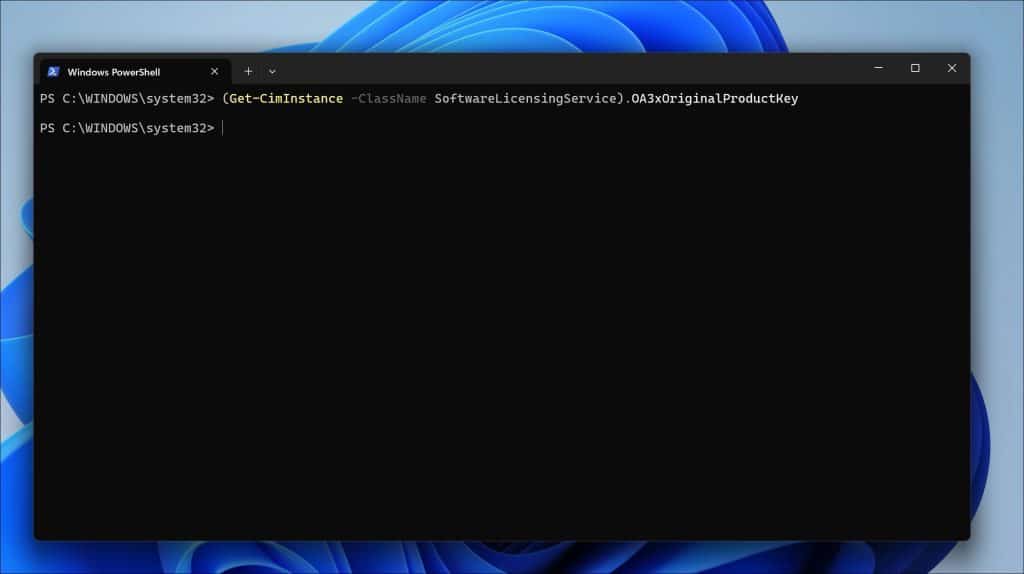
(Get-CimInstance -ClassName SoftwareLicensingService).OA3xOriginalProductKey
Toont de OEM-productcode indien aanwezig.
Lees ook: Windows of Office licentiecode achterhalen.
Stuurprogramma’s bekijken
WMIC
wmic path Win32_PnPSignedDriver get DeviceName,Manufacturer,DriverVersion,DriverDate
PowerShell
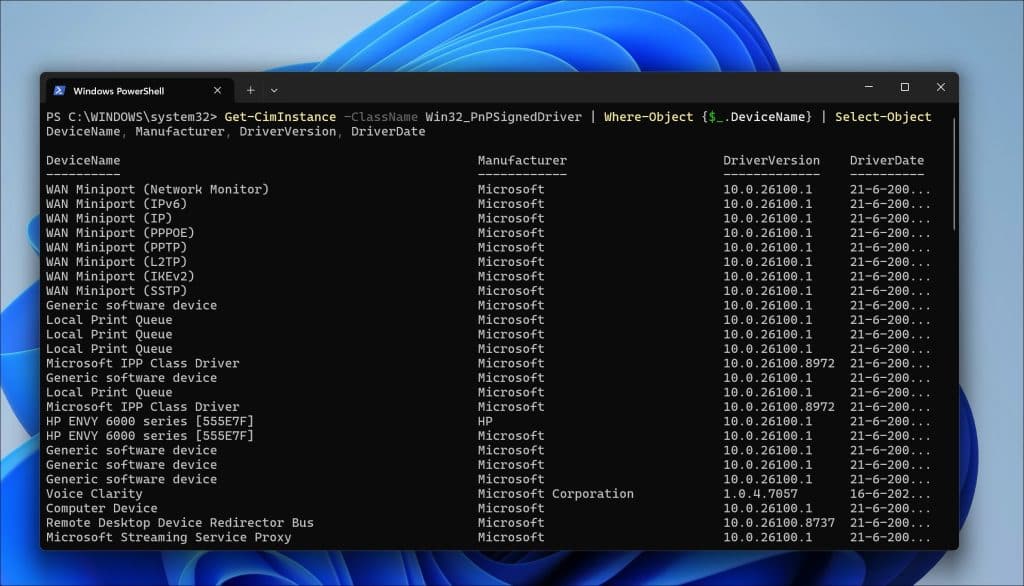
Get-CimInstance -ClassName Win32_PnPSignedDriver | Where-Object {$_.DeviceName} | Select-Object DeviceName, Manufacturer, DriverVersion, DriverDate
Toont geïnstalleerde stuurprogramma’s.
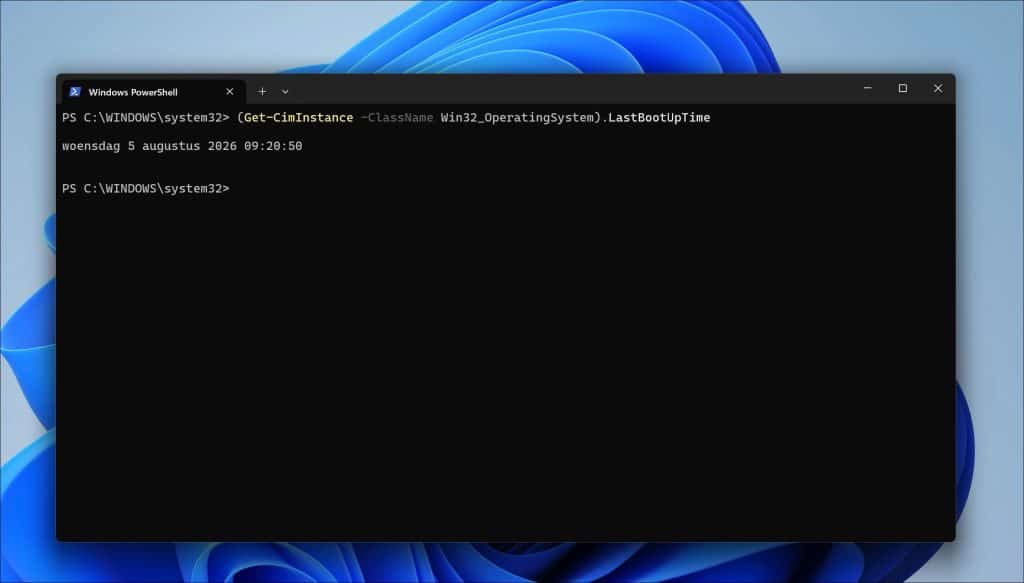
Laatste opstarttijd bekijken
WMIC
wmic os get LastBootUpTime
PowerShell
(Get-CimInstance -ClassName Win32_OperatingSystem).LastBootUpTime
Toont de laatste opstarttijd.
Dit waren de meest gebruikte wmic commando’s waarvoor een alternatief is in PowerShell.
Lees verder:
- PowerShell commando’s die u mogelijk nog niet kent.
- 10 slimme Windows 11 functies voor dagelijks gebruik.
Ik hoop u hiermee geholpen te hebben. Bedankt voor het lezen!
