

Als uw printer een melding weergeeft met: Stuurprogramma niet beschikbaar, dan is de printer meestal wel gevonden, maar zijn er problemen of ontbreekt het goede stuurprogramma.
Over het algemeen verschijnt de printer wel onder Printers en scanners, maar lukt afdrukken niet.
Dit probleem komt regelmatig voor bij printers van onder andere HP, Canon en Brother. Het ontstaat bijvoorbeeld nadat Windows 11 is bijgewerkt, na het opnieuw installeren van een printer of wanneer Windows 11 een algemeen printerstuurprogramma gebruikt dat niet goed bij het printermodel past.
Ook bij netwerkprinters kan deze melding verschijnen, terwijl de printer vanaf een telefoon of andere computer wel gewoon werkt. In dat geval ligt het probleem meestal bij de installatie van de printer op uw Windows 11 computer.
In dit artikel leest u wat u kunt doen als Windows 11 aangeeft dat het printerstuurprogramma niet beschikbaar is.
Printerstuurprogramma niet beschikbaar in Windows 11
Printer en computer opnieuw opstarten
Het eerste wat ik aanraad is om zowel de printer als uw computer opnieuw op te starten. Dit herstelt processen en verbindingen.
Schakel uw printer volledig uit en wacht ongeveer 10 seconden. Start ondertussen Windows 11 opnieuw op en schakel uw printer daarna weer in.
Gebruikt u een printer via USB, controleer dan ook de USB-kabel. Sluit de printer voor de test rechtstreeks aan op een andere USB-poort van de computer en gebruik geen USB-hub.
Bij een wifi-printer controleert u of de printer nog met hetzelfde netwerk is verbonden als uw computer.
Printer verwijderen en opnieuw toevoegen
Een verkeerd geïnstalleerde printer kunt u vaak herstellen door deze printer eerst volledig uit Windows 11 te verwijderen en daarna opnieuw toe te voegen.
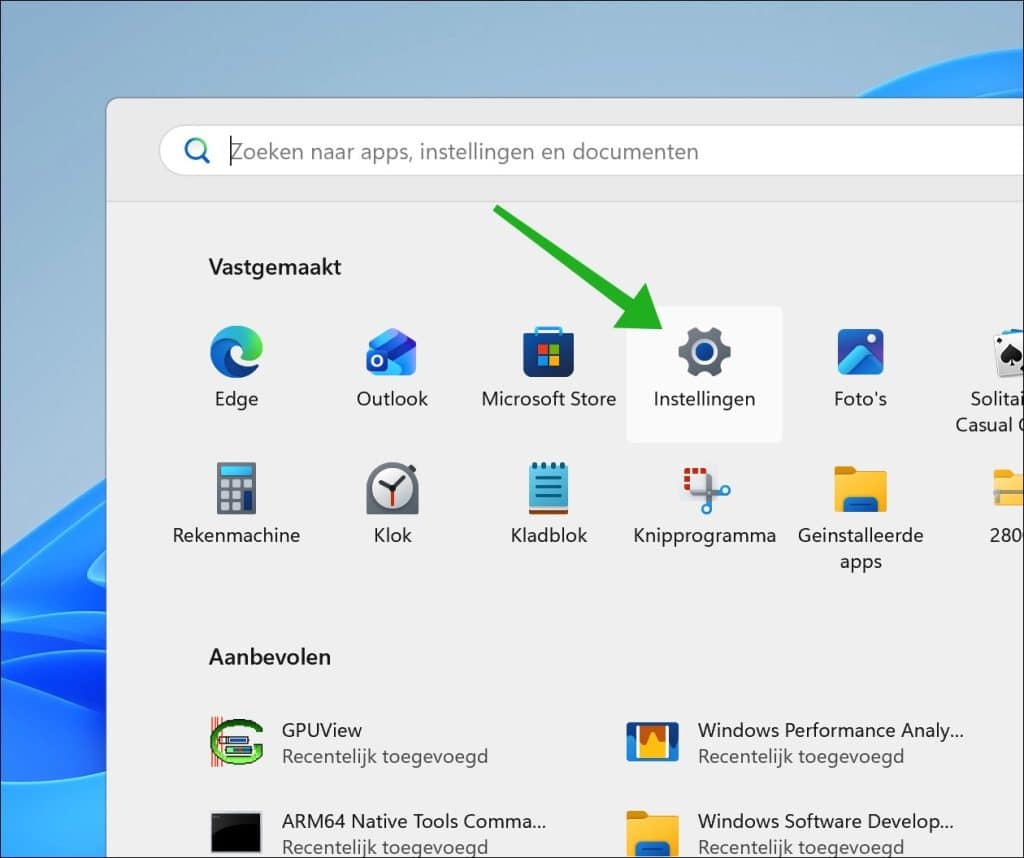
Open de Instellingen.
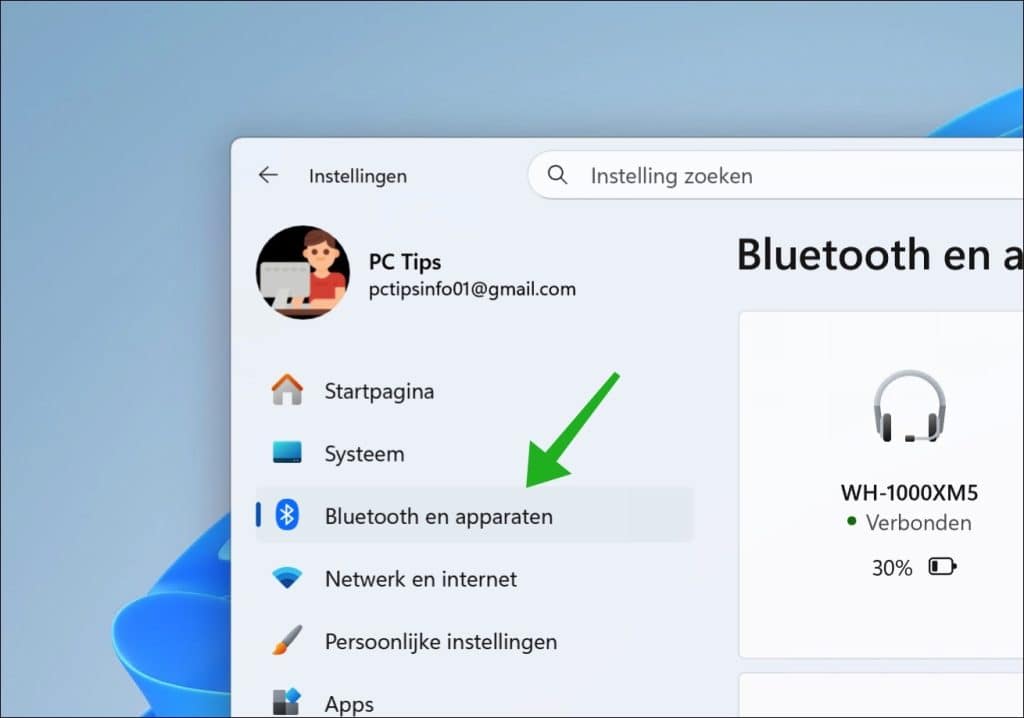
Klik op Bluetooth en apparaten.
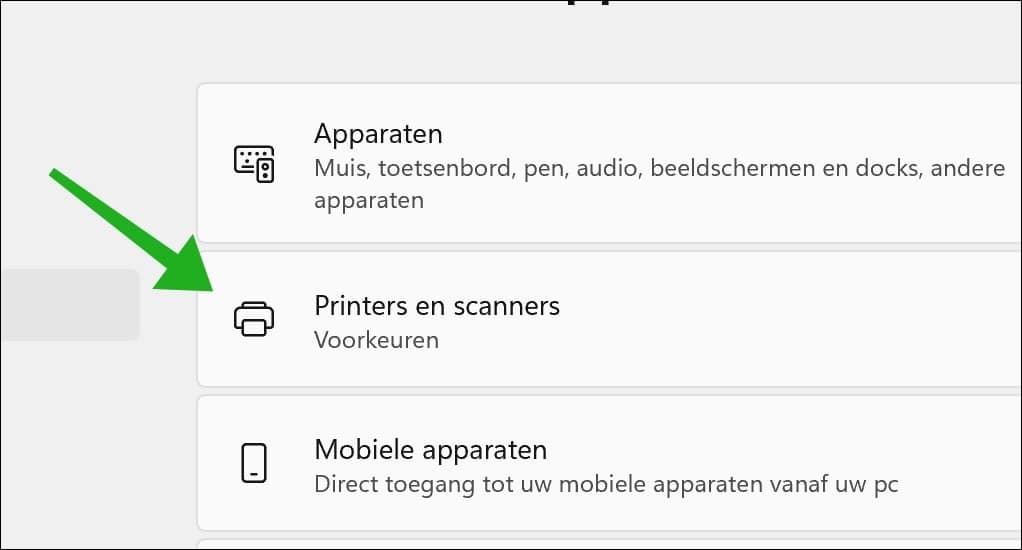
Vervolgens op Printers en scanners.
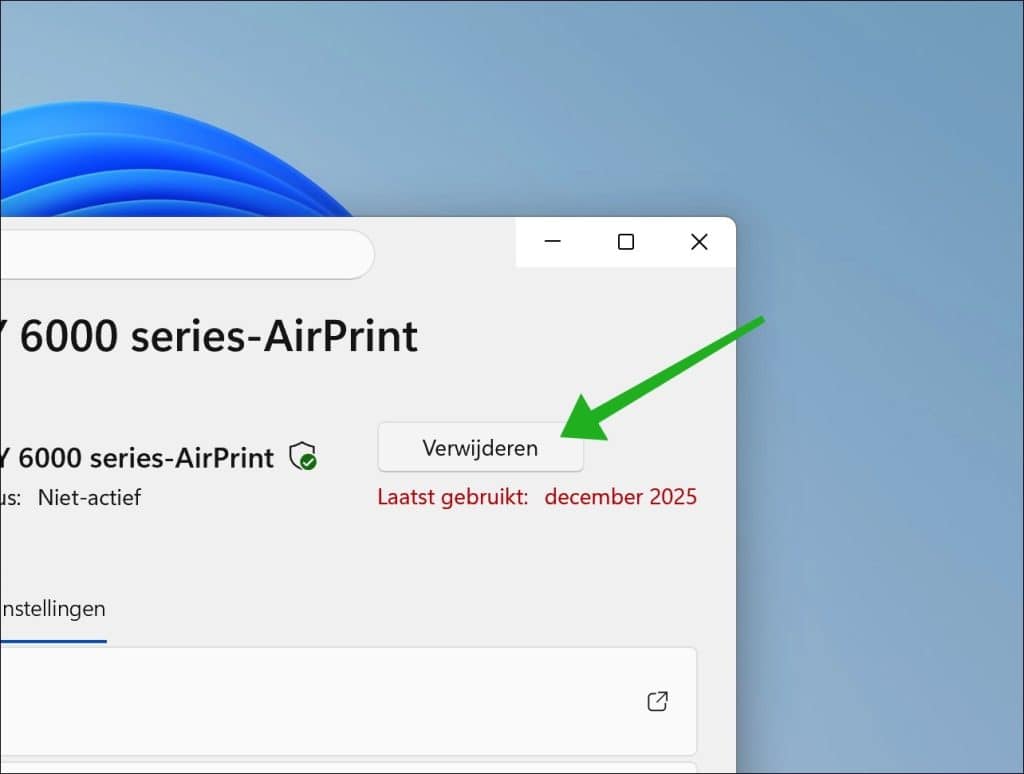
Klik op de printer waarbij Stuurprogramma niet beschikbaar wordt weergegeven.
Klik op Verwijderen.
Start Windows daarna opnieuw op.
Open na de herstart opnieuw de Instellingen.
Klik op Bluetooth en apparaten.
Vervolgens op Printers en scanners.
Klik op Apparaat toevoegen.
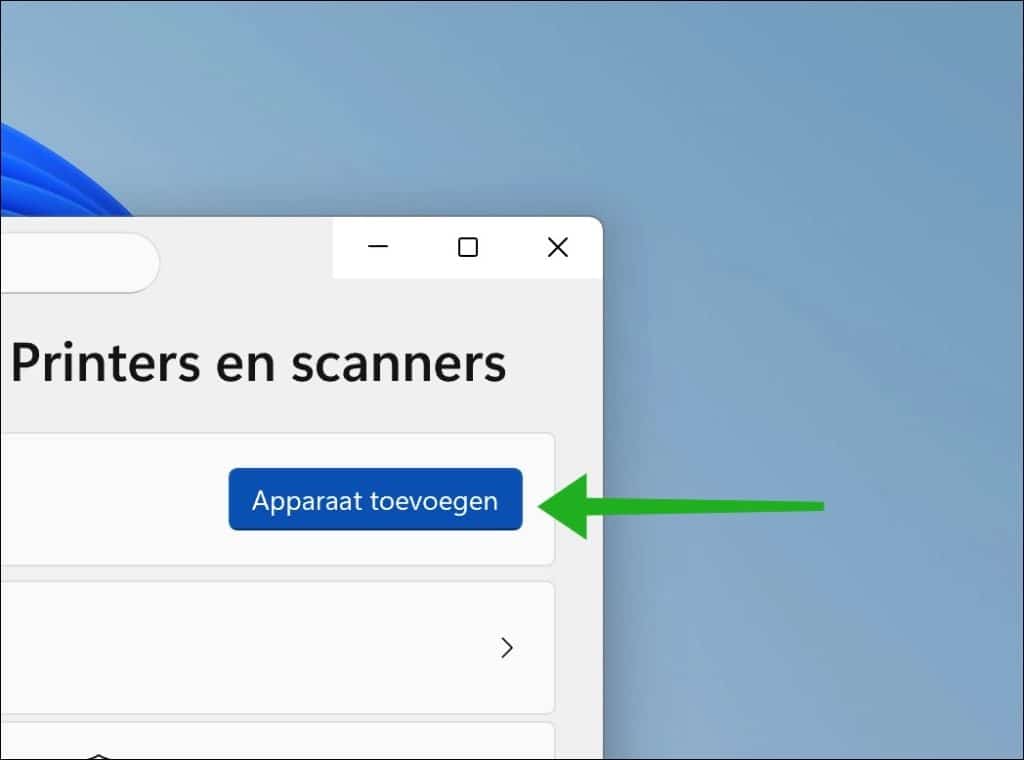
Wacht totdat Windows 11 uw printer opnieuw heeft gevonden en voeg deze toe.
Controleer daarna of de melding Stuurprogramma niet beschikbaar verdwenen is.
Windows Update controleren
Windows kan printerstuurprogramma’s en correcties via Windows Update aanbieden. Ik raad dus aan om altijd de laatste updates te installeren.
Open de Instellingen.
Klik vervolgens op Windows Update.
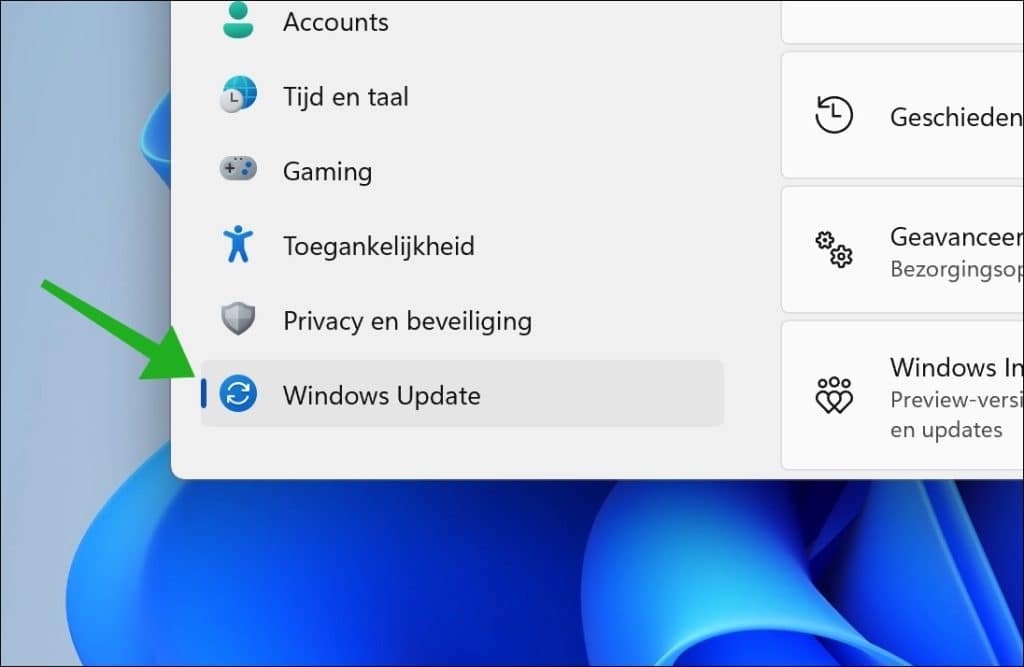
Klik op Controleren op updates.
Installeer alle beschikbare updates en start Windows opnieuw op.
Controleer daarna ook de optionele updates.
Open opnieuw de Instellingen.
Klik nogmaals op Windows Update.
Klik op Geavanceerde opties.
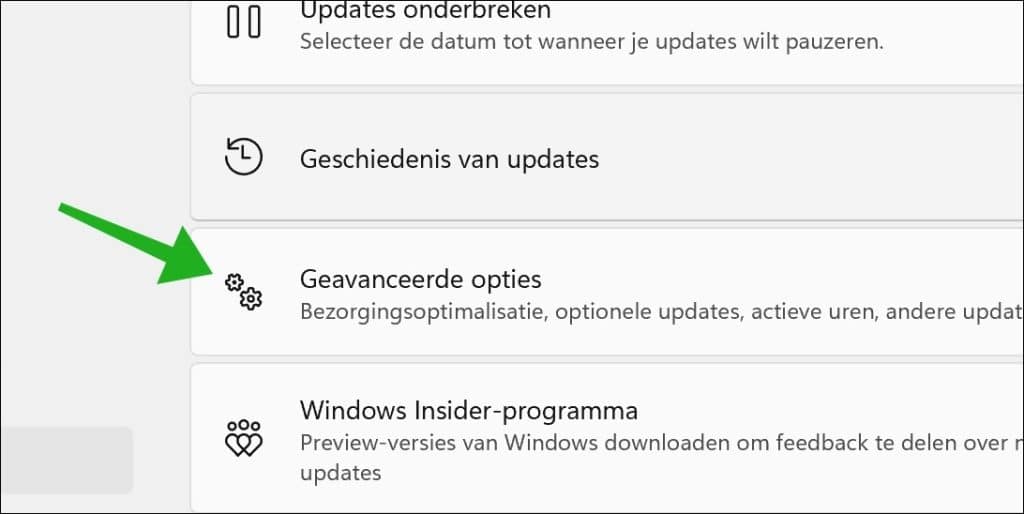
Klik daarna op Optionele updates.
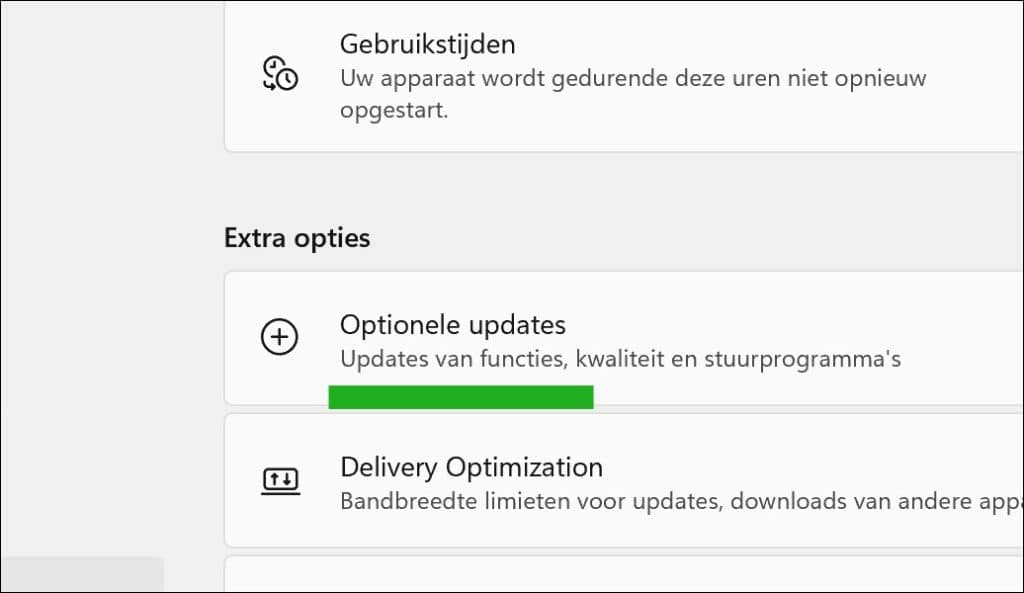
Kijk of hier een stuurprogramma voor uw printer of printerfabrikant beschikbaar is.
Installeer deze update en start de computer daarna opnieuw op.
Printerstuurprogramma bijwerken via Apparaatbeheer
U kunt Windows ook handmatig laten zoeken naar een ander stuurprogramma.
Klik met de rechtermuisknop op de Startknop en klik op Apparaatbeheer.
Open Printers.
Klik met de rechtermuisknop op uw printer en klik op Stuurprogramma bijwerken.
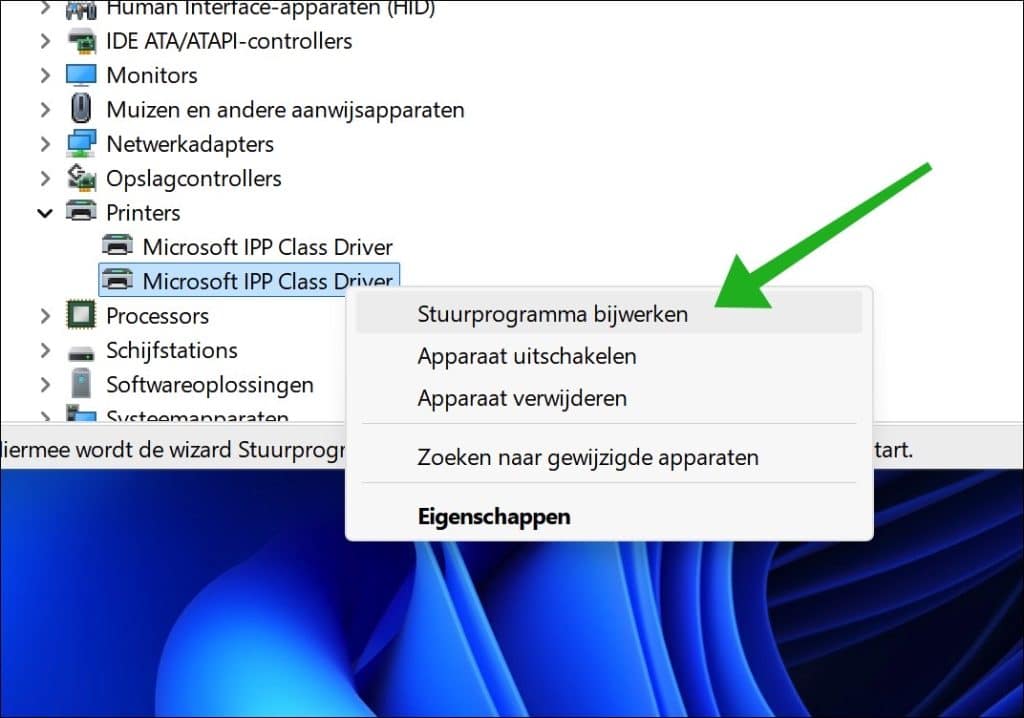
Klik vervolgens op Automatisch zoeken naar stuurprogramma’s.
Als Windows 11 een ander geschikt stuurprogramma vindt, wordt dit automatisch geïnstalleerd. Start Windows 11 daarna opnieuw op en controleer de printer opnieuw.
Printer verwijderen via Apparaatbeheer
Als bijwerken niet helpt, kunt u de printer ook uit Apparaatbeheer verwijderen.
Open opnieuw Apparaatbeheer en zoek de printer onder Printers.
Klik met de rechtermuisknop op de printer en klik op Apparaat verwijderen.
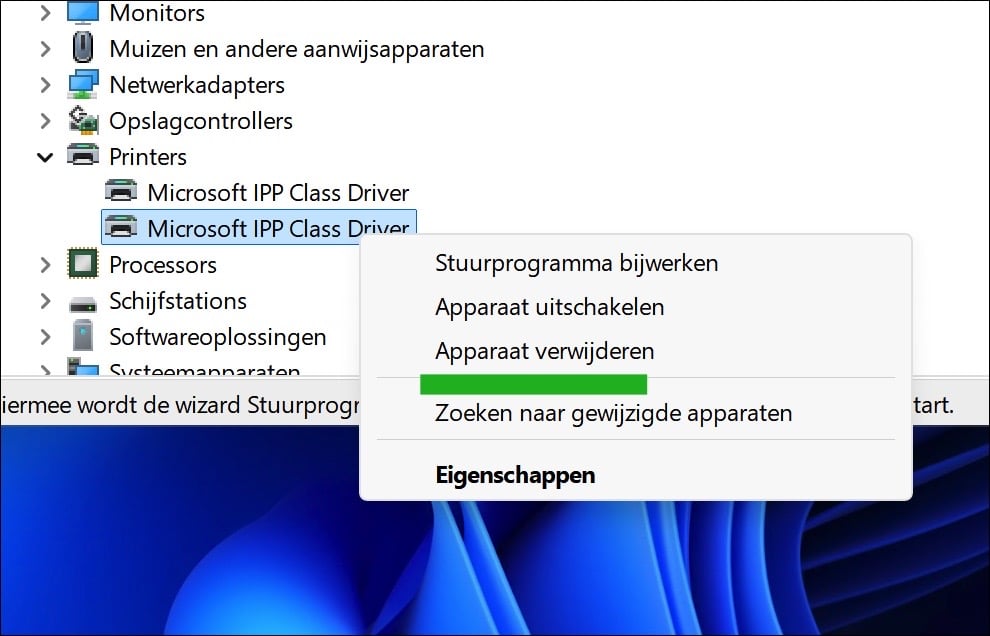
Bevestig de verwijdering. Start daarna Windows 11 opnieuw op. Er wordt nu geprobeerd de printer opnieuw te herkennen en het juiste stuurprogramma te installeren.
Gerelateerd: Welke stuurprogramma’s zijn er in Windows 11 geinstalleerd.
Oud printerstuurprogramma volledig verwijderen
Als u de printer meerdere keren heeft verwijderd en opnieuw heeft toegevoegd, kan Windows 11 steeds hetzelfde beschadigde of verkeerde stuurprogramma blijven gebruiken. In dat geval kunt u het oude stuurprogramma ook uit Windows 11 verwijderen.
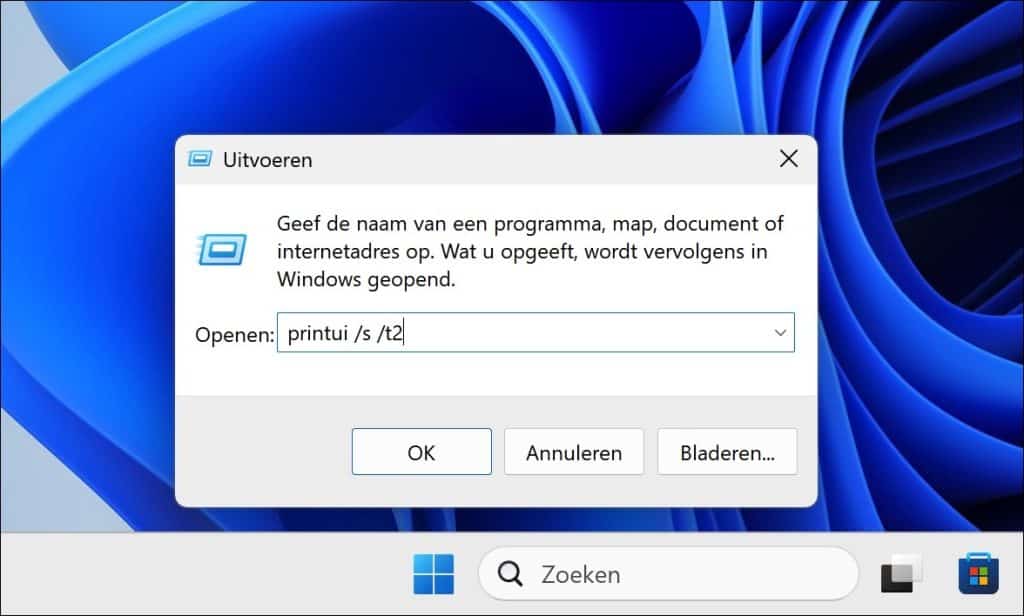
Druk op Windows-toets + R.
Typ:
printui /s /t2
Klik op OK.
Het venster Eigenschappen voor afdrukserver wordt geopend.
Klik op het tabblad Stuurprogramma’s.
Zoek het stuurprogramma dat bij uw printer hoort.
Klik vervolgens op Verwijderen.
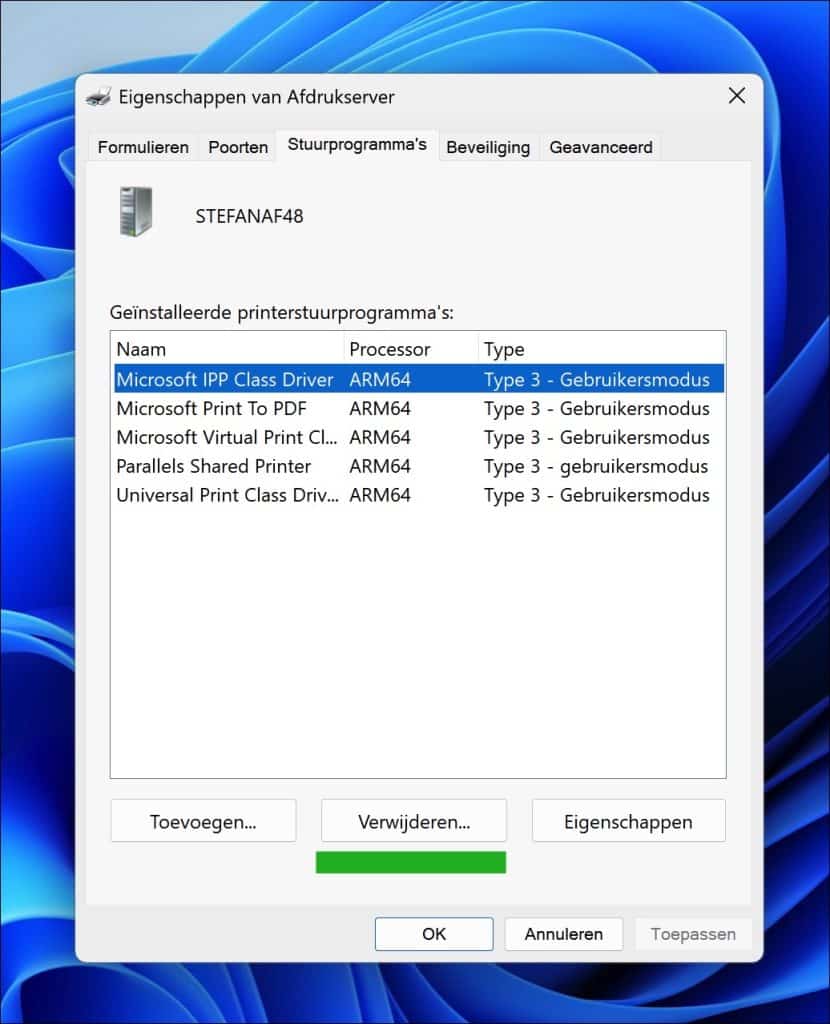
Krijgt u de keuze om alleen het stuurprogramma of ook het stuurprogrammapakket te verwijderen, kies dan voor het verwijderen van het stuurprogramma en het stuurprogrammapakket.
Start Windows daarna opnieuw op. Installeer vervolgens de printer opnieuw.
Lees verder:
- Standaard printer wijzigen in Windows 11
- Back-up maken van Printer Stuurprogramma en herstellen.
- Wat is Modus beveiligd afdrukken met Windows in Printers en Scanners?
Ik hoop u hiermee geholpen te hebben. Bedankt voor het lezen!
