

U herkent het mogelijk wel: als u met de muis over een pictogram in de taakbalk beweegt, dan verschijnt er een klein voorbeeldvenster. Dit venster toont de inhoud van het geopende venster, zoals een map in de Verkenner, een website in uw browser of een andere geopende app. Zo kunt u snel zien welk venster u nodig heeft, zonder dit eerst te openen.
Voor sommige mensen is dit voorbeeldvenster te klein om de inhoud goed te kunnen herkennen. Vooral wanneer u meerdere vensters van dezelfde app heeft geopend, kan een groter voorbeeld helpen om het juiste venster te kiezen. Misschien vindt u de voorbeelden juist te groot en wilt u dat ze minder ruimte op het scherm innemen.
Belangrijk om te weten: het betreft enkel de voorbeeldvensters, niet de taakbalkpictogrammen groter of kleiner maken.
In dit artikel leest u hoe u het voorbeeldvenster in de taakbalk groter of kleiner maakt, zonder ingewikkelde aanpassingen in Windows 11. Zo stemt u de grootte af op uw beeldscherm en uw persoonlijke voorkeur.
Vergroot de taakbalk voorbeeldvensters in Windows 11
Er is geen standaardfunctie in Windows 11 die het mogelijk maakt om een voorbeeldvenster aan te passen. Hiervoor hebben we een tool nodig die dit wel kan; in dit geval is dit WindHawk.
Om te beginnen downloadt u WindHawk naar uw computer.
Installeer de app vervolgens op uw computer.
Klik in WindHawk op Zoeken naar mods.

Zoek vervolgens naar:
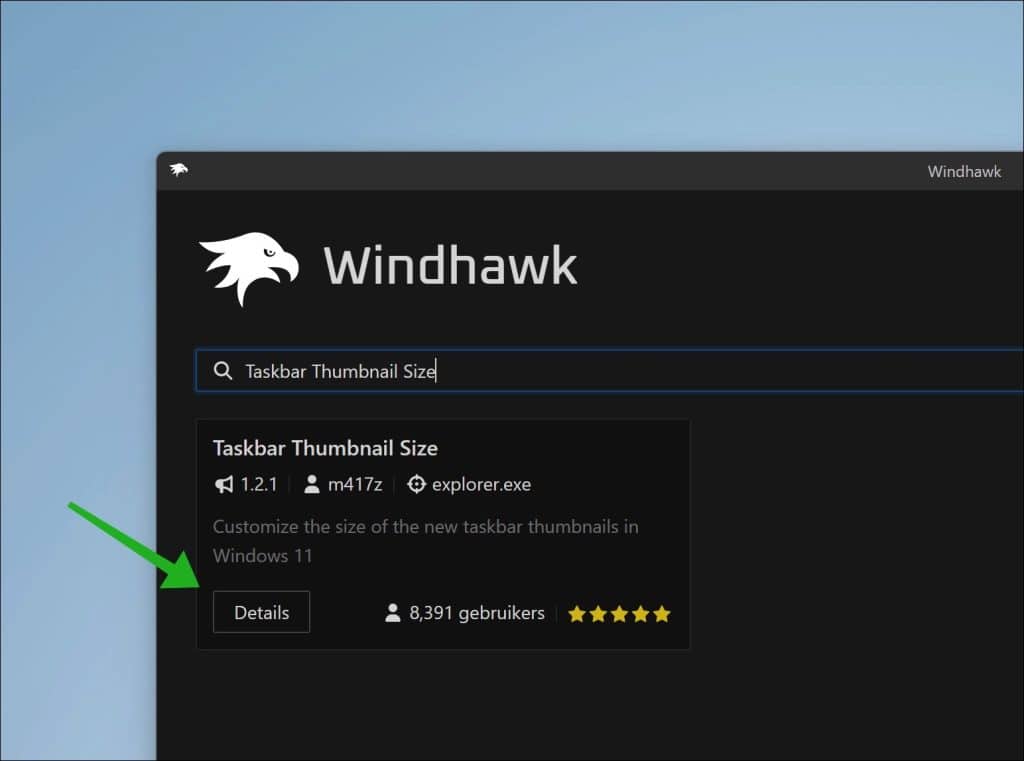
Taskbar Thumbnail Size
Klik op Details om te openen.
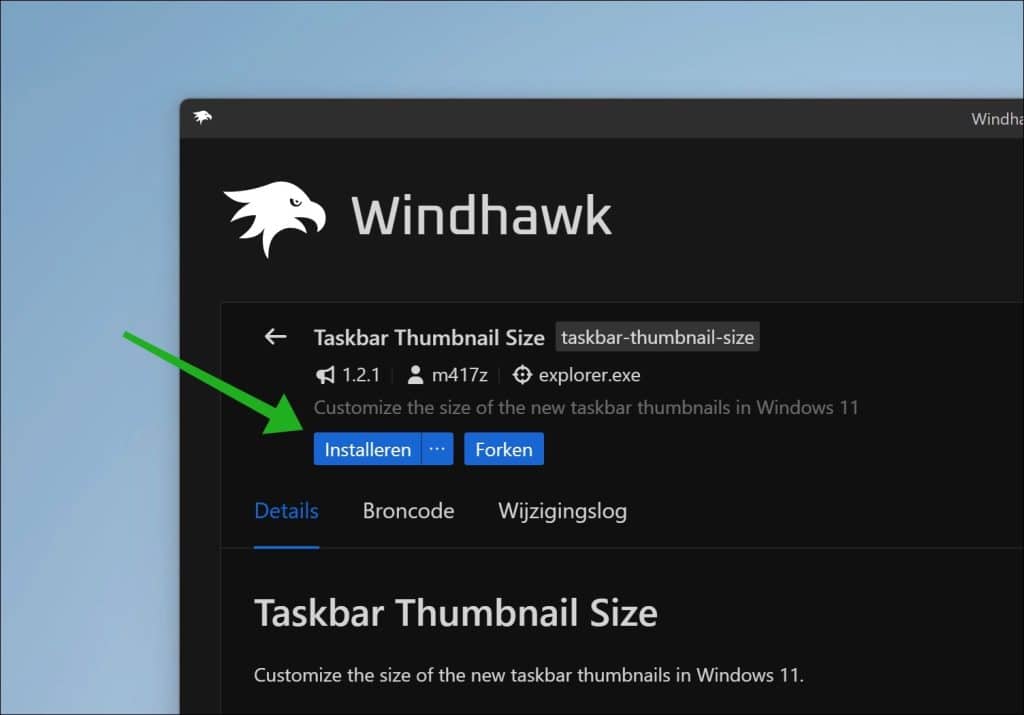
Klik daarna op Installeren om deze mod op uw computer actief te maken.
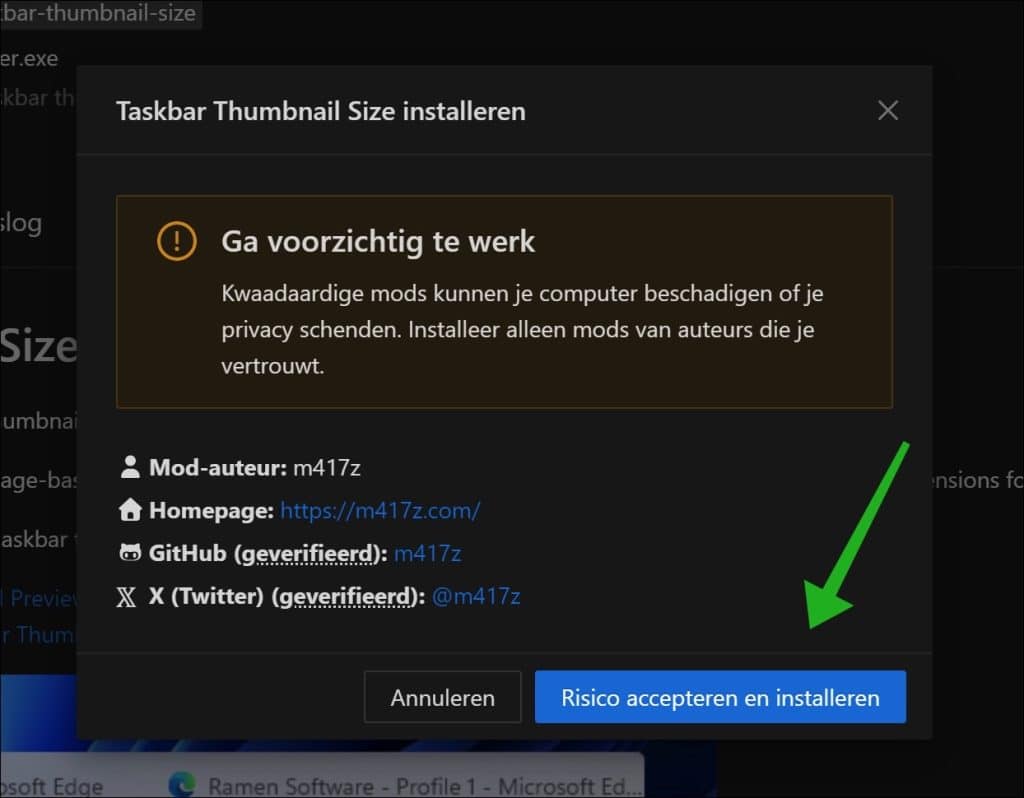
U ziet nu een waarschuwing waarin wordt toegelicht dat u voorzichtig moet zijn om mods te installeren.
Als u akkoord bent, dan klikt u op Risico accepteren en installeren.
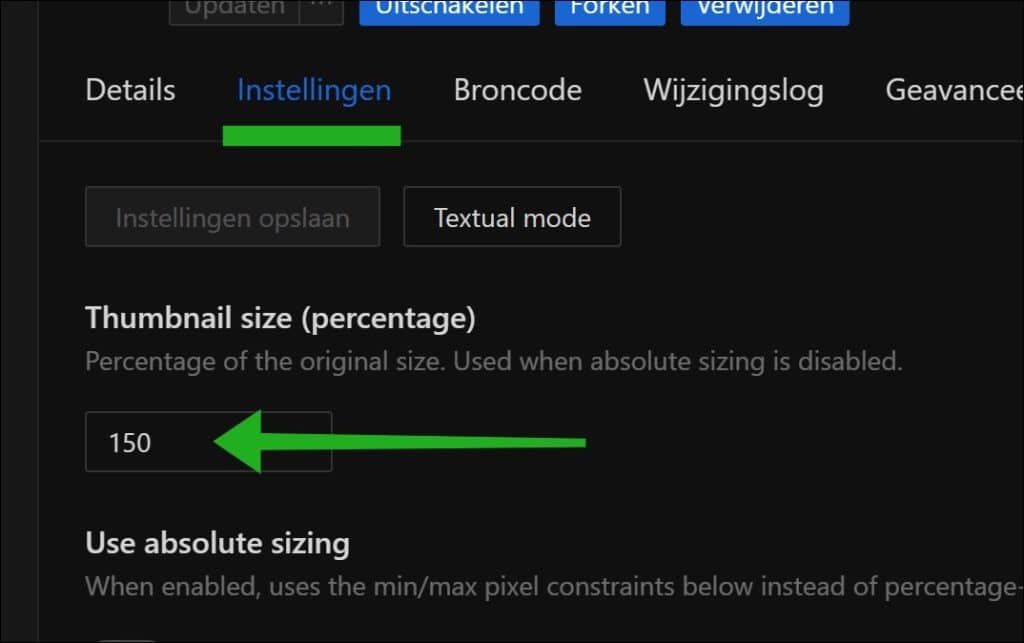
Als u deze mod heeft geïnstalleerd, dan ziet u nog niet daadwerkelijk effect.
Hiervoor moet u eerst in de Instellingen instellen met hoeveel procent het voorbeeldvenster vergroot of verkleind moet worden.
Gerelateerd: Windows pictogrammen kleiner of groter maken
Daarnaast ziet u nog de volgende opties die u kunt instellen.
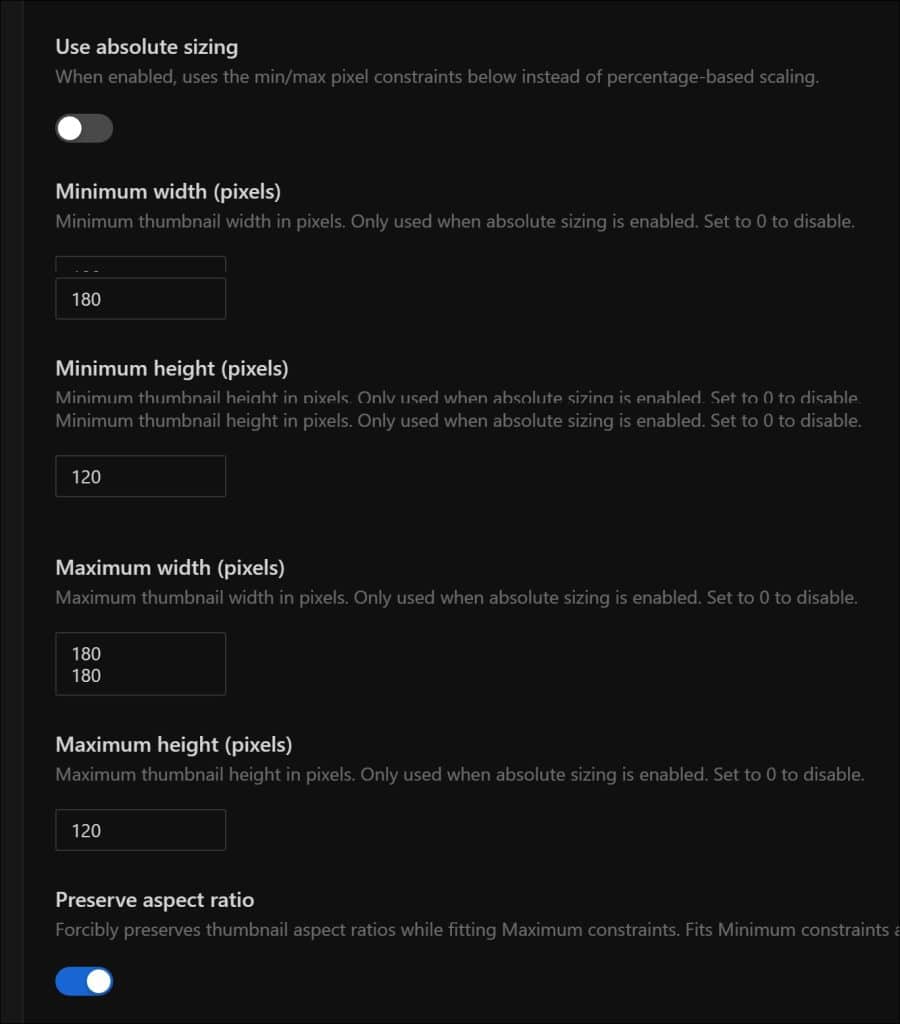
Met de optie Use absolute sizing stelt u de grootte van het voorbeeldvenster in pixels in. Als u deze optie inschakelt, gebruikt de mod de onderstaande minimum- en maximumafmetingen in plaats van de eerder ingestelde procentuele vergroting of verkleining.
Wilt u de grootte alleen met een percentage aanpassen? Laat Use absolute sizing dan uitgeschakeld. U hoeft de instellingen voor de afmetingen in pixels dan niet aan te passen.
Bij Minimum width (pixels) stelt u de minimale breedte van het voorbeeldvenster in. Hiermee bepaalt u hoe smal het voorbeeld minimaal mag worden. In de afbeelding staat deze waarde op 180 pixels.
Bij Minimum height (pixels) stelt u de minimale hoogte van het voorbeeldvenster in. In de afbeelding is hiervoor 120 pixels ingesteld.
Met Maximum width (pixels) bepaalt u hoe breed het voorbeeldvenster maximaal mag worden. Een hogere waarde geeft een breder voorbeeld meer ruimte, zodat u de inhoud gemakkelijker kunt herkennen.
Met Maximum height (pixels) bepaalt u hoe hoog het voorbeeldvenster maximaal mag worden. Hiermee voorkomt u bijvoorbeeld dat een voorbeeld van een hoog venster te veel ruimte boven de taakbalk inneemt.
Wilt u grotere voorbeelden gebruiken, dan kunt u bijvoorbeeld beginnen met een maximale breedte van 360 pixels en een maximale hoogte van 240 pixels. Laat de minimumafmetingen voorlopig op 180 en 120 pixels staan en beoordeel daarna of de grootte prettig is op uw beeldscherm.
Zorg ervoor dat de minimale breedte en hoogte niet hoger zijn dan de bijbehorende maximumwaarden.
Wilt u een bepaalde minimum- of maximumgrens niet gebruiken? Vul bij die instelling dan 0 in. Hiermee schakelt u alleen die grens uit, niet het voorbeeldvenster zelf.
Onderaan ziet u de optie Preserve aspect ratio. Hiermee blijft de verhouding tussen de breedte en hoogte van het voorbeeld behouden. Een breed venster blijft daardoor ook in het voorbeeld breed, terwijl een hoog venster zijn oorspronkelijke verhouding behoudt.
Laat deze optie bij voorkeur ingeschakeld. De ingestelde maximumafmetingen vormen dan de grenzen waarbinnen het voorbeeld passend wordt gemaakt. Het voorbeeld hoeft daardoor niet precies even breed en hoog te worden als de waarden die u heeft ingevuld.
Hieronder ziet u het resultaat met een vergroting van 300%:
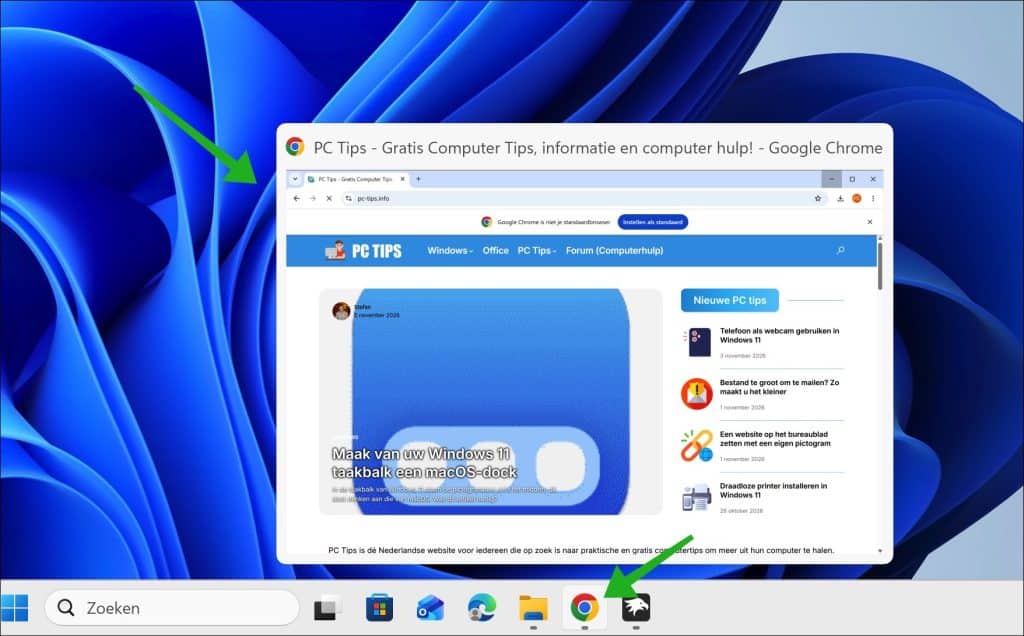
Schakel de mod uit of zet het percentage terug op 100% om de originele grootte toe te passen.
Deze mod kunt u goed combineren met:
Of lees deze tips:
- Taakbalk verticaal in Windows 11
- Taakbalk naar links verplaatsen in Windows 11
- Taakbalk naar boven verplaatsen in Windows 11
- Tips voor een schonere taakbalk in Windows 11
Ik hoop u hiermee geholpen te hebben. Bedankt voor het lezen!
