

Als u opmerkt dat uw computer met Windows 11 niet automatisch in slaapstand gaat, terwijl de ingestelde wachttijd al voorbij is, kan een app of stuurprogramma de pc wakker houden.
Dit kan bijvoorbeeld gebeuren als een video op de achtergrond blijft afspelen. Zelfs als uw beeldscherm al uit is, kan de computer nog actief blijven.
Met het commando powercfg via Terminal ziet u welke apps of stuurprogramma’s Windows 11 op dat moment vragen om de computer of het scherm aan te houden.
In dit artikel leest u waar u in de resultaten op moet letten en hoe u controleert of uw pc na het sluiten van de app weer vanzelf in slaapstand gaat.
Achterhalen waarom Windows 11 niet in slaapstand gaat
Slaapstandinstellingen controleren
Om te beginnen gaan we eerst controleren of de slaapstandinstellingen goed staan ingesteld. Als de optie Nooit is geselecteerd in de slaapstandinstellingen, dan gaat uw computer ook niet in slaapstand. Dit controleert u eerst.
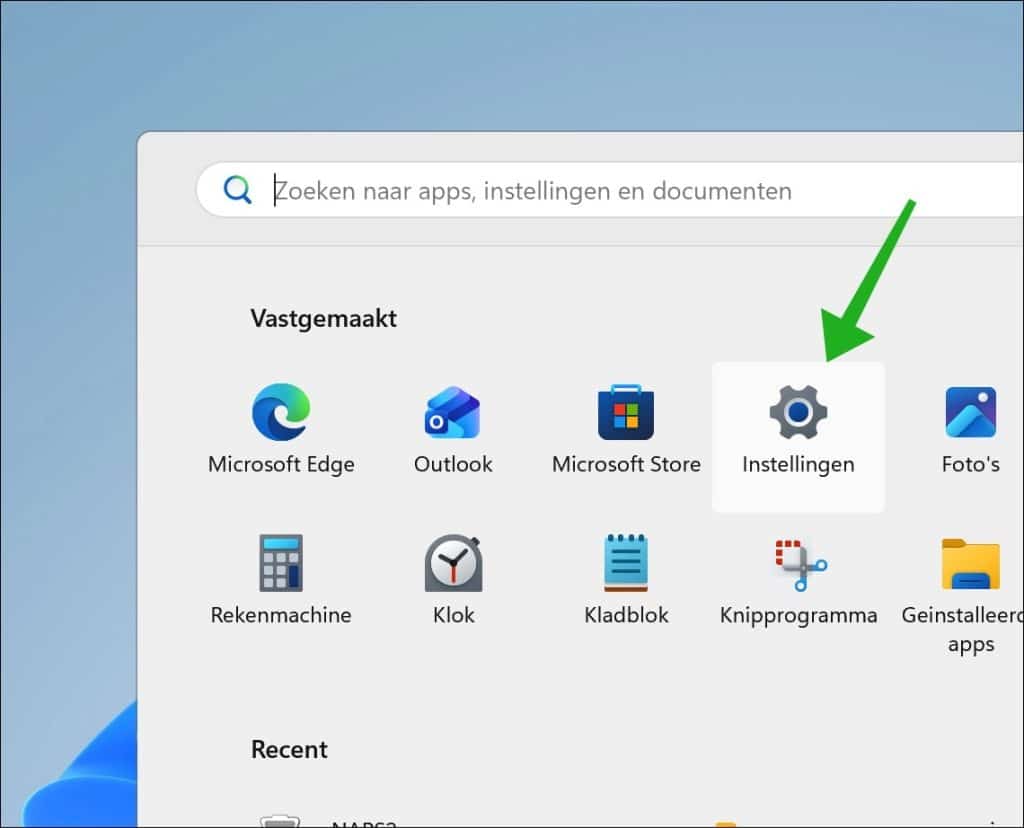
Open de Instellingen.
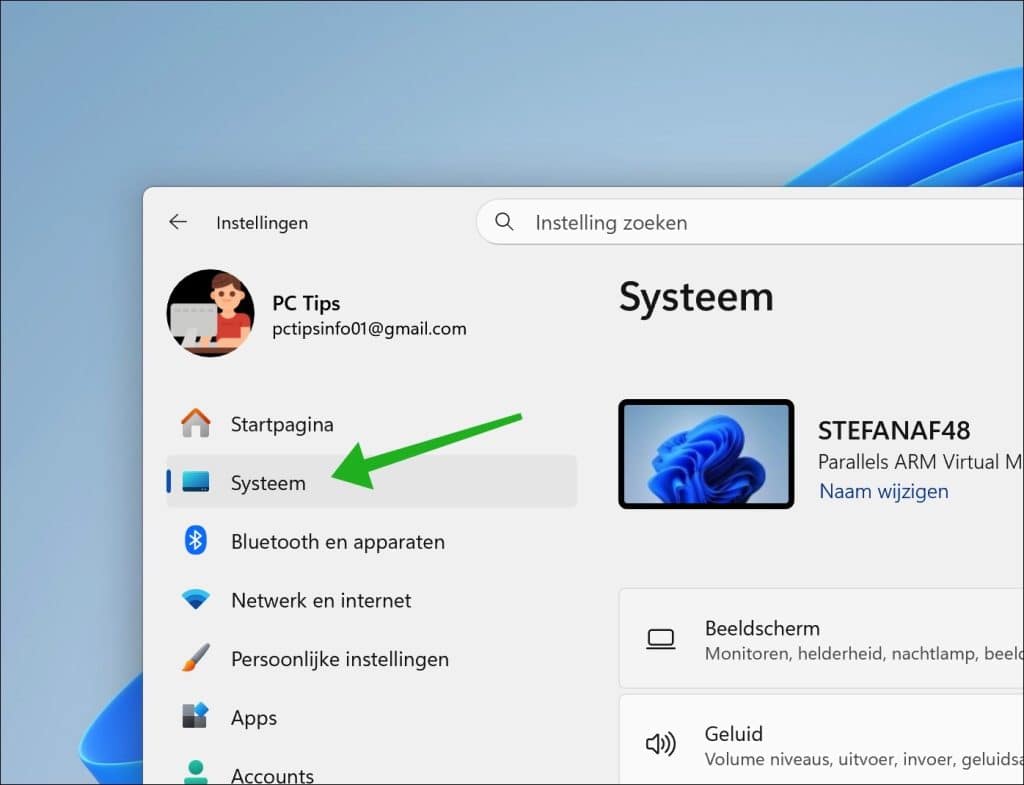
Klik daarna op Systeem.
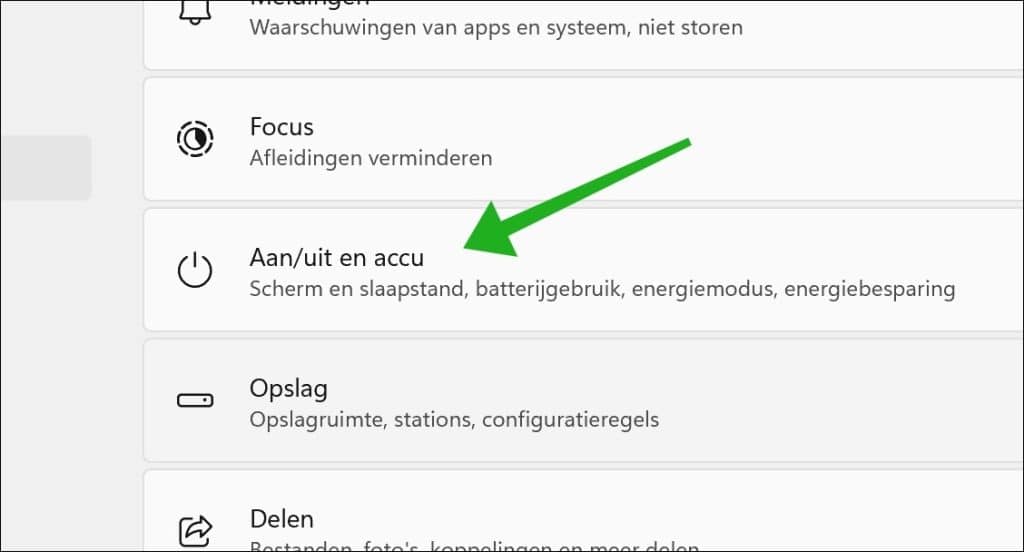
Klik nu op Aan/uit en accu.
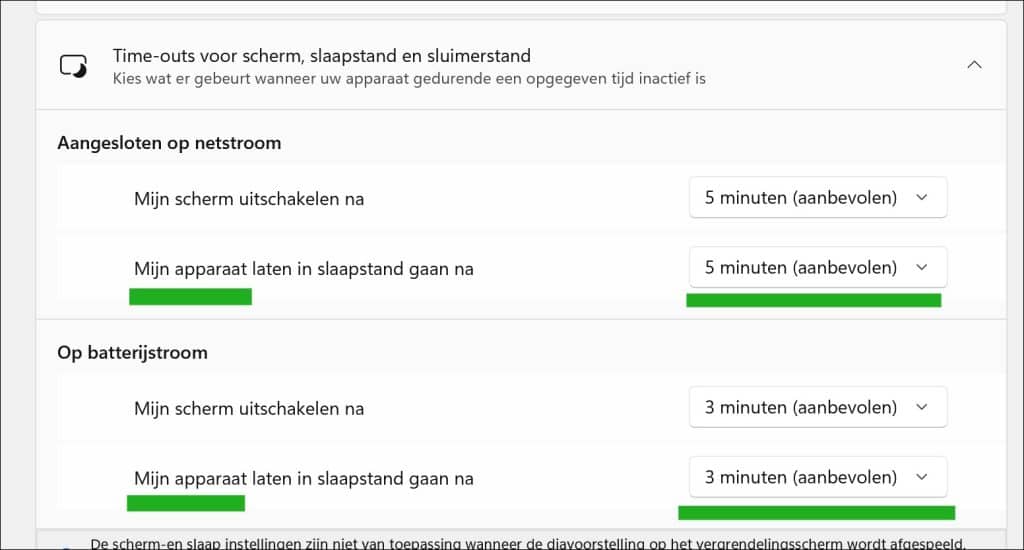
Klik nu op Time-outs voor scherm, slaapstand en sluimerstand en open deze instellingen.
Hier ziet u twee instellingen die u kunt aanpassen. De instellingen voor als uw computer is aangesloten op netstroom en als het een laptop betreft, de instellingen voor als de laptop werkt op de accu.
In Windows 11 kunt u voor deze twee verschillende schema’s andere energieinstellingen toepassen, zo ook de instellingen voor wanneer uw computer in slaapstand moet gaan.
Controleer bij beide, zowel voor netstroom als accu, dat er geen, Nooit is geselecteerd bij: Mijn apparaat laten in slaapstand gaan na. Zorg dat er een interval is geselecteerd in minuten of uren.
Bekijk welke app of welk stuurprogramma uw computer wakker houdt
Nu u heeft gecontroleerd dat de instellingen voor slaapstand goed staan ingesteld, en u nog steeds merkt dat uw computer niet in slaapstand gaat, gaan we controleren welke app of stuurprogramma hier mogelijk voor verantwoordelijk is.
Open hiervoor Terminal als administrator.
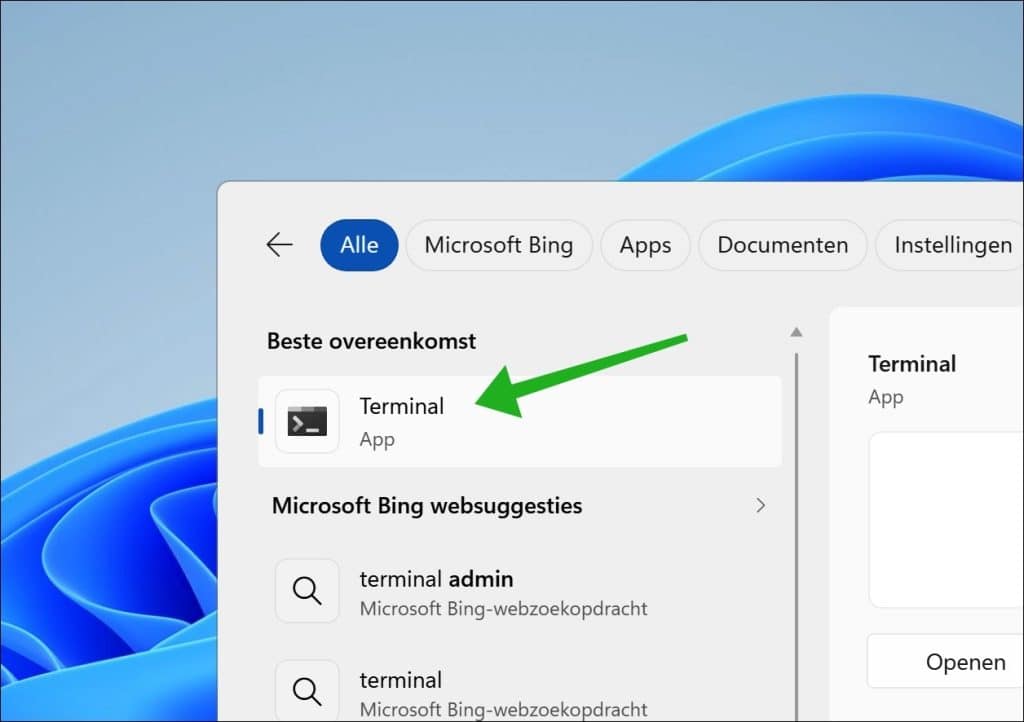
Laat de apps open die u gebruikt wanneer het probleem optreedt. Sluit een video, gesprek of download dus nog niet af.
Typ:
powercfg /requests
en druk op Enter.
Lees de resultaten bij SYSTEM en DISPLAY.
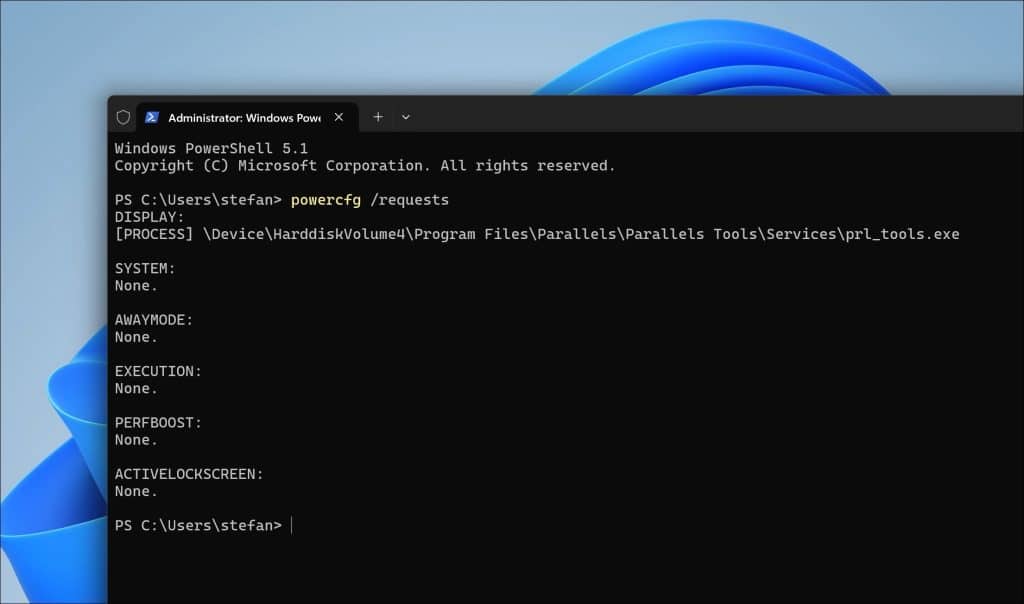
Een resultaat met None betekent dat er geen app of stuurprogramma is die dat onderdeel blokkeert. U ziet hier namelijk Display, dat betreft het in slaapstand gaan van het beeldscherm, en System, dat is dat het systeem, uw computer.
Sla uw werk op en sluit de app die in het resultaat staat. Staat er een stuurprogramma voor geluid, stop dan eerst de app die het geluid afspeelt.
Voer:
powercfg /requests
opnieuw uit en vergelijk de uitvoer.
Laat uw computer daarna ongemoeid tot de ingestelde wachttijd is verstreken. Controleer of de computer nu wel in slaapstand gaat.
Gerelateerd: Inloggen na slaapstand uitschakelen in Windows 11
Controleer of handmatig in slaapstand gaan wel werkt
Vindt u met powercfg /requests geen oorzaak? Probeer dan of u de computer handmatig in slaapstand kunt zetten.
Open het startmenu.
Klik op de aan-uitknop.
Klik daarna op Slaapstand.
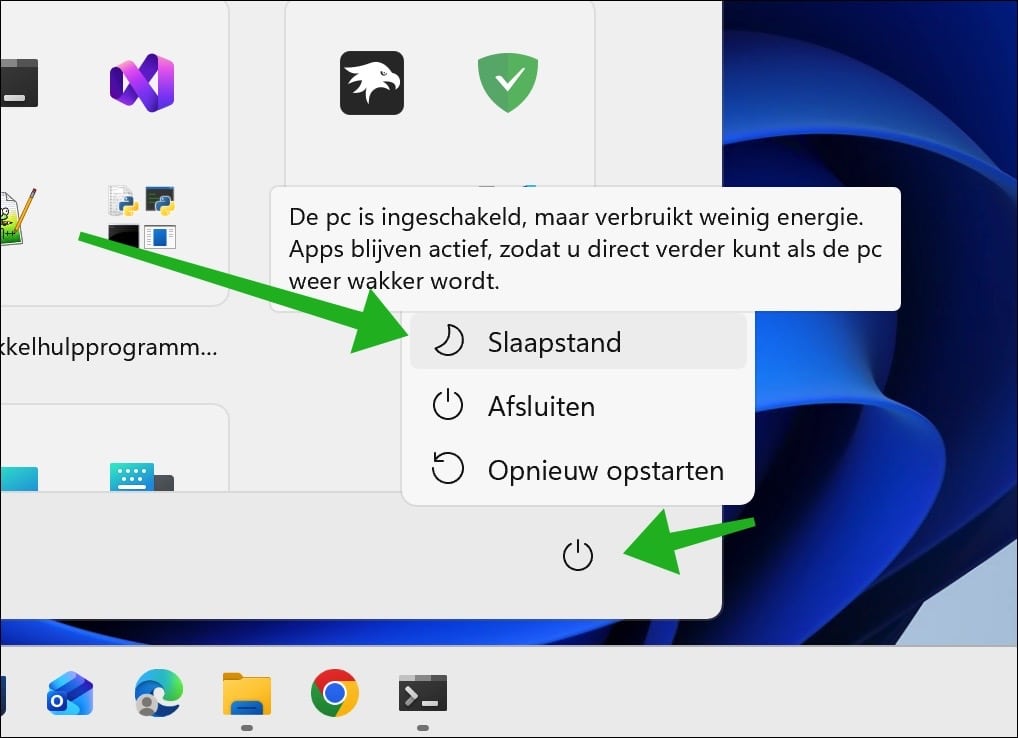
Laat de muis en het toetsenbord even ongemoeid. Blijft de computer in slaapstand tot u hem zelf weer wakker maakt? Dan werkt handmatig inslapen en kunt u verder zoeken naar wat de automatische slaapstand tegenhoudt.
Controleer waardoor uw computer weer wakker wordt
Gaat uw computer wel in slaapstand, maar wordt hij kort daarna vanzelf weer wakker? Controleer dan wat Windows 11 heeft geregistreerd bij het laatste ontwaken.
Open Terminal als administrator zodra de computer vanzelf weer wakker is geworden.
Typ:
powercfg /lastwake
Druk op Enter.
Kijk of Windows 11 een apparaat als bron noemt. Staat er bijvoorbeeld een netwerkadapter, muis of toetsenbord? Lees dan hoe u controleert welke apparaten uw computer uit de slaapstand mogen halen.
Geeft het commando geen duidelijke bron? Dan kunt u uit deze uitvoer niet afleiden waardoor de computer wakker werd.
Bekijk in een rapport of Windows 11 in slaapstand is gegaan
Weet u niet zeker of de computer in slaapstand is geweest, bijvoorbeeld omdat het scherm al uit was? Maak dan een slaapstandrapport. Hierin ziet u wanneer de computer de afgelopen drie dagen niet werd gebruikt en of Windows 11 tijdens die perioden in slaapstand is gegaan.
Open Terminal als administrator.
Typ:
powercfg /systempowerreport
Druk op Enter.
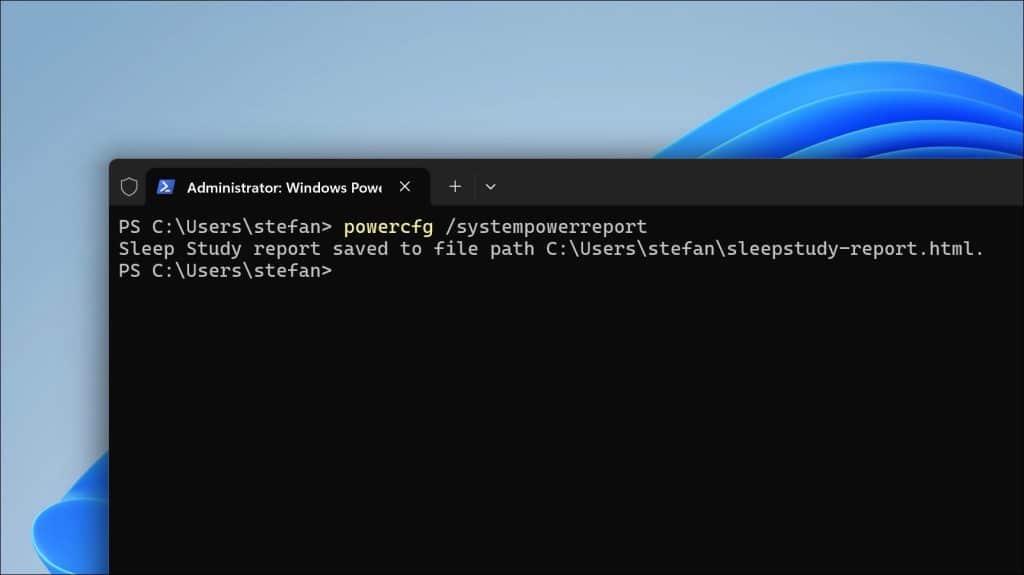
Kopieer het bestandspad dat Windows 11 na afloop toont.
Lees verder: SleepStudy analyse maken in Windows 11 of 10
Zoek het tijdstip op waarop u verwachtte dat de computer in slaapstand zou gaan. Controleer of Windows 11 voor die periode een slaapstand heeft geregistreerd. Zo kunt u achteraf controleren of de computer wakker bleef, ook als u er op dat moment niet bij was.
Lees ook:
- Windows 11 reageert niet meer na slaapstand oplossen.
- Sneltoets maken om computer in slaapstand te zetten.
- Laptop niet in slaapstand plaatsen bij dichtklappen.
- Slaapstand knop toevoegen op de taakbalk.
Ik hoop u hiermee geholpen te hebben. Bedankt voor het lezen!
