

Als u regelmatig het venster Uitvoeren in Windows 11 gebruikt, dan kunt u mogelijk al een vernieuwde versie inschakelen. Deze heeft een nieuwere indeling waarmee u apps, mappen en commando’s kunt openen.
Microsoft werkt namelijk aan een vernieuwd Uitvoeren-venster dat is opgebouwd met wat heet: WinUI 3. Dit is de techniek waarmee Microsoft nieuwe interfaces maakt. Het nieuwe venster sluit beter aan op het uiterlijk van Windows 11 en ondersteunt ook de donkere modus.

Het vernieuwde venster blijft werken met de bekende sneltoets Windows-toets + R. U kunt er opdrachten invoeren en locaties openen, zoals u dat met het bestaande Uitvoeren-venster gewend bent.
De nieuwe interface is nog niet op iedere computer standaard ingeschakeld. Als u de update KB5132057 heeft geïnstalleerd, kunt u deze met vivetool activeren. Zorg dus dat Windows 11 volledig is bijgewerkt met de nieuwste updates.
In dit artikel leest u hoe u het nieuwe Uitvoeren-venster inschakelt met vivetool.
Nieuw Uitvoeren-venster inschakelen in Windows 11 (KB5132057)
ViVeTool downloaden
Om te beginnen dient u vivetool naar uw computer te downloaden. Zorg dat u de goede versie voor uw processor downloadt: de AMD64 voor x64 en ARM64 voor ARM-processoren.
Met vivetool kunt u vervolgens verborgen Windows-functies gaan inschakelen. Voor het vernieuwde Uitvoeren-venster gebruiken we de functie-ID’s 57156807, 57259990, 58381341 en 58527096.
Houd er rekening mee dat het inschakelen van een verborgen functie problemen kan veroorzaken. Maak daarom vooraf een herstelpunt. Via Instellingen kunt u later weer terugschakelen naar het bestaande Uitvoeren-venster.
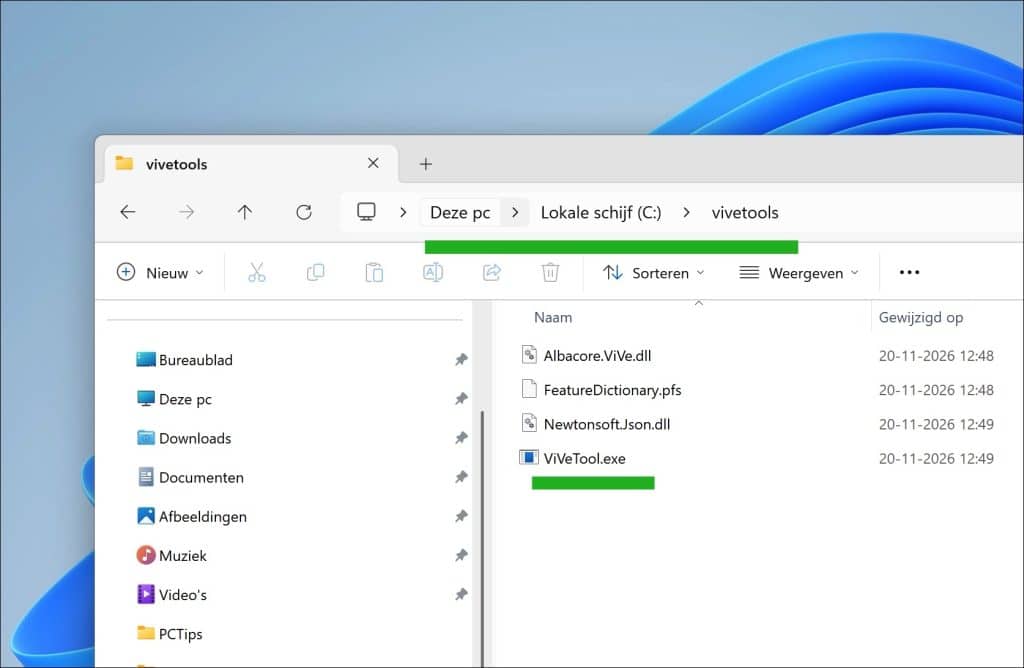
ViVeTool uitpakken op de C-schijf
Ik raad aan om vivetools uit te pakken naar de c:\ schijf.
Dus het volledige pad naar vivetool.exe wordt:
c:\vivetools\vivetool.exe
Het nieuwe Uitvoeren-venster activeren
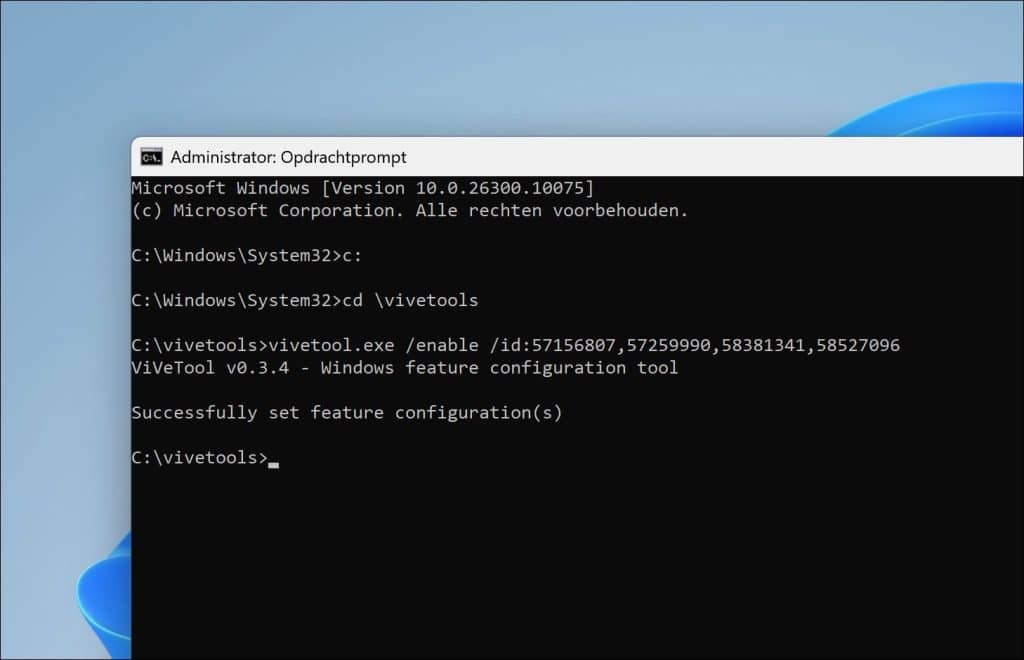
Open nu een Opdrachtprompt als adminstrator.
Type:
c:
daarna
cd \vivetools
en vervolgens
vivetool.exe /enable /id:57156807,57259990,58381341,58527096
Uitschakelen kan met:
vivetool.exe /disable /id:57156807,57259990,58381341,58527096
De computer opnieuw opstarten
Als u de melding ziet: Successfully set feature configuration(s), dan herstart u uw computer.
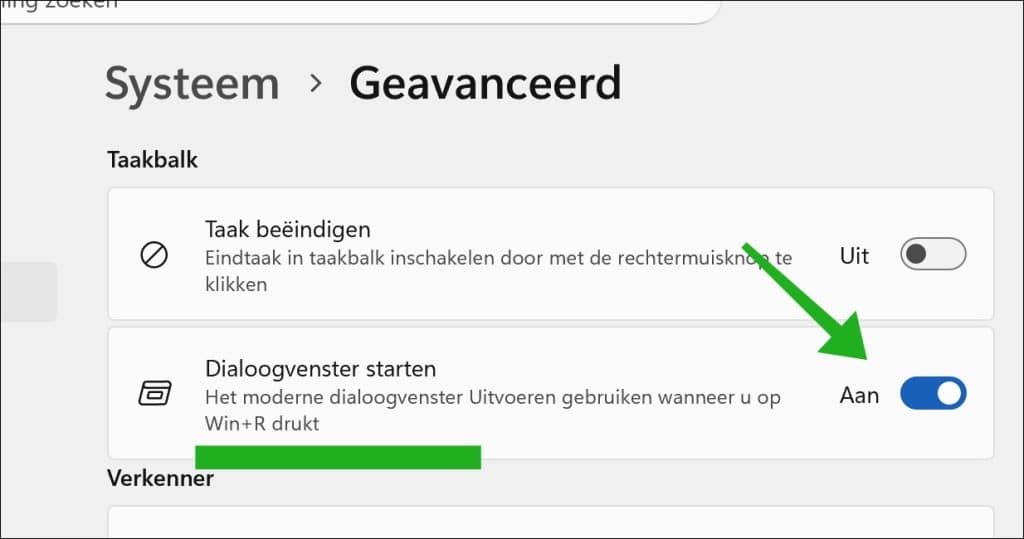
Na de herstart opent u de Instellingen.
Klik op Systeem en vervolgens op Geavanceerd.
Schakel hier de optie: Dialoog venster starten, voor het nieuwe Uitvoeren-venster in.
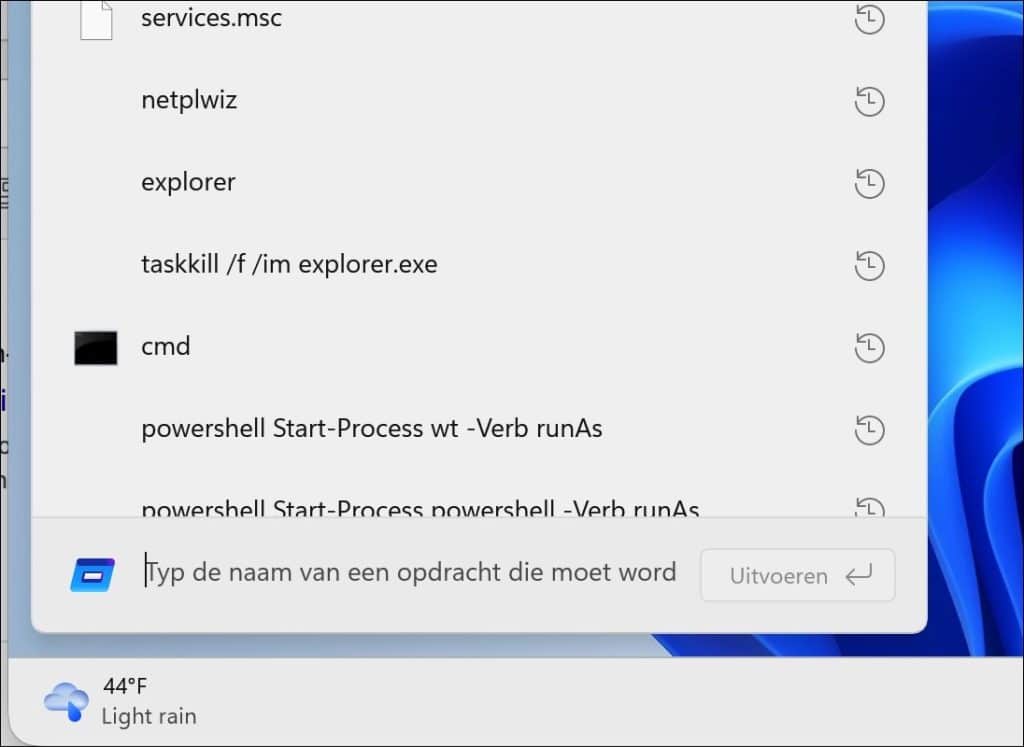
Druk vervolgens op de Windows-toets + R om het vernieuwde Uitvoeren-venster te openen.
Wat kunt u met het vernieuwde Uitvoeren-venster?
Met het vernieuwde Uitvoeren-venster kunt u apps, mappen en Windows-onderdelen openen door een naam, pad of opdracht in te voeren. Typ bijvoorbeeld notepad om Kladblok te openen of msinfo32 om Systeeminformatie te bekijken.
Een handige toevoeging is dat u met ~\ rechtstreeks uw gebruikersmap kunt openen. U kunt vanaf deze locatie ook verder navigeren door een mapnaam toe te voegen, bijvoorbeeld ~\Downloads om uw downloadmap te openen.
Afhankelijk van uw Windows-versie kan de precieze weergave verschillen.
Uitschakelen?
Wilt u het bestaande Uitvoeren-venster weer gebruiken? Open dan Instellingen, klik op Systeem en vervolgens op Geavanceerd. Schakel daar de optie voor het nieuwe Uitvoeren-venster weer uit.
Ik hoop u hiermee geïnformeerd te hebben. Bedankt voor het lezen!
Lees verder: Nieuw zoeken inschakelen in Windows 11 (KB5132057)
