

Als u opmerkt dat tijdens het gamen uw laptop trager wordt naarmate u langer gamet, dan leest u in dit artikel tips over hoe u kunt onderzoeken waar het probleem mogelijk zit.
Uw laptop kan namelijk om verschillende redenen de processor of de prestaties van uw videokaart terugschroeven. Een vaak gemeld probleem is dat dit ontstaat nadat een laptop zijn warmte niet goed kwijt kan.
Het terugschroeven van prestaties om de temperatuur te begrenzen wordt ook wel thermal throttling genoemd. De laptop beschermt hiermee zijn onderdelen. Ook de stroomvoorziening en het ingestelde energieprofiel kunnen de prestaties van uw laptop beperken.
In dit artikel leest u hoe u met de gratis app HWiNFO onderzoekt wat er tijdens het gamen gebeurt en welke instellingen u daarna gericht kunt aanpassen.
Laptop wordt traag bij gamen
Controleer wanneer de laptop trager wordt
Om te beginnen raad ik aan om te onderzoeken wanneer uw laptop trager wordt. Is dit tijdens het gamen of voor het gamen? Als het tijdens het gamen gebeurt, is het dan direct of duurt het enkele minuten?
De reden dat ik aangeef om te bepalen wanneer het probleem zich voordoet, geeft u een indicatie waar u het probleem kunt gaan zoeken.
Is uw laptop direct al traag bij het opstarten van een game, dan zoekt u het in de stroomtoevoer of de energiemodus die actief is. Als uw laptop pas later in een game trager wordt, dan raad ik aan om eens te onderzoeken of uw laptop naarmate u meer gamet niet te warm wordt, waardoor de prestaties worden teruggeschroefd.
Stroomtoevoer controleren
Zoals ik al eerder aangaf, is de stroomtoevoer vaak een probleem bij het gamen. Als u uw laptop gebruikt zonder stroomkabel, dus op de batterij, dan kan het zijn dat de prestaties worden teruggeschroefd om de batterij te sparen. Sluit uw laptop daarom altijd aan op het stroomnet om de maximale prestaties uit uw laptop te halen.
Gebruikt u normaal een USB-C-dock of een andere oplader? Test dan met de voorgeschreven voedingsadapter rechtstreeks op de laptop. Belangrijk is dat de voedingsadapter sterk genoeg is om het vermogen dat uw laptop vraagt te kunnen handhaven.
Let op eventuele meldingen over een onvoldoende krachtige of niet-herkende voedingsadapter.
Herhaal daarna dezelfde game. Verbetert de prestatie zonder andere wijzigingen, dan is dat een aanwijzing om de voeding of het dock verder te onderzoeken.
De koeling van uw laptop verbeteren
Heeft u de stroomtoevoer gecontroleerd? Controleer daarna hoe uw laptop is geplaatst. Daarmee bedoel ik dat uw laptop niet beperkt wordt qua luchtstroom of dat uw laptop niet in de volle zon staat. Warmte beperkt de prestaties, dus zorg voor een goede luchttoevoer naar uw laptop, vermijd warmte en controleer uw laptop op stof dat in- en uitgangen blokkeert.
De belasting van de game verlagen
Heeft u de prestaties van de game op een relatief geschikt niveau ingesteld? Verlaag eerst een zware instelling, zoals raytracing, of kies een lagere renderresolutie. Hiermee kan de belasting al snel afnemen. Het doel is dat de laptop tijdens een langere sessie stabiel blijft presteren.
Energiemodus controleren
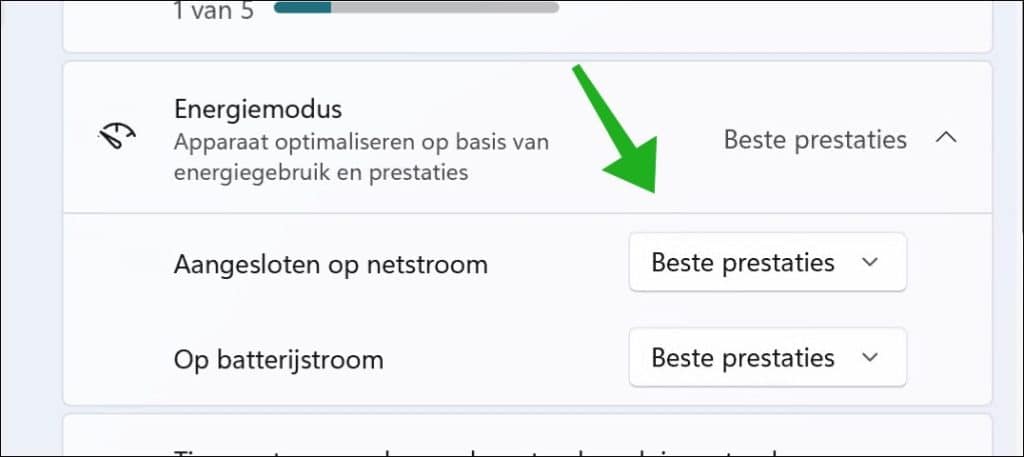
De prestaties van uw laptop tijdens het gamen kunnen ook worden beperkt door de actieve energiemodus. Ik raad daarom aan om energiemodus Beste Prestaties te activeren.
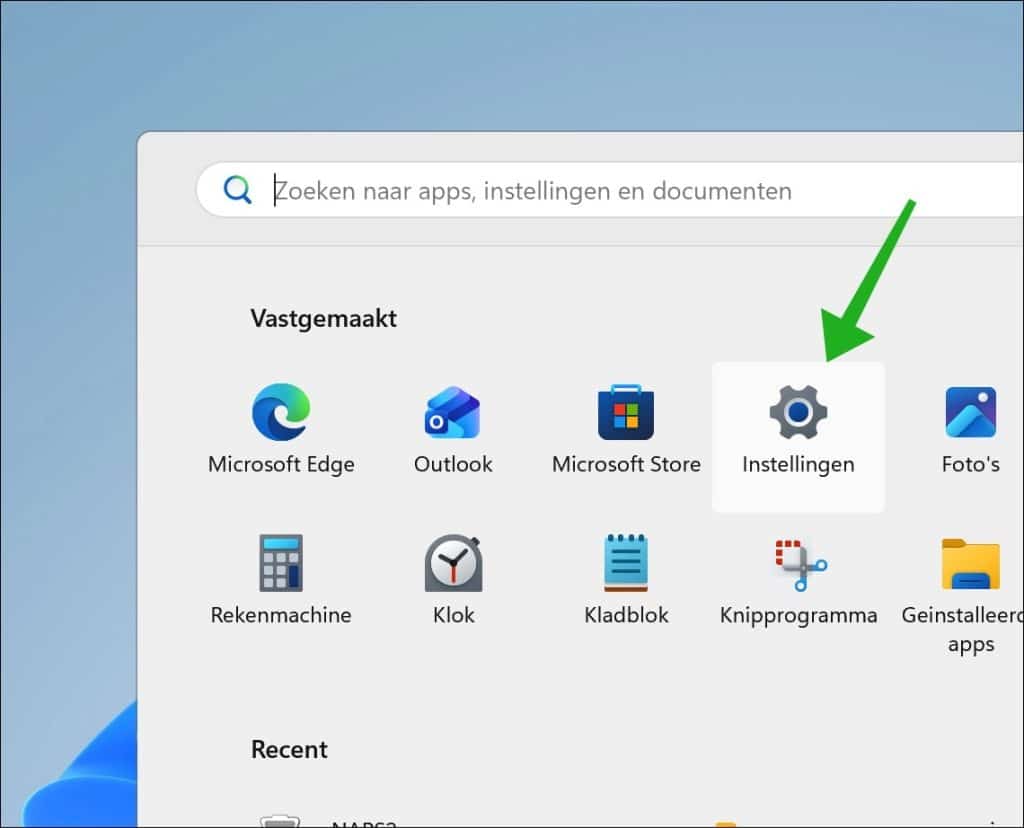
Open hiervoor de Instellingen.
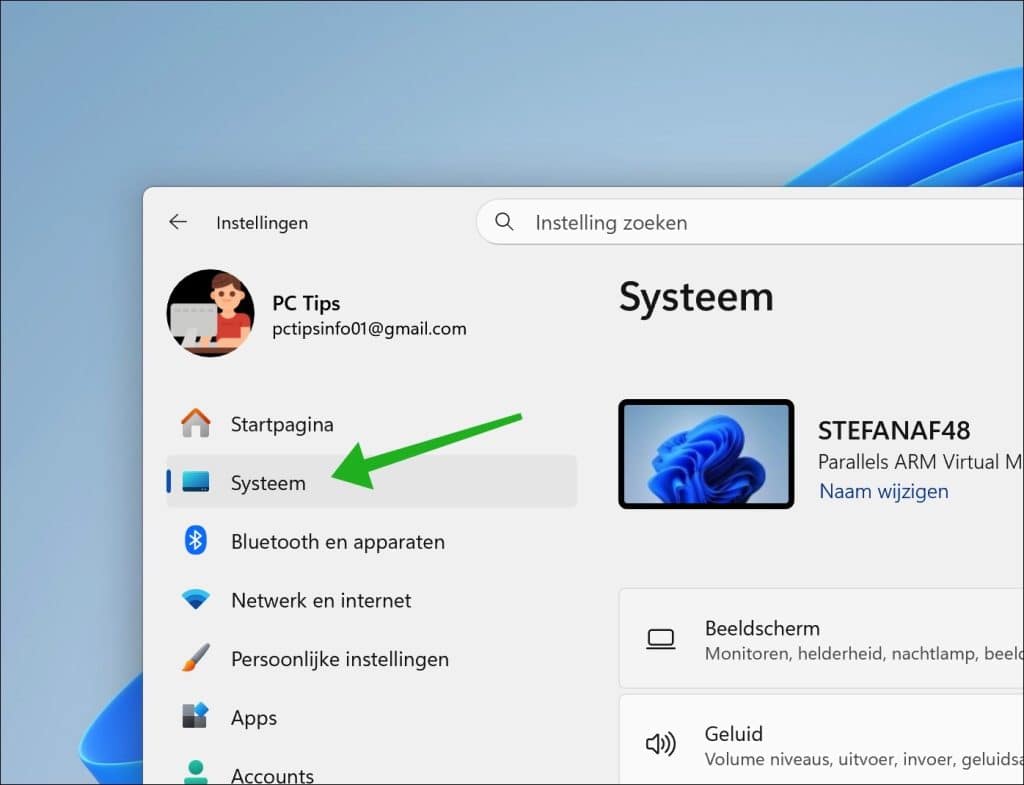
Klik vervolgens op Systeem.
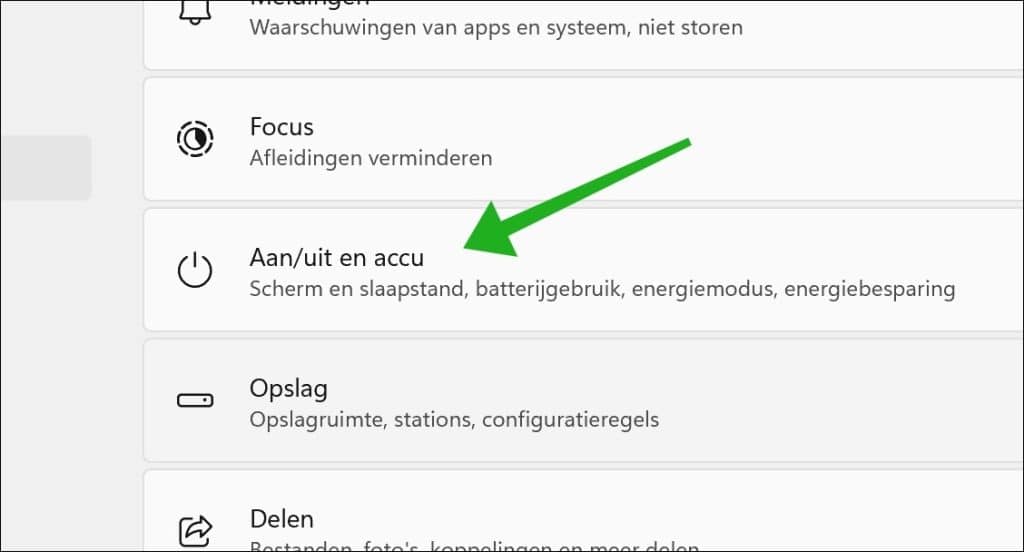
Daarna op Aan/uit en accu.
Zorg dat bij Energiemodus: Beste prestaties is geselecteerd, zowel bij netstroom als op batterijstroom.
Controleren of warmte de prestaties beperkt
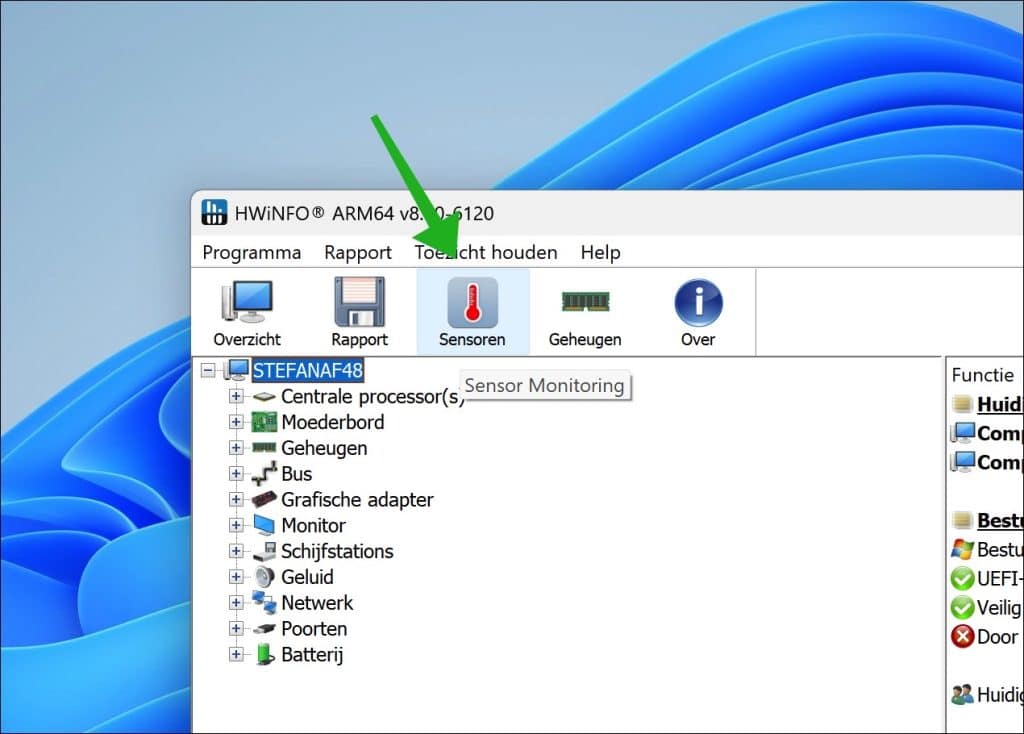
Als u wilt weten of warmte mogelijk een rol speelt bij het beperken van de prestaties van uw laptop, dan kunt u dit controleren met de app HwInfo.
Klik bovenin in het menu op Sensoren.
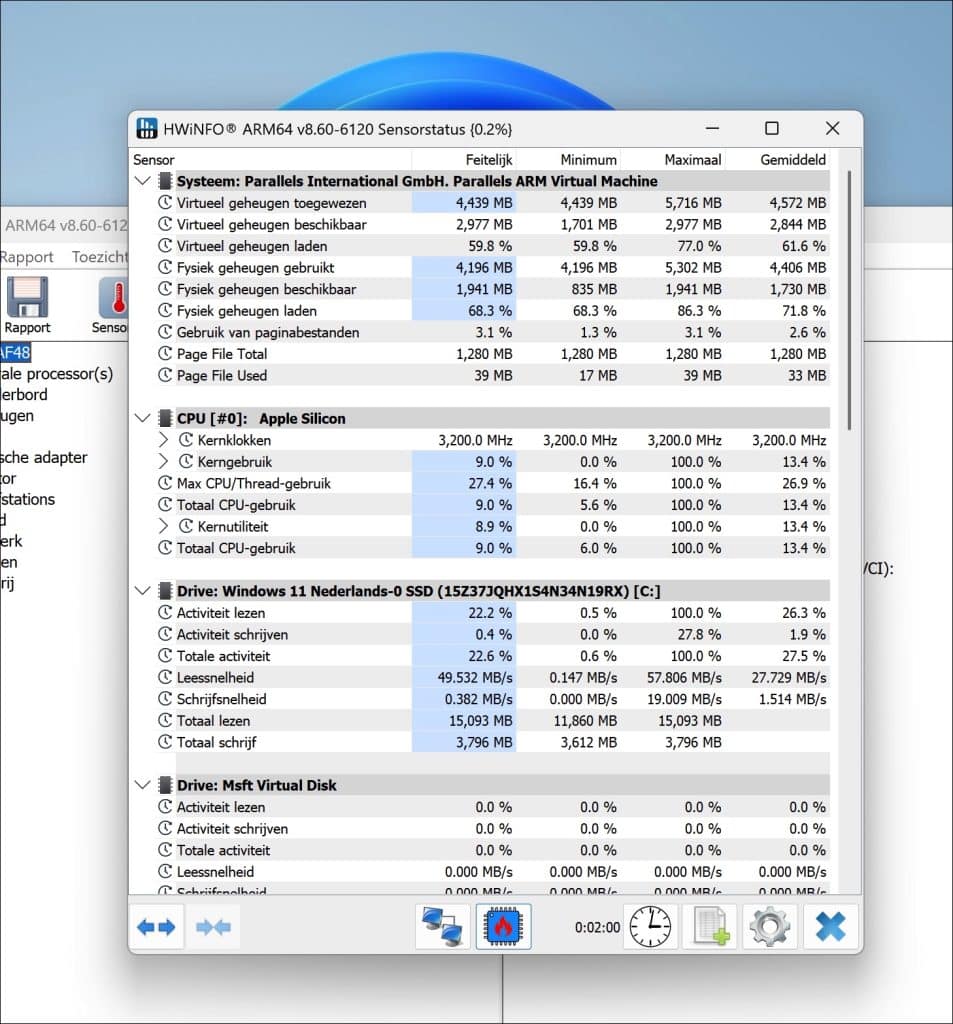
Zoek in het sensorvenster naar de onderdelen voor uw processor en videokaart.
Let bij het onderdeel CPU op Kernklokken voor de kloksnelheid en Totaal CPU-gebruik voor de processorbelasting. Vergelijk de waarden onder Feitelijk en Maximaal om te zien hoe deze tijdens het gamen veranderen.
Bekijk bij de videokaart de temperatuur, belasting en beschikbare meldingen over temperatuur- of vermogensbegrenzing.
Maak een logbestand aan
Om te kunnen terugzoeken wat er tijdens het gamen alleen gebeurt, raad ik aan om de sensorgegevens in een logbestand op te slaan.
Klik onderaan het sensorvenster op het pictogram met het vel papier en het groene plusteken. Dit staat links van het tandwiel.
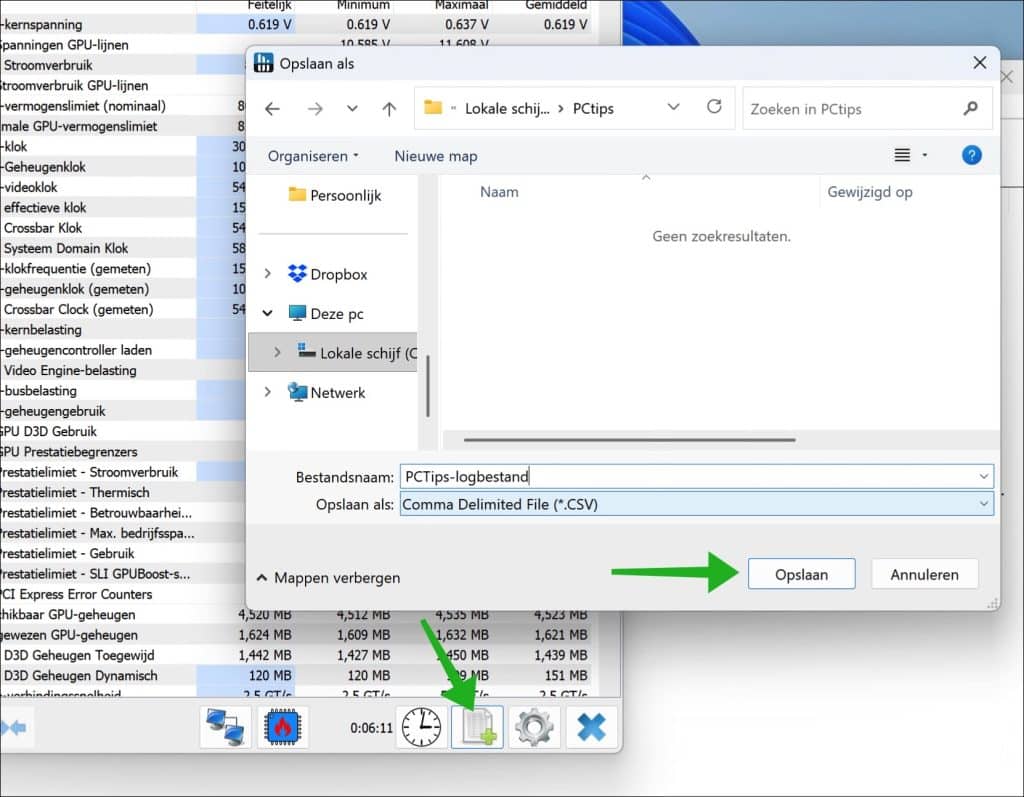
HWiNFO legt nu de sensorgegevens met bijbehorende tijdstippen vast. Laat de app tijdens het gamen op de achtergrond geopend.
Start uw game en speel totdat de vertraging optreedt.
Noteer het tijdstip waarop de game begint te haperen. Noteer eventueel ook de FPS die u op dat moment ziet.
Sluit na de test de game af.
Ga terug naar HWiNFO en klik op dezelfde knop waarmee u de logging heeft gestart om de logboekopname te stoppen.
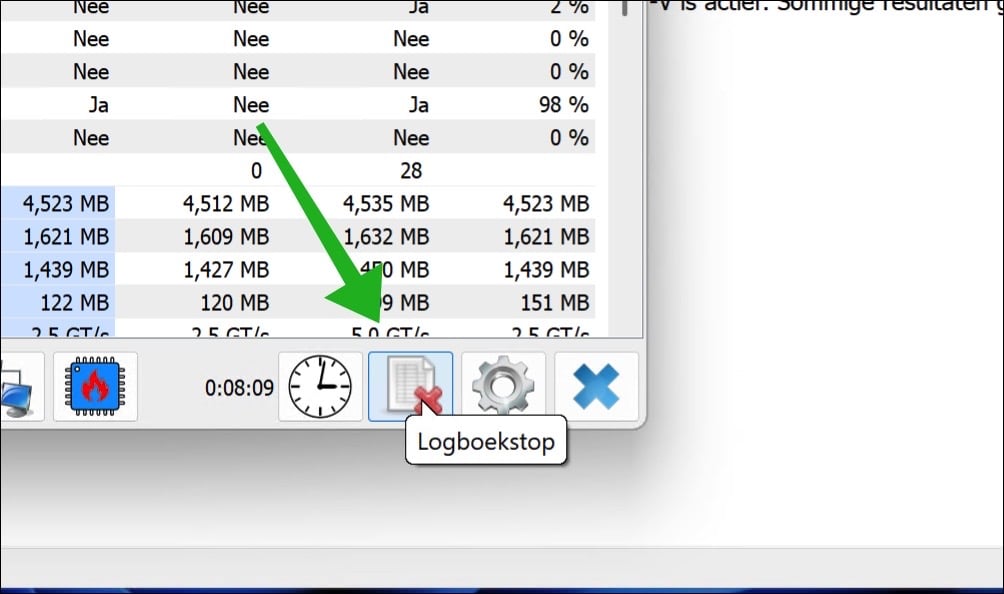
U kunt het csv-bestand daarna openen in bijvoorbeeld Excel. Zoek daarin naar het genoteerde tijdstip om de sensorgegevens rond de vertraging te vergelijken.
Controleren of temperatuurbegrenzing actief was
Klik op het pijltje links van GPU-prestatiebegrenzers. U ziet nu de redenen waarom de videokaart zijn prestaties begrenst.
Voor het onderzoeken van warmte kijkt u specifiek naar: Prestatielimiet – Thermisch.
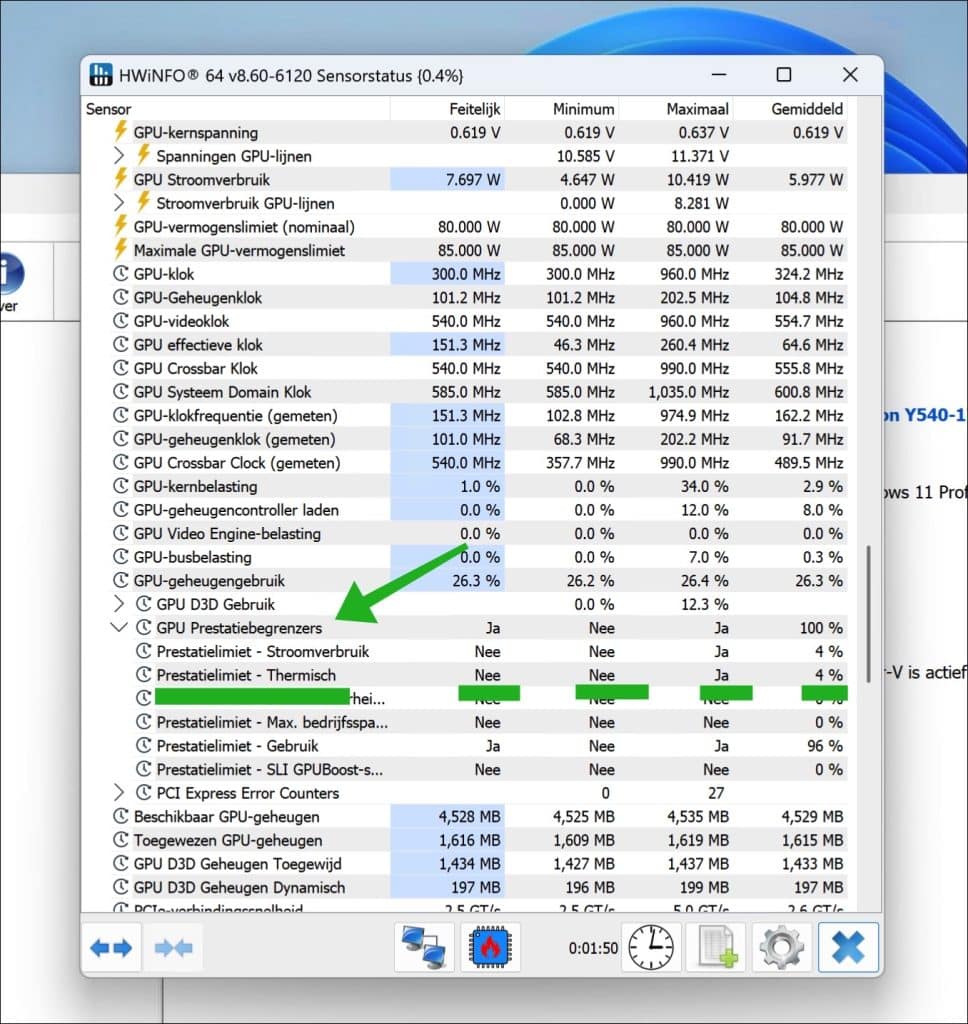
In mijn voorbeeldafbeelding staat onder Feitelijk de waarde Nee.
Onder Maximaal staat wel Ja. Dit houdt in dat tijdens de meetperiode eerder een thermische begrenzing is geregistreerd. Het vertelt nog niet wanneer dit gebeurde of of dit de vertraging tijdens het gamen verklaart.
Open daarom het CSV-logbestand nogmaals, bijvoorbeeld in Excel.
Zoek de regels rond het tijdstip waarop u de vertraging opmerkte.
Vergelijk daar de GPU-temperatuur, GPU-kernbelasting, GPU effectieve klok en Prestatielimiet – Thermisch.
Wordt thermische begrenzing gemeld terwijl de effectieve kloksnelheid en FPS teruglopen bij een vergelijkbare belasting? Dan is dat een aanwijzing dat warmte de prestaties beperkt.
Bekijk daarnaast ook Prestatielimiet – Stroomverbruik en Prestatielimiet – Gebruik.
Vergelijk daarom altijd de afzonderlijke begrenzingsmeldingen samen met de belasting en het moment waarop uw game trager wordt.
Controleer actieve processen
Als er verder geen beperkingen zijn door stroomtoevoer, beperkte plaatsing, energiemodus of thermische belasting, dan kunt u controleren of er actieve processen zijn die uw game kunnen vertragen.
Denk bijvoorbeeld aan een browser met veel geopende tabbladen, een game-launcher die ondertussen updates installeert of een app die een back-up maakt.
Klik aan de linkerzijde op Processen.
Klik bovenaan op de kolom Processor om de processen op processorbelasting te sorteren. Zorg dat de hoogste waarden bovenaan staan.
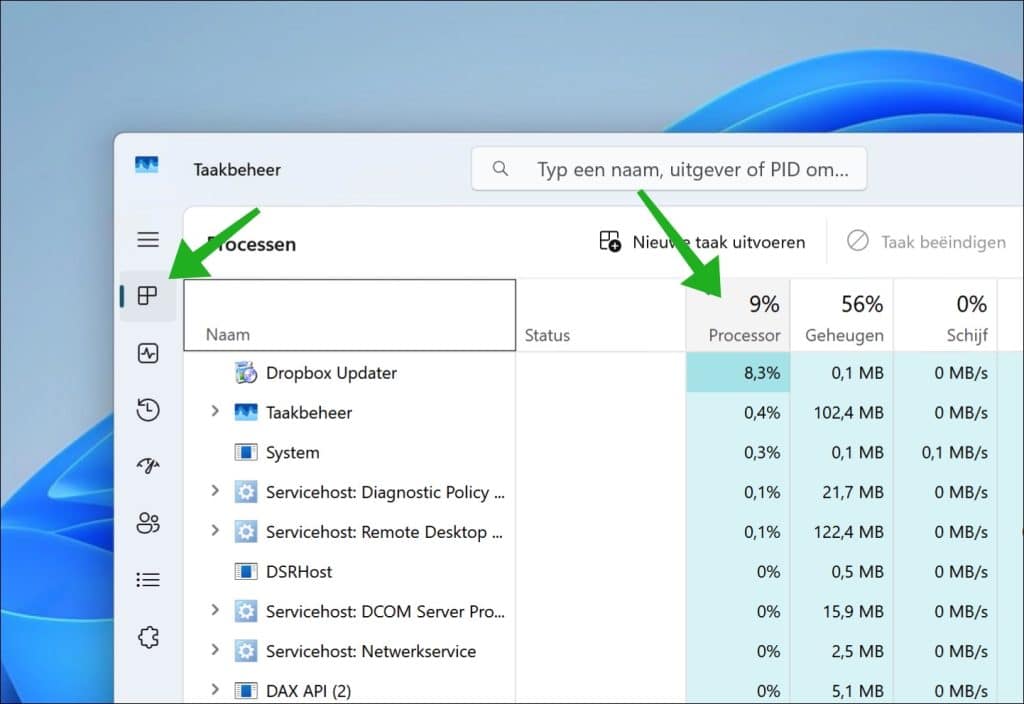
Een hoge waarde in Taakbeheer is op zichzelf nog geen bewijs van de oorzaak. Het wordt vooral interessant als dezelfde achtergrondactiviteit telkens samenvalt met de vertraging en het probleem afneemt zodra u die activiteit pauzeert.
Sluit waar nodig processen die veel processorkracht verbruiken door erop te klikken en te kiezen voor taak beeindingen.
Daarna controleert u opnieuw uw game om te bepalen of de game nu minder traag is.
Lees ook:
- Gamemodus inschakelen of uitschakelen in Windows 11
- Haal het maximale uit de CPU-prestaties in Windows 11
- Windows 11 sneller maken.
Ik hoop u hiermee geholpen te hebben. Bedankt voor het lezen!
