

Een MAC-adres (Media Access Control) is een unieke fysieke identificatiecode die elk netwerkapparaat krijgt om verbinding te kunnen maken met een netwerk.
De fabrikant wijst dit adres toe aan apparaten zoals computers, smartphones en tv’s. U hoeft zich daar meestal niet mee bezig te houden, omdat het automatisch geregeld is.
Omdat het MAC-adres in de hardware van uw apparaat is geprogrammeerd, kunt u het niet definitief aanpassen. Wel kunt u een nieuw MAC-adres ‘spoofen’ in Windows, zodat uw computer dit gewijzigde adres uitzendt.
Daar kunnen goede redenen voor zijn. Stel dat uw huidige MAC-adres per ongeluk is aangemerkt als een bedreiging.
In dat geval kan het zijn dat u geen toegang meer krijgt tot bepaalde netwerkbronnen.
Door in Windows 11 een nieuw MAC-adres in te stellen, kunt u die blokkade omzeilen en opnieuw verbinding maken met het netwerk.
Hoe wijzig ik het Mac adres in Windows 11?
U kunt in Windows 11 willekeurige hardware adressen instellen om uw privacy te helpen beschermen door het moeilijker te maken voor mensen om de locatie van uw apparaat te traceren.
Indien nodig, kunt u een nieuw vast MAC-adres naar keuze configureren.
Klik met de rechtermuisknop op de startknop.
Klik op Apparaatbeheer in het menu.
Klik op Netwerkadapters.
Klik met de rechtermuisknop op de netwerkadapter waarvan u het MAC-adres wenst te wijzigen.
Klik vervolgens op Eigenschappen.
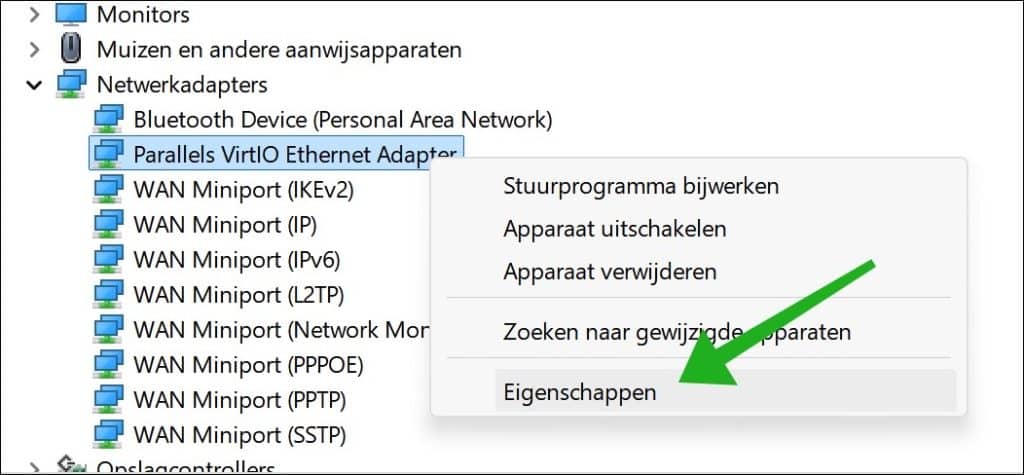
Klik in Eigenschappen op het tabblad Geavanceerd. Klik daarna op ‘Assign Mac’.
Selecteer ‘Waarde’ en geef het nieuwe MAC-adres in.
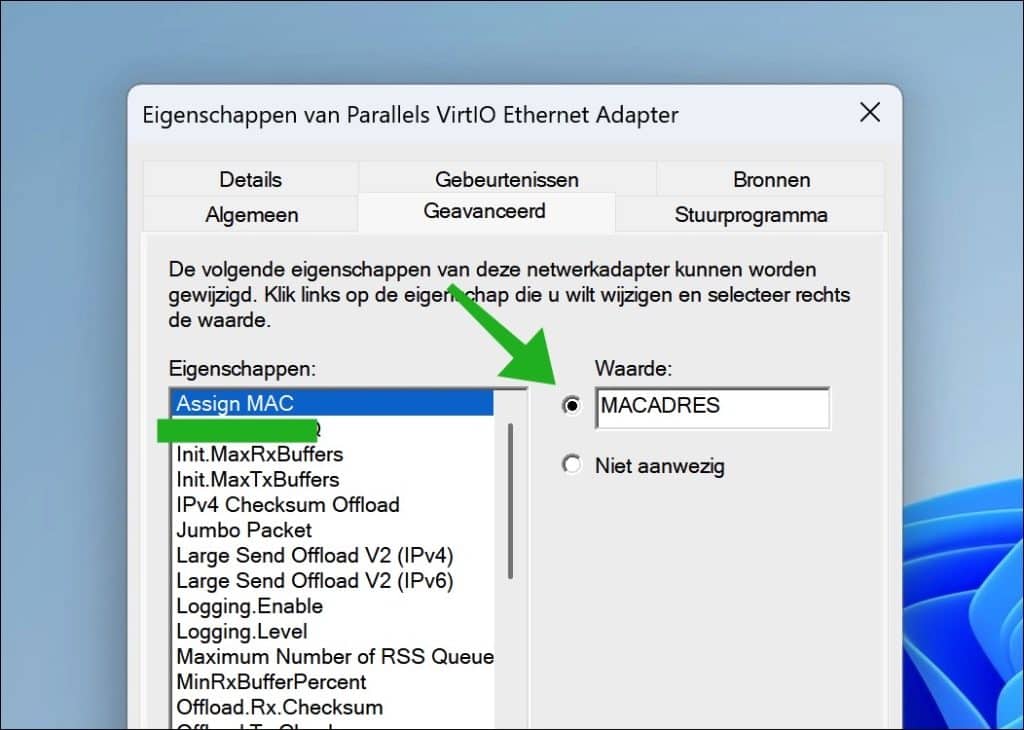
Klik op OK en herstart de computer.
Het nieuwe MAC-adres is nu actief.
Ik hoop u hiermee geholpen te hebben. Bedankt voor het lezen!
Lees verder:
- Mac adres opzoeken op een iPhone.
- Mac adres opzoeken op MacBook.
- IP-adres van router opzoeken in macOS.
- Computernaam wijzigen in Windows.
