

Als u op zoek bent naar een PDF-bestand dat u kunt bewerken, dan kunt u de gratis app PDFGear overwegen.
PDFGear is een gratis app waarmee u een PDF kunt bekijken, bewerken, invullen, ondertekenen, converteren, samenvoegen, splitsen en kunt annoteren. Het is een verzameling van tools die u kunt gebruiken om zo goed als alles met betrekking tot PDF’s kunt uitvoeren.
In tegenstelling tot veel andere tools waarbij u vaak moet registreren of zelfs een app moet aankopen om bovenstaande te kunnen uitvoeren, is dat bij PDFGear allemaal niet nodig. Dit maakt het een uitermate fijne tool als u regelmatig werkt met PDF-bestanden.
PDF gratis bewerken en veel meer met PDFgear in Windows 11
PDFGear downloaden
Om te beginnen downloadt u PDFGear naar uw computer en installeert u de app op uw computer.
PDFgear is geschikt voor Windows 10 en Windows 11. De minimale vereisten zijn laag: een 1 GHz-processor, 512 MB RAM en ongeveer 500 MB vrije schijfruimte.
Tekst aanpassen in een PDF
Wilt u bestaande tekst in een PDF aanpassen? Dan gebruikt u de bewerkfunctie.
Open het PDF-bestand in PDFgear.
Klik vervolgens bovenin op Bewerken en klik daarna op Tekst bewerken.
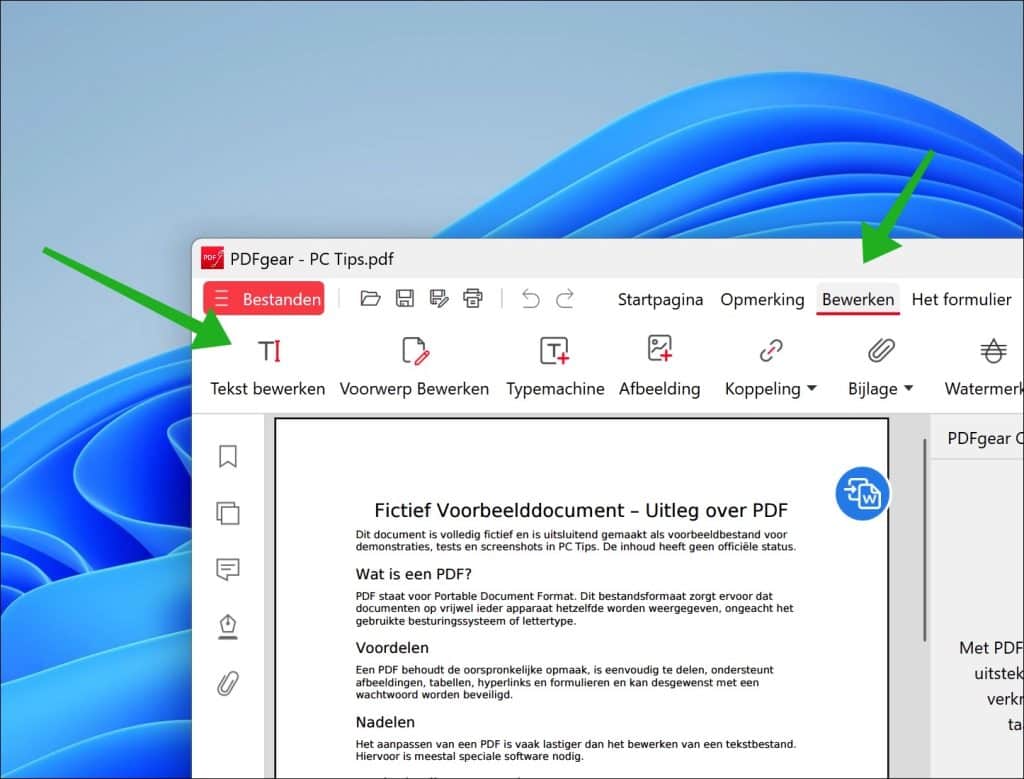
Klik op de tekst die u wilt aanpassen.
Pas de tekst aan. Klik daarna ergens buiten het tekstvak om de wijziging te bevestigen.
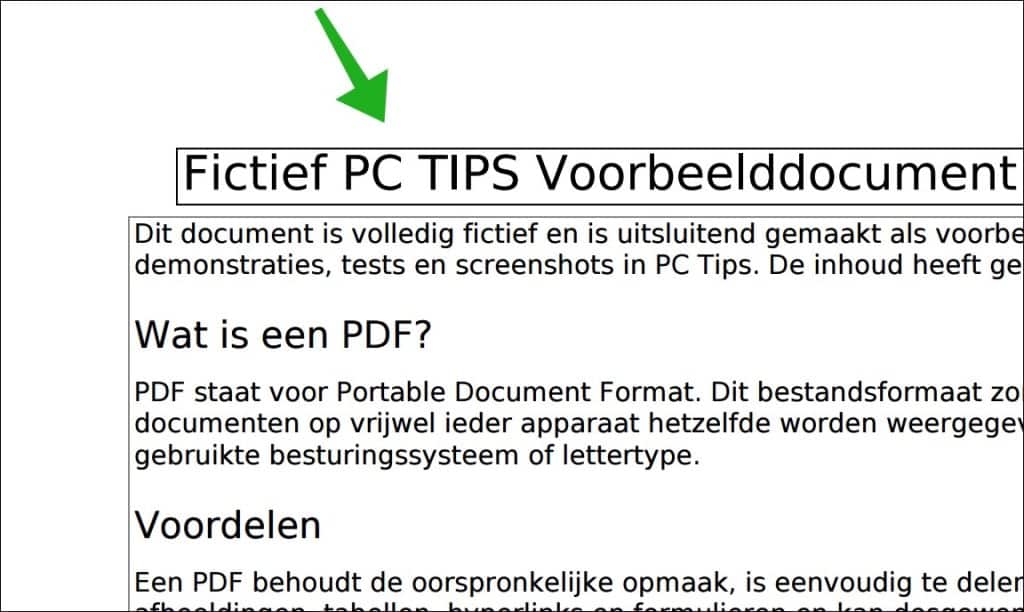
Ik raad dit vooral aan voor kleine correcties. Denk bijvoorbeeld aan een typfout, datum, naam, adres of korte zin.
Let op: niet elke PDF is hetzelfde opgebouwd. Sommige PDF-bestanden bestaan uit echte tekst. Andere PDF-bestanden zijn eigenlijk afbeeldingen of scans. Bij een gescande PDF kunt u tekst niet altijd direct aanpassen. Daarvoor heeft u OCR nodig.
Tekst toevoegen aan een PDF
Wilt u extra tekst toevoegen aan een PDF? Dan kan dat ook.
Open het PDF-bestand en klik op Bewerken.
Klik daarna op Typmachine.
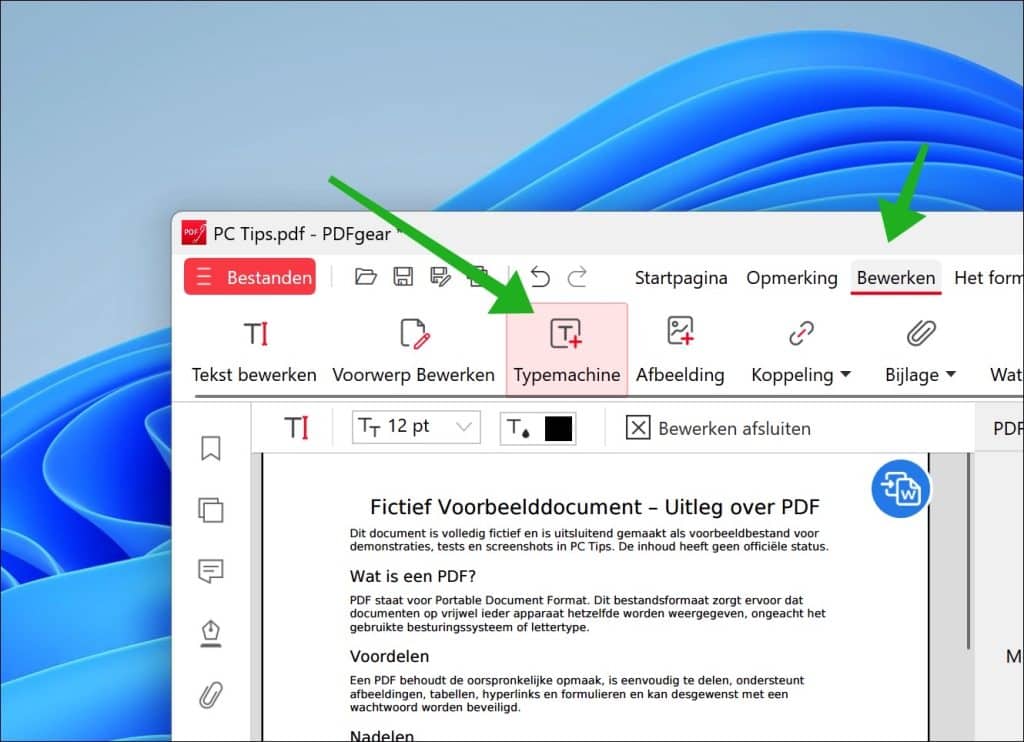
Klik op de plek in de PDF waar u tekst wilt toevoegen.
Typ de gewenste tekst.
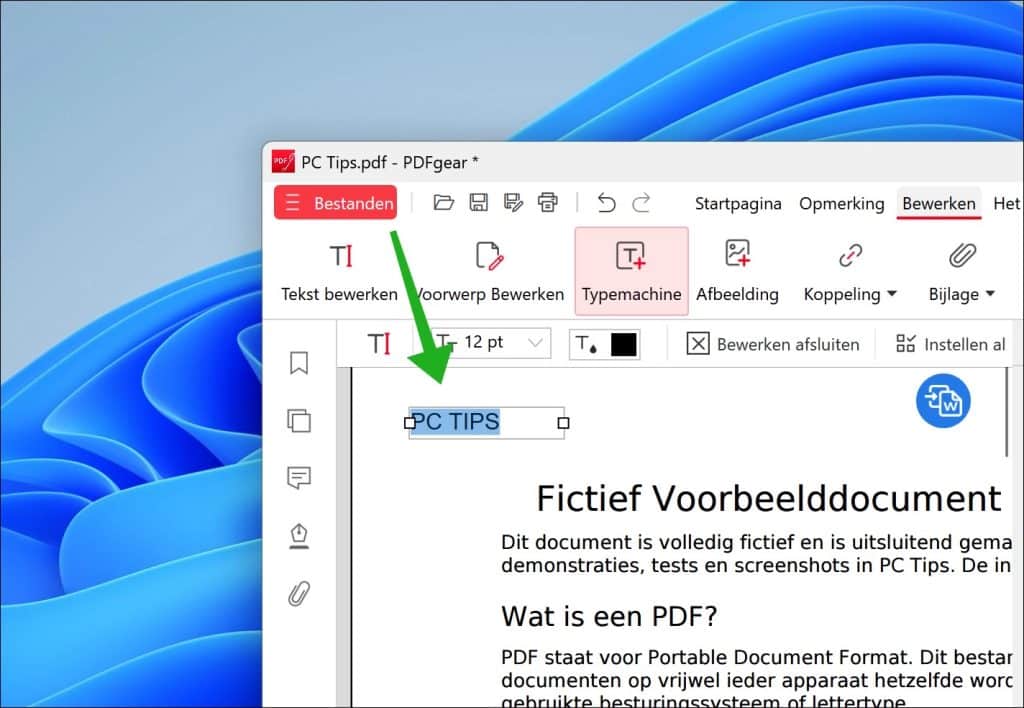
Pas eventueel het lettertype, de grootte of kleur aan.
Dit is handig als u bijvoorbeeld een opmerking, naam, datum, referentie of korte toelichting aan een PDF-bestand wilt toevoegen.
PDF-formulier invullen
Veel PDF-bestanden zijn formulieren. Denk aan aanvraagformulieren, belastingdocumenten, contracten of inschrijfformulieren.
Open het PDF-formulier in PDFgear.
Klik op een invulveld.
Typ de gewenste informatie.
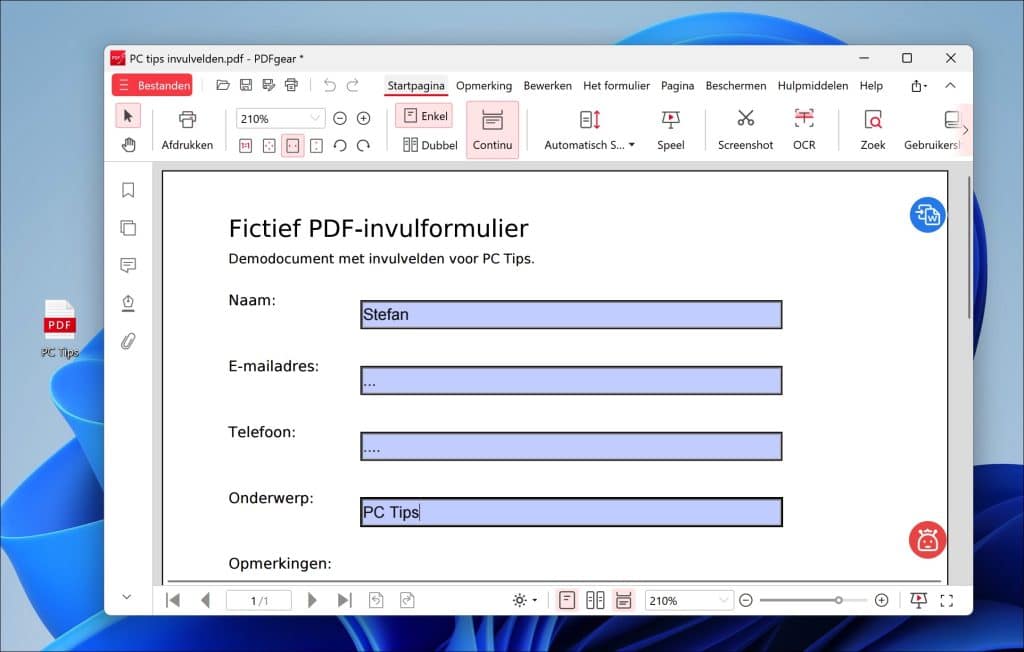
Gebruik eventueel de tabtoets om naar het volgende veld te gaan.
Is het formulier niet als echt invulformulier gemaakt? Dan kunt u zelf tekst toevoegen met het eerder beschreven Tekst toevoegen.
Zo kunt u ook PDF-formulieren invullen die normaal niet goed bewerkbaar zijn.
Handtekening toevoegen aan een PDF
Wilt u een PDF ondertekenen? Dan kunt u in PDFgear een handtekening toevoegen.
Open het PDF-bestand en klik op Bewerken en daarna op Handtekening.
Kies de optie om een handtekening toe te voegen.
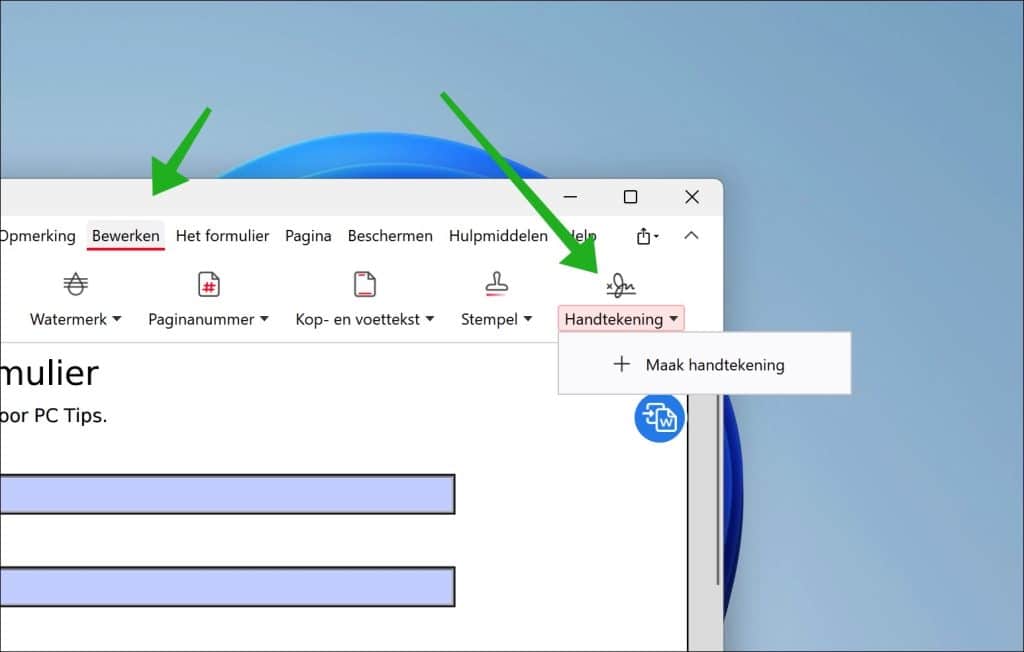
Maak een handtekening met de muis, het touchpad of de stylus.
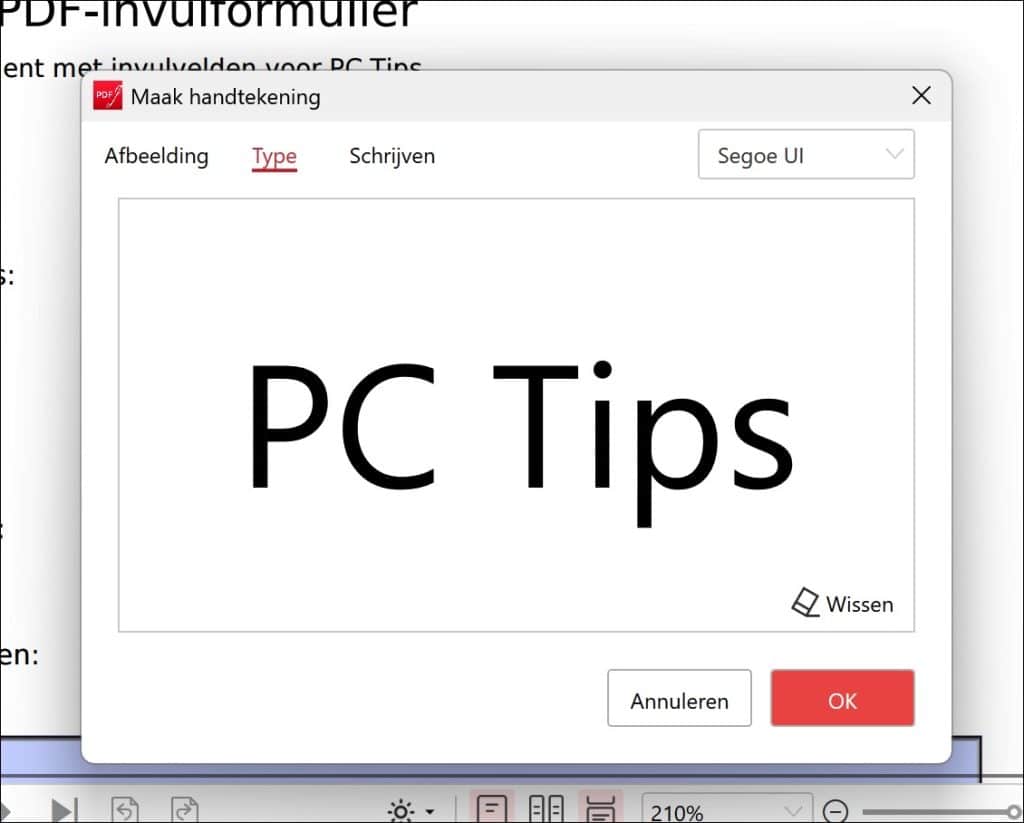
Plaats de handtekening op de gewenste plek in het document en pas eventueel de grootte aan.
Sla daarna het PDF-bestand op als kopie.
Dit is handig voor formulieren, overeenkomsten of documenten die u digitaal wilt ondertekenen.
Let op: dit is een visuele handtekening. Voor officiële digitale certificaatondertekening of zakelijke ondertekenstromen kan andere software of een eIDAS-oplossing nodig zijn.
Opmerkingen en markeringen toevoegen
Wilt u een PDF nakijken of opmerkingen plaatsen? Dan gebruikt u de annotatiefuncties.
Open de PDF en klik op Opmerking.
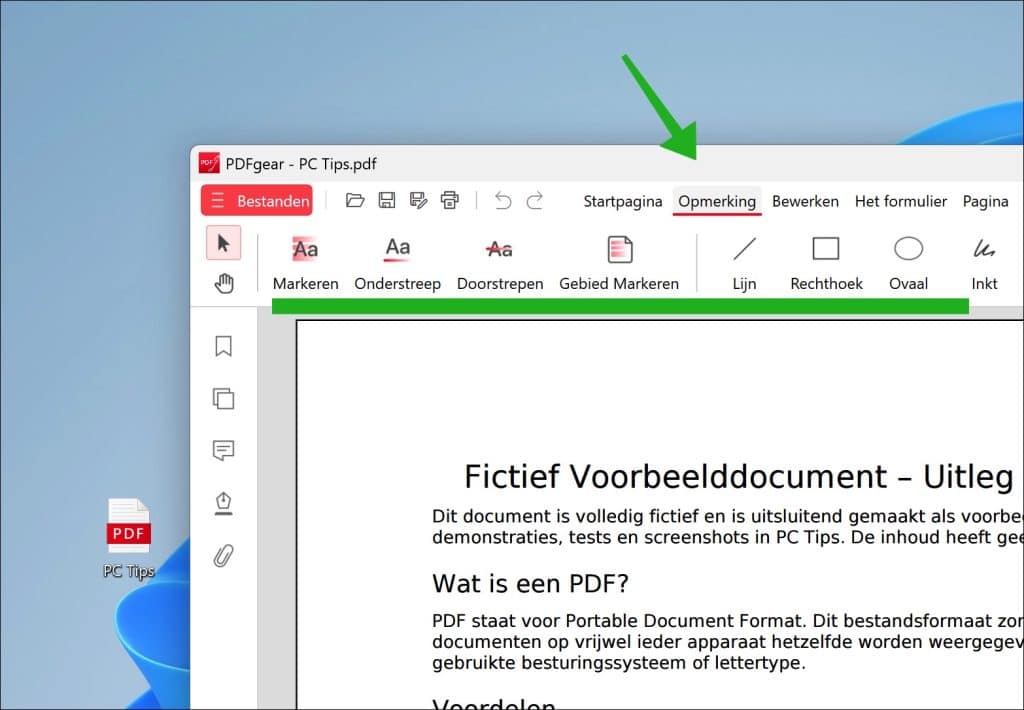
U kunt nu bijvoorbeeld tekst markeren, onderstrepen, doorhalen, vormen toevoegen of opmerkingen plaatsen.
- Gebruik Markeren om tekst te markeren.
- Gebruik Onderstreep om tekst te onderstrepen.
- Gebruik Doorstrepen om tekst door te halen.
- Gebruik Gebieden markeren om een opmerking toe te voegen.
Dit raad ik vooral aan als u documenten wilt controleren, corrigeren of van feedback wilt voorzien.
Afbeelding toevoegen aan een PDF
Wilt u een logo, foto, scan of andere afbeelding toevoegen? Dan kan dat via de bewerkopties.
Open de PDF. Klik vervolgens op Bewerken en daarna op Afbeelding.
Klik op de optie om een afbeelding toe te voegen.
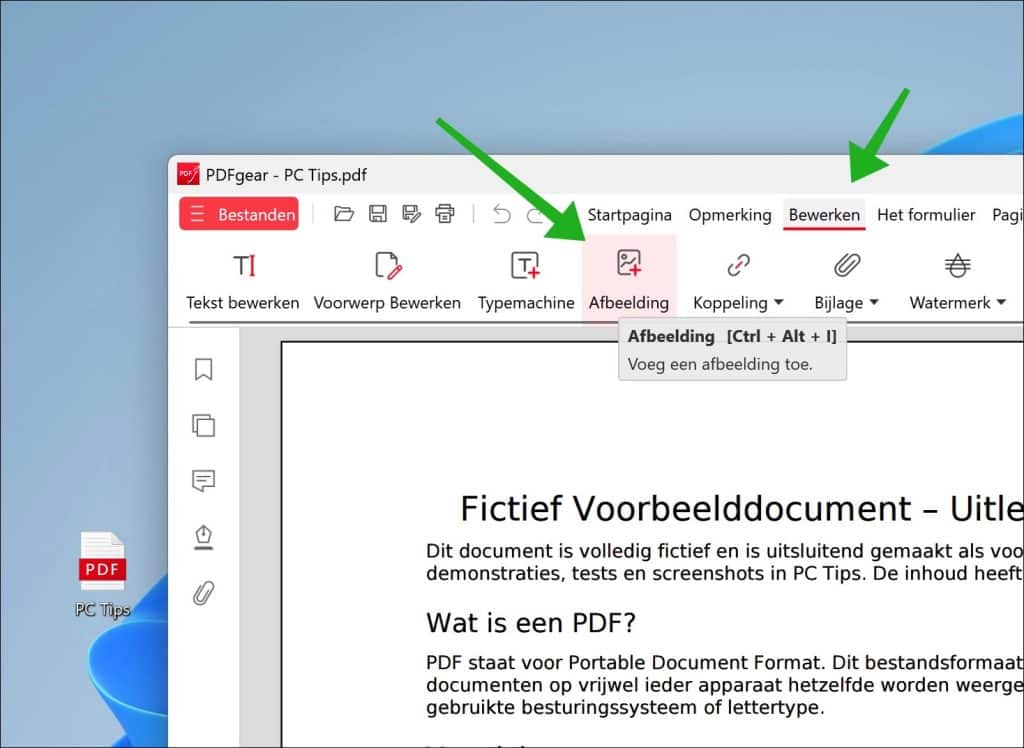
Selecteer de afbeelding op uw computer.
Plaats de afbeelding op de juiste plek.
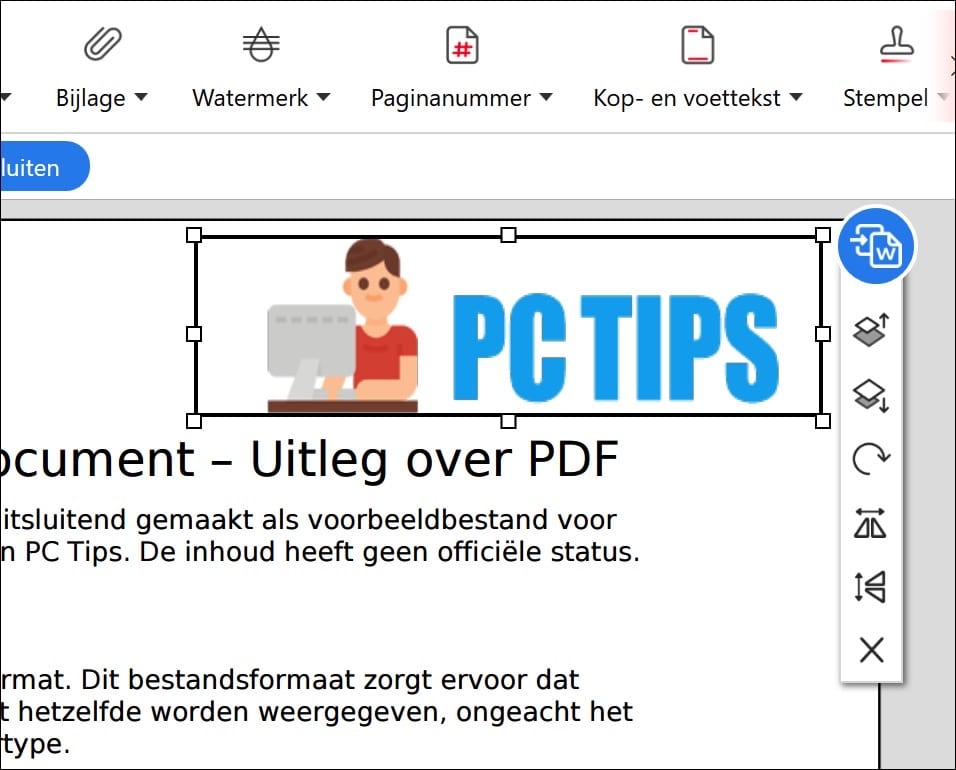
Pas de grootte aan door de hoeken te verslepen.
Dit is handig als u bijvoorbeeld een logo, stempel, schermafbeelding of gescande handtekening wilt toevoegen.
Pagina’s verwijderen uit een PDF
Soms bevat een PDF pagina’s die u niet nodig heeft. Deze kunt u verwijderen.
Open het PDF-bestand in PDFgear en klik op Pagina in het menu.
Selecteer de pagina die u wilt verwijderen en klik op Verwijderen.
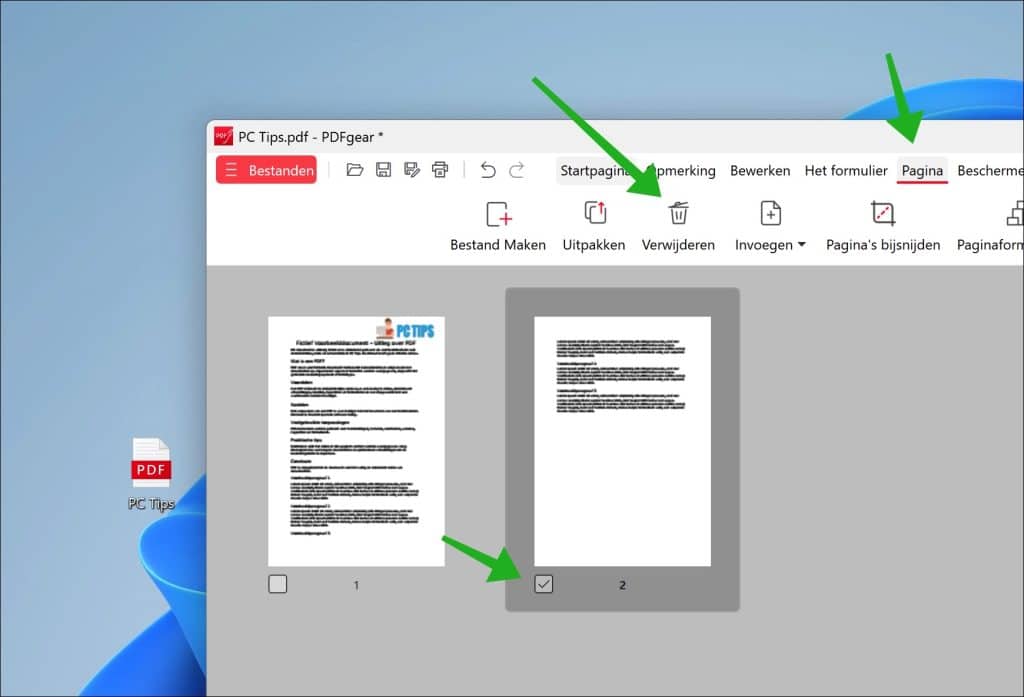
Controleer goed of u de juiste pagina verwijdert.
Sla daarna het bestand op als kopie.
Ik raad aan om altijd een kopie te maken voordat u pagina’s verwijdert. Zo houdt u het originele PDF-bestand intact.
PDF-pagina’s draaien of verplaatsen
Heeft een PDF een pagina die verkeerd om staat? Of wilt u de volgorde aanpassen? Dan kunt u pagina’s draaien of verplaatsen.
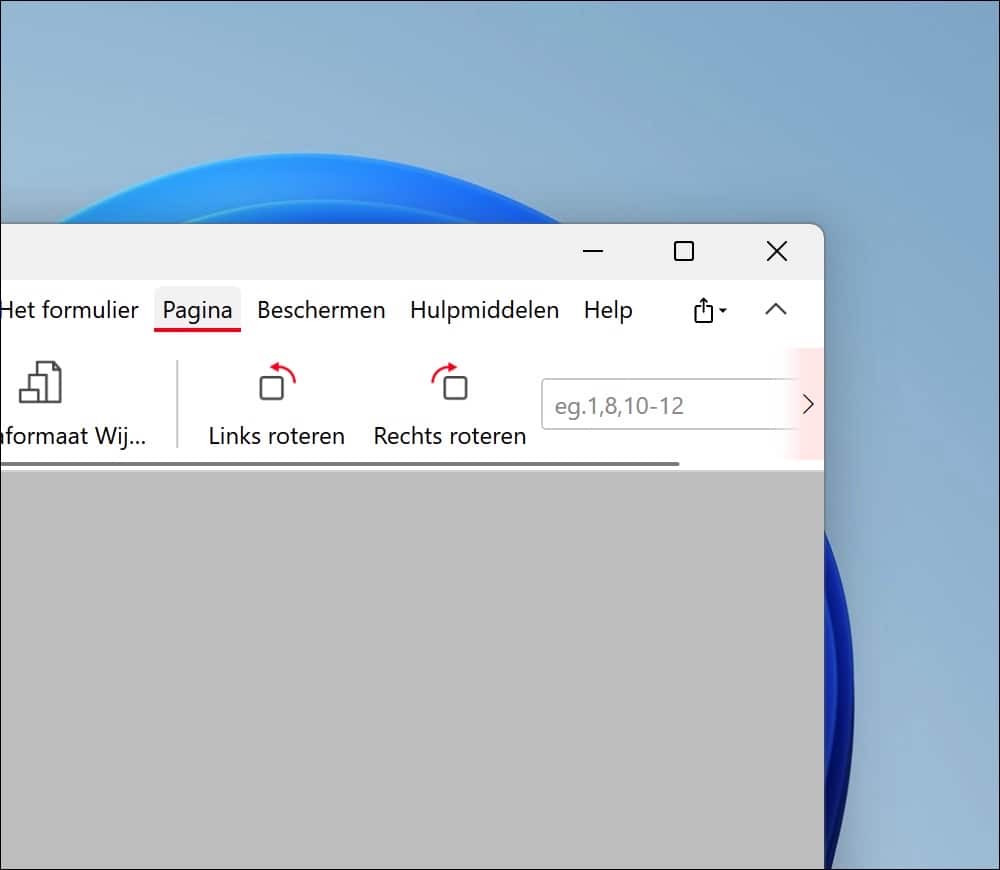
Open de PDF en klik op Pagina in het menu.
Selecteer de pagina die u wilt aanpassen.
Kies Links- of rechts roteren om de pagina te draaien.
Sleep pagina’s eventueel naar een andere plek om de volgorde te wijzigen.
PDFgear biedt functies om PDF-pagina’s te beheren, zoals pagina’s opnieuw ordenen, verwijderen, bijsnijden, draaien, invoegen en dupliceren.
Dit is handig als u meerdere documenten heeft samengevoegd en de volgorde nog niet goed staat.
PDF-bestanden samenvoegen
Wilt u meerdere PDF-bestanden samenvoegen tot een volledig PDF-bestand? Dan kan dat ook met PDFgear.
Open PDFgear, klik op Hulpmiddelen en daarna op PDF samenvoegen.
Voeg de PDF-bestanden toe die u wilt samenvoegen door op Bestanden toevoegen te klikken.
Controleer de volgorde.
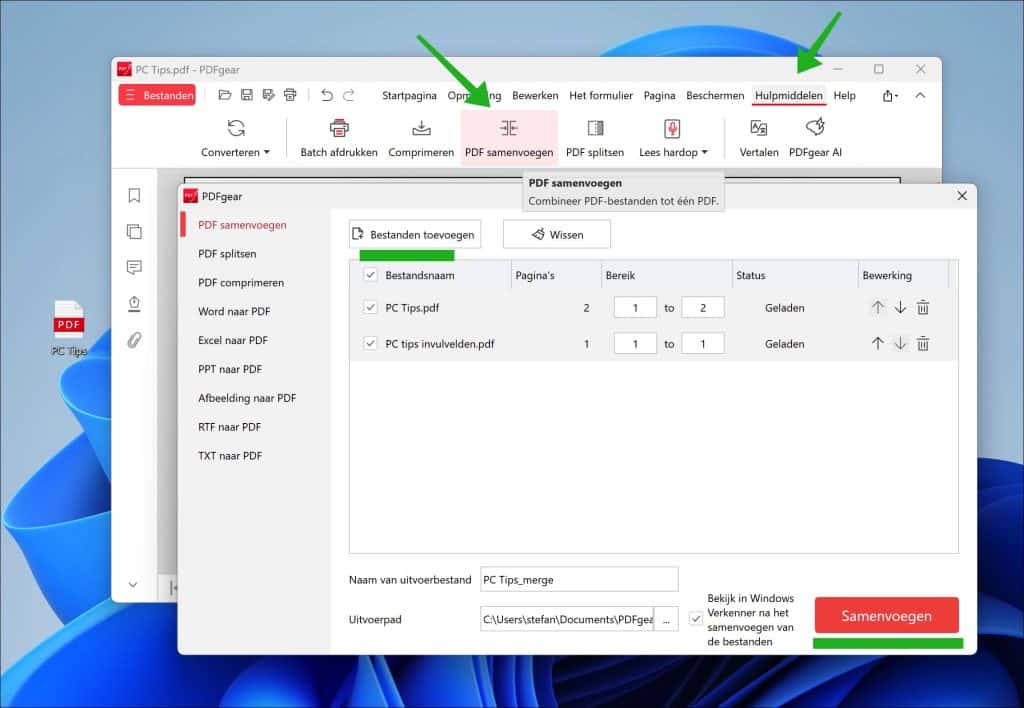
Verplaats bestanden indien nodig omhoog of omlaag.
Klik daarna op samenvoegen.
Sla het nieuwe PDF-bestand op.
Dit is handig als u bijvoorbeeld facturen, formulieren, gescande pagina’s of losse documenten in een PDF-bestand wilt bewaren.
PDF splitsen
Wilt u van een groot PDF-bestand meerdere kleinere PDF-bestanden maken? Dan gebruikt u de splitfunctie.
Open PDFgear, klik op Hulpmiddelen en daarna op PDF splitsen.
Voeg de PDF-bestanden toe die u wilt spliten door op Bestanden toevoegen te klikken.
Kies welke pagina’s u apart wilt opslaan.
Start het splitsen door op Splitsen te klikken.
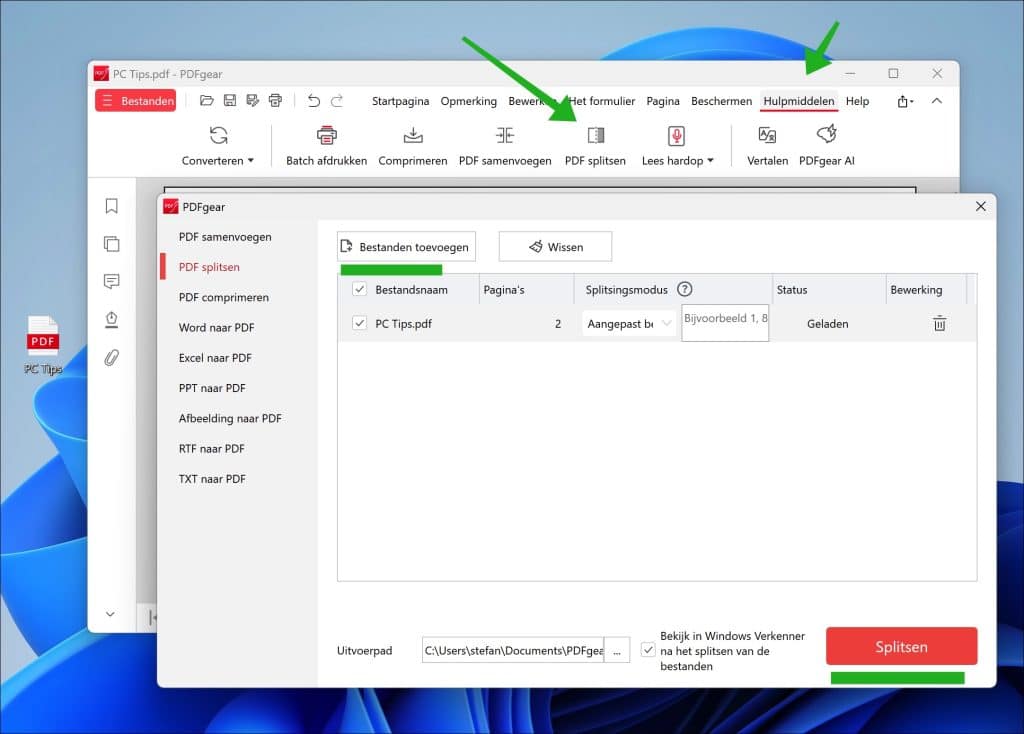
Sla de nieuwe bestanden op.
Dit is handig als u slechts een paar pagina’s uit een groot document wilt bewaren of versturen.
PDF converteren naar Word of iets anders
Wilt u een PDF omzetten naar Word of een ander formaat? Dan kan PDFgear dit ook.
Open PDFgear. Klik op Converteren en daarna op het format van uw keuze, bijvoorbeeld PDF naar Word.
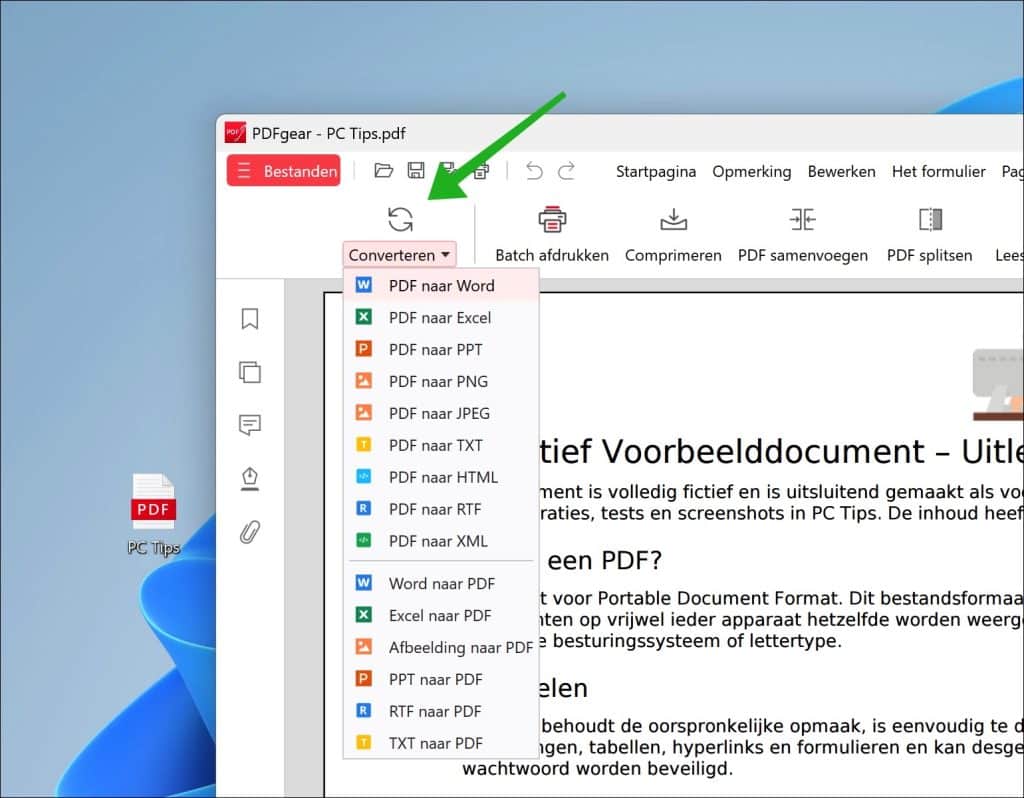
Selecteer het PDF-bestand.
Start de conversie.
Open daarna het Word-bestand om het verder te bewerken.
PDFgear ondersteunt conversie tussen PDF, Word, TXT, JPG, Excel, PowerPoint en andere formaten. Hieronder een tabel met keuzes:
| Van | Naar |
|---|---|
| Word | |
| Excel | |
| PPT | |
| PNG | |
| JPEG | |
| TXT | |
| HTML | |
| RTF |
| Van | Naar |
|---|---|
| XML | |
| Word | |
| Excel | |
| Afbeelding | |
| PPT | |
| RTF | |
| TXT |
Let op: de kwaliteit van de conversie hangt af van het PDF-bestand. Een eenvoudig document met normale tekst wordt meestal beter omgezet dan een ingewikkeld document met tabellen, kolommen, afbeeldingen of scans.
OCR gebruiken voor gescande PDF’s
Heeft u een gescande PDF? Dan bestaat de PDF vaak uit afbeeldingen. U kunt de tekst dan niet zomaar selecteren of aanpassen.
Daarvoor gebruikt u OCR. OCR staat voor tekstherkenning.
Open de gescande PDF in PDFgear. Klik op Startpagina en daarna op OCR.
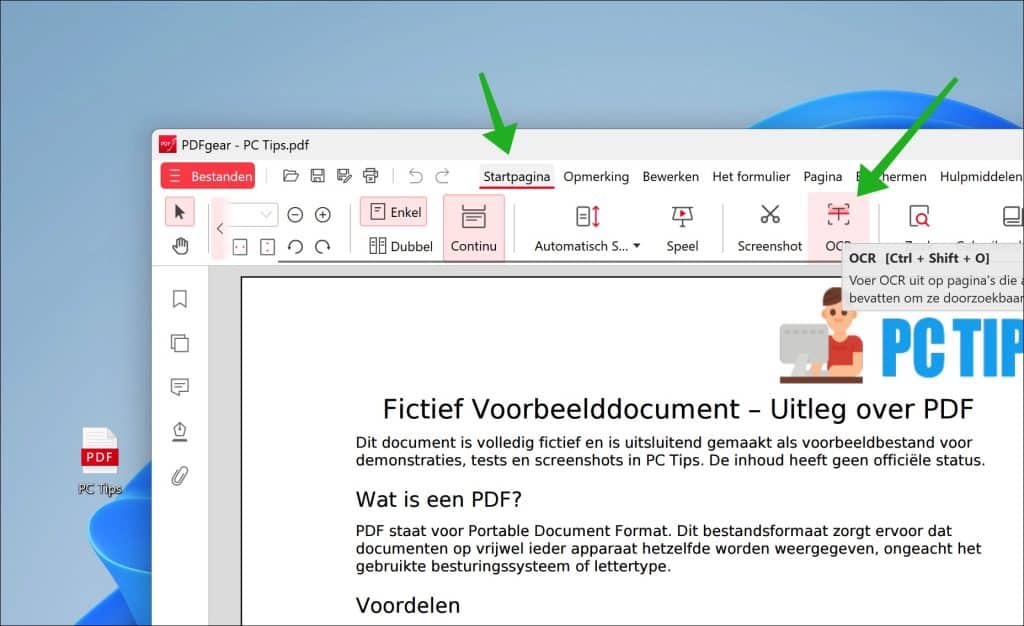
Laat PDFgear de tekst herkennen, eventueel door de taal te selecteren.
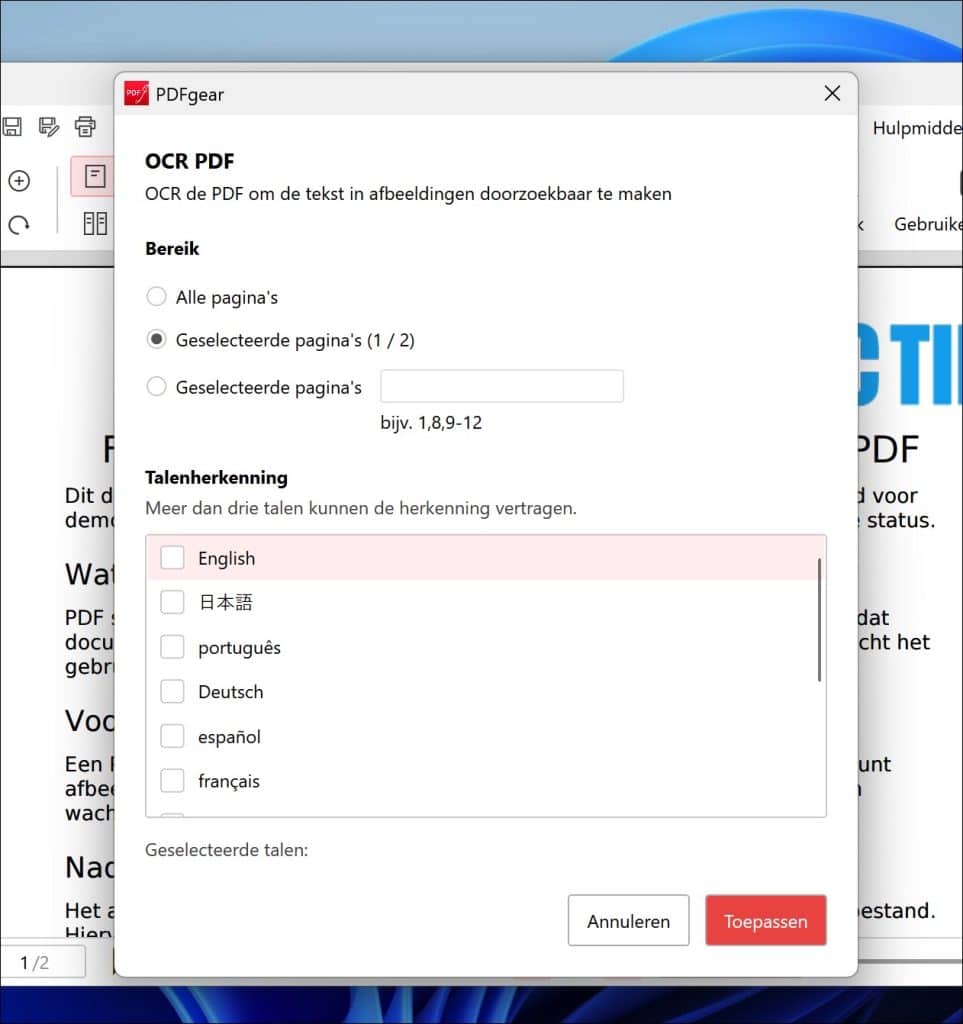
Sla het resultaat op of converteer de PDF naar Word of TXT.
PDFgear geeft aan dat OCR kan worden gebruikt om tekst uit gescande documenten te halen of gescande PDF’s om te zetten naar bewerkbare Word- of TXT-bestanden. De OCR-functie ondersteunt volgens PDFgear meer dan 30 talen.
Controleer na OCR altijd de herkende tekst. Vooral bij oude scans, scheve pagina’s, vage letters of tabellen kunnen fouten ontstaan.
PDF comprimeren
Is een PDF-bestand te groot om te mailen? Dan kunt u het bestand comprimeren.
Open PDFgear, klik op Hulpmiddelen en daarna op Comprimeren.
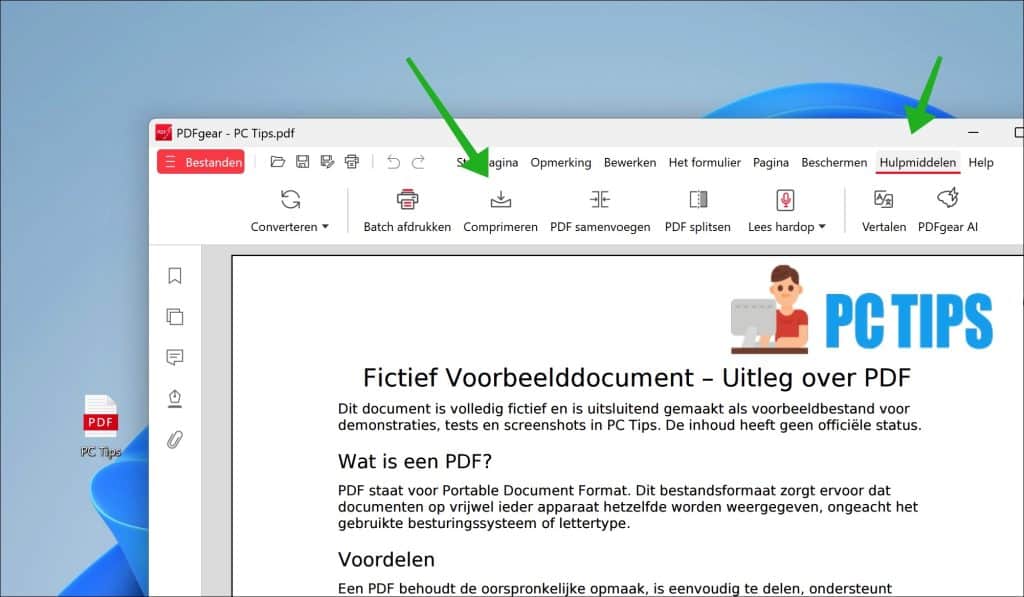
Selecteer het bestand.
Kies eventueel het gewenste niveau compressie.
Start het comprimeren.
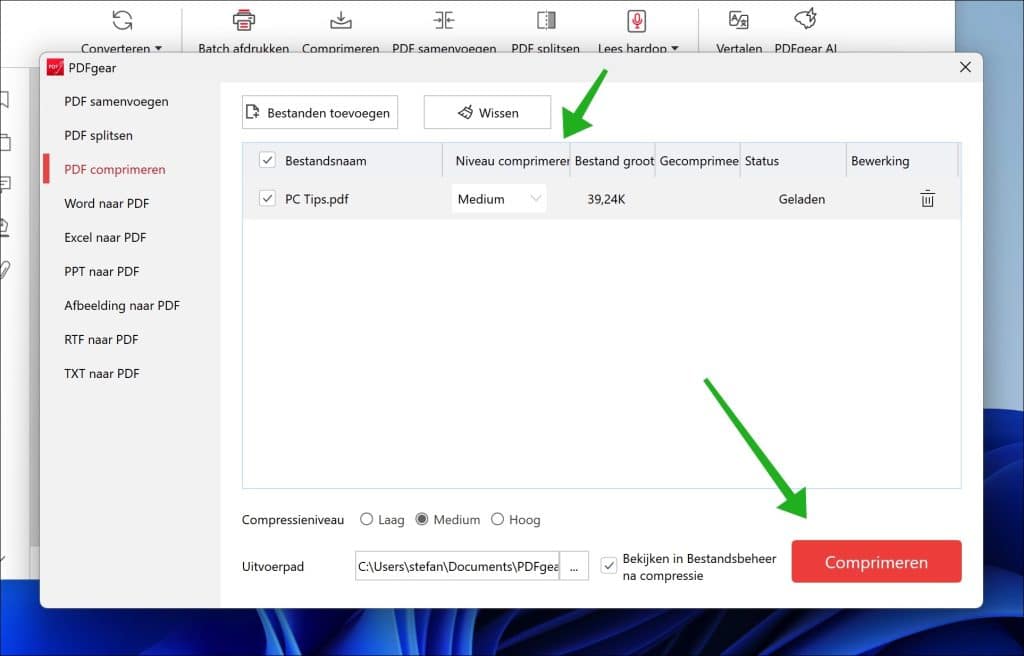
Sla de kleinere PDF op als kopie.
Controleer daarna of de kwaliteit nog goed genoeg is. Bij sterke compressie kunnen afbeeldingen minder scherp worden.
PDF beveiligen met wachtwoord
Wilt u een PDF beschermen? Dan kunt u een wachtwoord instellen.
Open de PDF in PDFgear, klik op Beschermen en vervolgens op Wachtwoord.
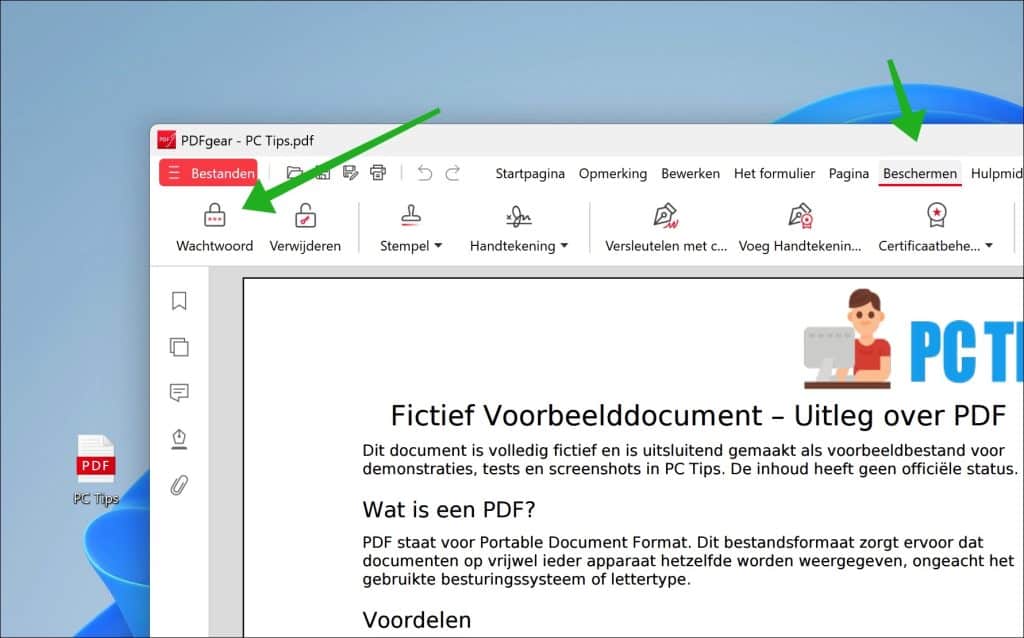
Stel een wachtwoord in.
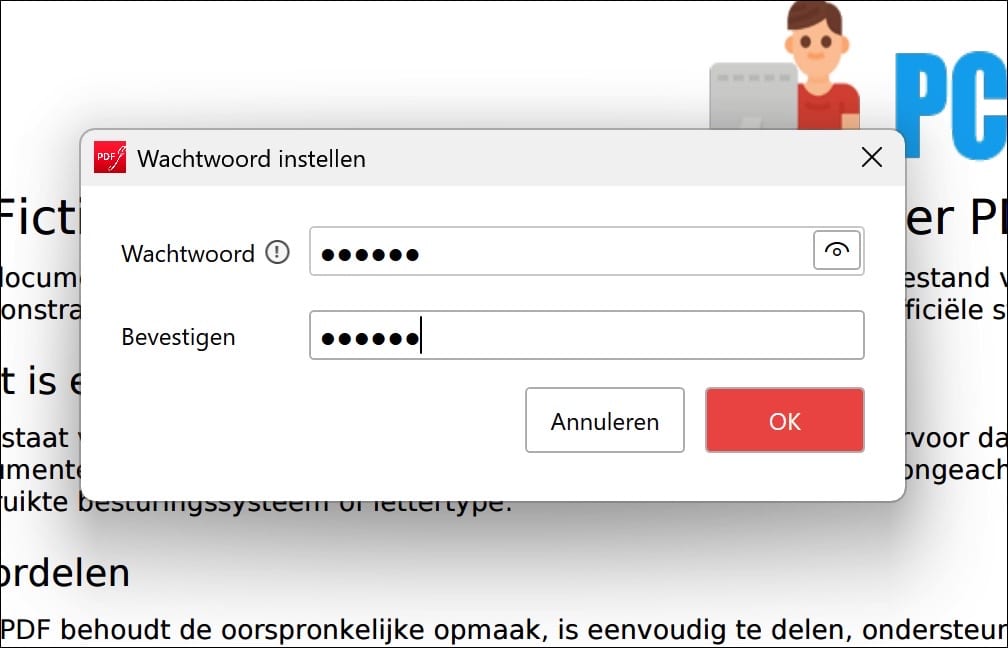
Sla het beveiligde PDF-bestand op.
Bewaar het wachtwoord goed. Zonder wachtwoord kunt u het bestand later mogelijk niet meer openen.
Gebruik deze functie vooral voor documenten die u niet zomaar door iedereen wilt laten openen.
Zoals u heeft gelezen, heeft PDFGear zo ongeveer alle functies die u van een PDF tool verwacht.
Lees ook over andere tools:
- Een deel van een venster vastzetten met PowerToys.
- Meerdere programma’s tegelijk verwijderen met Bulk Crap Uninstaller.
- PC wakker houden met PowerToys Awake.
- Meerdere apps tegelijk openen met PowerToys Werkruimten.
- Vensters verplaatsen zonder titelbalk met PowerToys.
- Krijg een lijst van sneltoetsen met PowerToys Shortcut Guide.
Ik hoop u hiermee geholpen te hebben. Bedankt voor het lezen!
