

Als u iets zoekt om te voorkomen dat uw computer of laptop in slaapstand gaat, dan kunt u Awake overwegen van PowerToys.
PowerToys Awake is een hulpmiddel waarmee u kunt voorkomen dat de computer in slaapstand gaat zonder de energie-instellingen van uw computer te wijzigen. Het grote voordeel hiervan is dat als u de Awake functie weer uitschakelt, de computer weer teruggaat naar de standaard energie-instellingen.
Belangrijk om te weten is dat PowerToys Awake niet werkt als het vergrendelscherm wordt weergegeven. Als u wilt dat uw computer actief blijft terwijl deze is vergrendeld, pas dan de instellingen van uw Windows-energieplan rechtstreeks aan in plaats van PowerToys Awake te gebruiken.
PC wakker houden met PowerToys Awake
PowerToys installeren
Om te beginnen dient u PowerToys te installeren.
Open hiervoor de Microsoft Store en zoek op: PowerToys. U kunt de app vervolgens gratis downloaden en installeren.

Houd er rekening mee dat PowerToys actief moet zijn om Awake te kunnen gebruiken.
Awake inschakelen
Daarna opent u PowerToys.
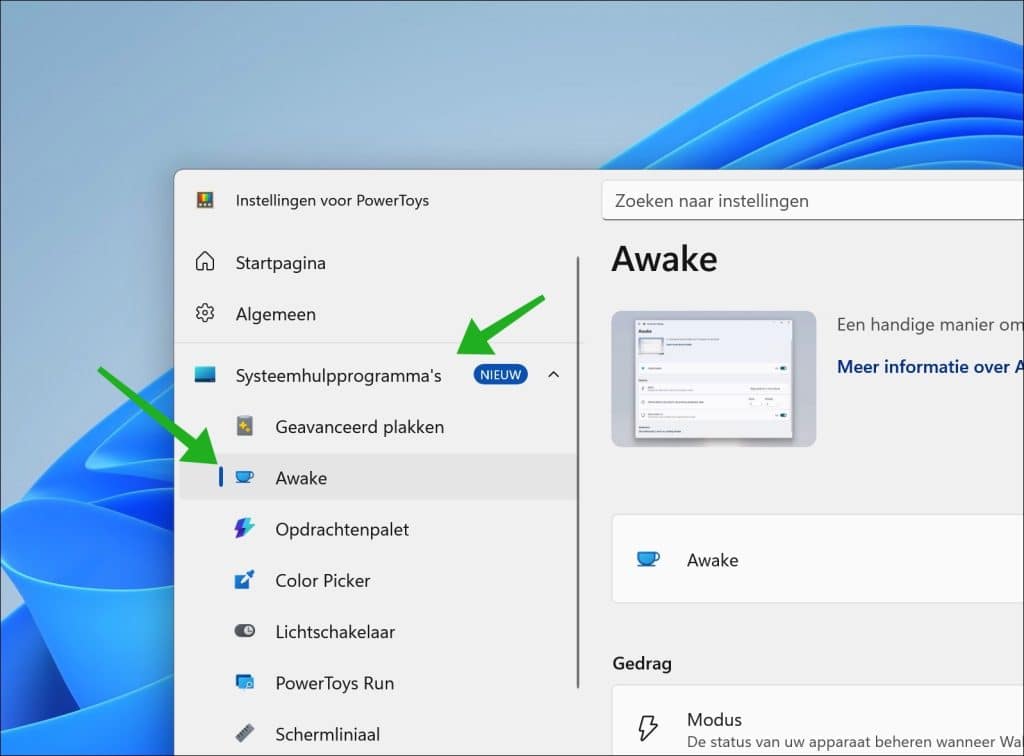
Klik vervolgens op Systeemhulpprogramma’s en daarna op Awake.
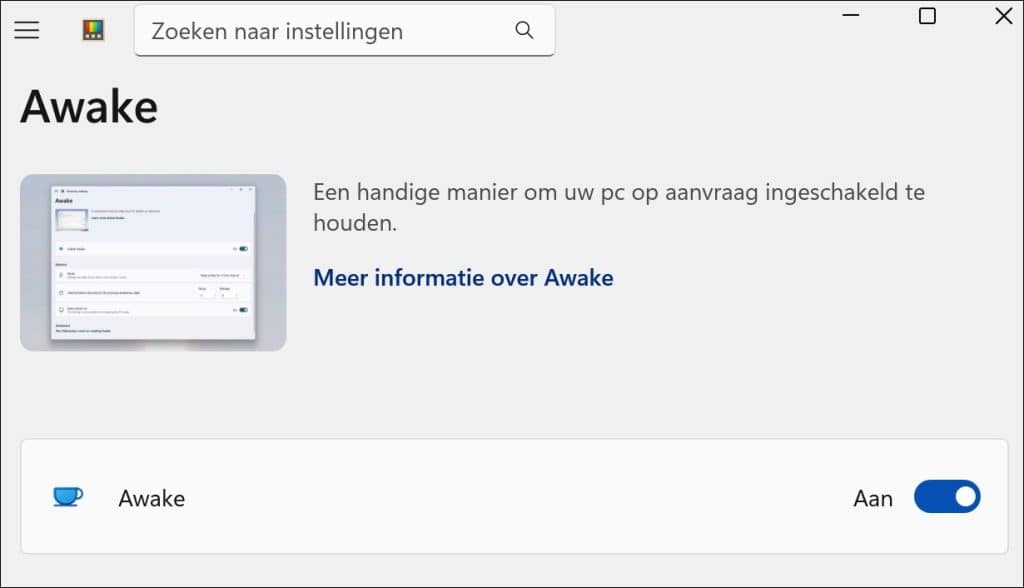
Schakel de functie in door de schuifregelaar naar ‘Aan’ te wijzigen.
Gerelateerd: PC blijft hangen in slaapstand? Probeer deze tips!
Kies hoe lang de pc wakker moet blijven
In PowerToys Awake kunt u kiezen hoe de computer wakker moet blijven.
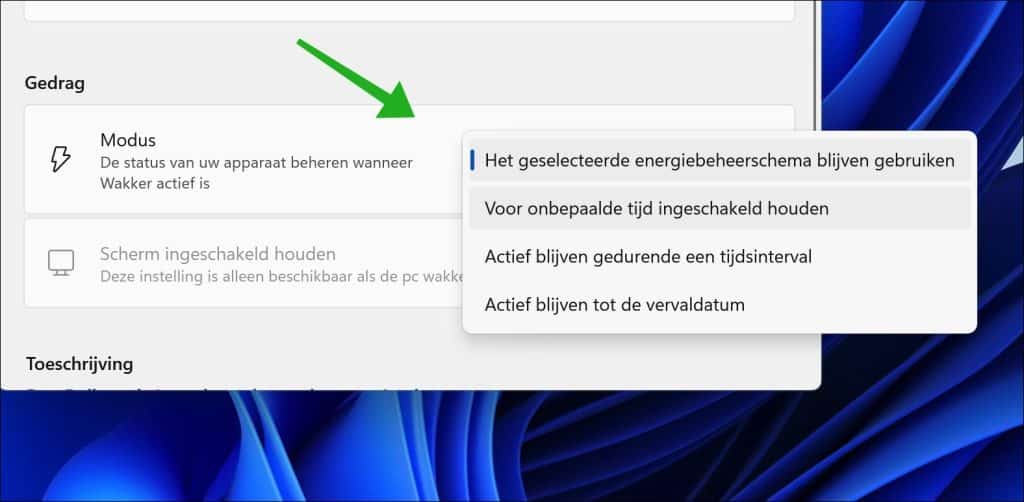
U heeft meerdere opties.
- Het geselecteerde energiebeheerschema blijven gebruiken.
Hierbij blijft uw normale energie-instelling actief. Awake draait dan wel op de achtergrond, maar houdt uw computer niet actief wakker.
- Voor onbepaalde tijd ingeschakeld houden.
Hiermee blijft de computer wakker totdat u Awake uitschakelt of de computer zelf handmatig in slaapstand zet.
- Actief blijven gedurende een tijdsinterval.
Hiermee houdt u de computer wakker voor een ingestelde tijd. Bijvoorbeeld 30 minuten, 1 uur of 2 uur. Dit tijdsinterval kunt u zelf instellen.
- Actief blijven tot de vervaldatum.
Hiermee stelt u een einddatum en eindtijd in. De computer blijft wakker tot de gekozen datum en tijd.
Gerelateerd: Inloggen na slaapstand uitschakelen in Windows 11
Scherm ingeschakeld houden
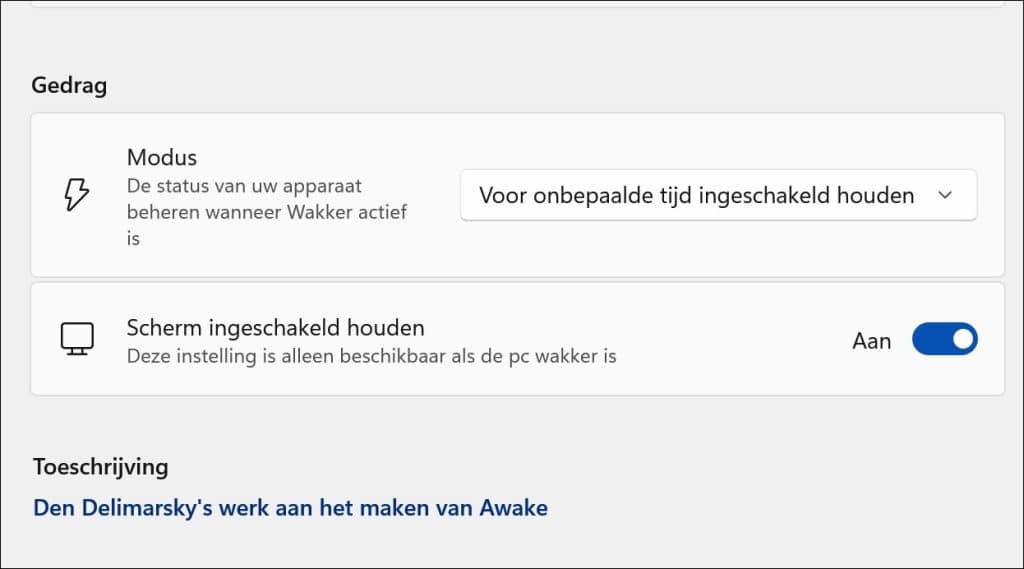
PowerToys Awake kan de computer wakker houden, maar standaard kan het beeldscherm nog steeds uitgaan. Dat betekent dat de pc actief blijft, maar het scherm na een tijdje zwart wordt.
Wilt u ook voorkomen dat het scherm uitgaat? Schakel dan deze optie in.
Lees verder:
- Sneltoets maken om computer in slaapstand te zetten.
- Laptop niet in slaapstand plaatsen bij dichtklappen.
- Slaapstand knop toevoegen op de taakbalk in Windows 11 of 10
Ik hoop u hiermee geholpen te hebben. Bedankt voor het lezen!
