

Als uw Windows 11 problemen ervaart die niet meer op te lossen zijn, of die te veel tijd kosten om op te lossen, dan kunt u Cloud herbouwen overwegen.
Cloud herbouwen is een nieuwe hersteloptie in Windows 11. In plaats van een USB-stick of installatiebestand te gebruiken, downloadt Windows automatisch een nieuwe kopie van het besturingssysteem uit de cloud. Vervolgens wordt Windows opnieuw opgebouwd, terwijl uw computer gebruikmaakt van de nieuwste beschikbare installatiebestanden.
Microsoft heeft deze functie toegevoegd om het herstellen van Windows eenvoudiger te maken. U hoeft geen installatiemedium meer te maken en u hoeft ook geen ISO-bestand te downloaden.
Cloud herbouwen is als het ware een herstelmethode waarmee Windows 11 opnieuw wordt geïnstalleerd met bestanden die rechtstreeks van Microsoft worden gedownload. Hierdoor gebruikt u altijd een recente Windows-versie en hoeft u geen oude installatiebestanden vanaf een USB-stick of herstelpartitie te gebruiken.
Ik raad deze herstelmethode aan wanneer Windows 11 nog wel kan opstarten, maar beschadigd is geraakt of niet meer goed werkt.
Bijvoorbeeld:
- Als Windows 11 regelmatig vastloopt.
- Systeembestanden zijn dermate beschadigd dat herstel de enige optie is.
- Windows 11 na een update niet meer goed werkt.
- De computer erg traag is geworden.
- U Windows 11 opnieuw wilt installeren zonder USB-stick.
Heeft u alleen een klein probleem? Dan is Cloud herbouwen meestal niet nodig. Probeer eerst Systeemherstel.
Gerelateerd: Herstel naar bepaald tijdstip gebruiken in Windows 11
Controleer ook het volgende:
- Zorg voor een stabiele internetverbinding.
- Sluit een laptop aan op de oplader.
- Zorg voor voldoende vrije schijfruimte.
- Sluit alle geopende apps.
Het downloaden van Windows kan enkele gigabytes groot zijn. Afhankelijk van uw internetsnelheid kan dit enige tijd duren.
Cloud herbouwen gebruiken in Windows 11 om opnieuw te installeren zonder USB
Om te beginnen moet u de computer opstarten naar de herstelomgeving.
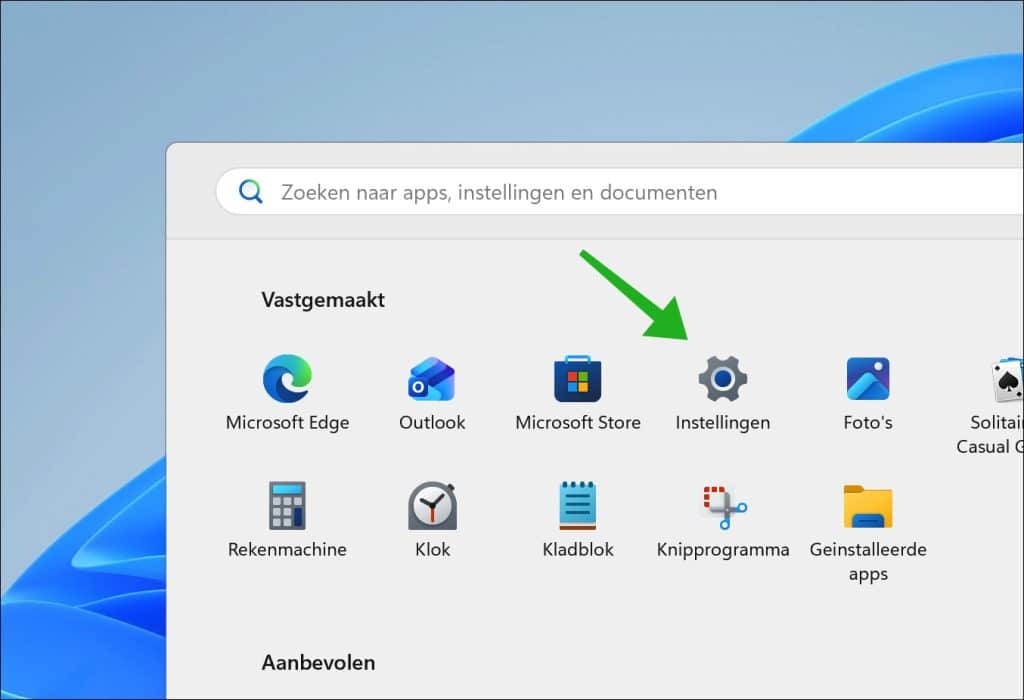
Open de Instellingen.
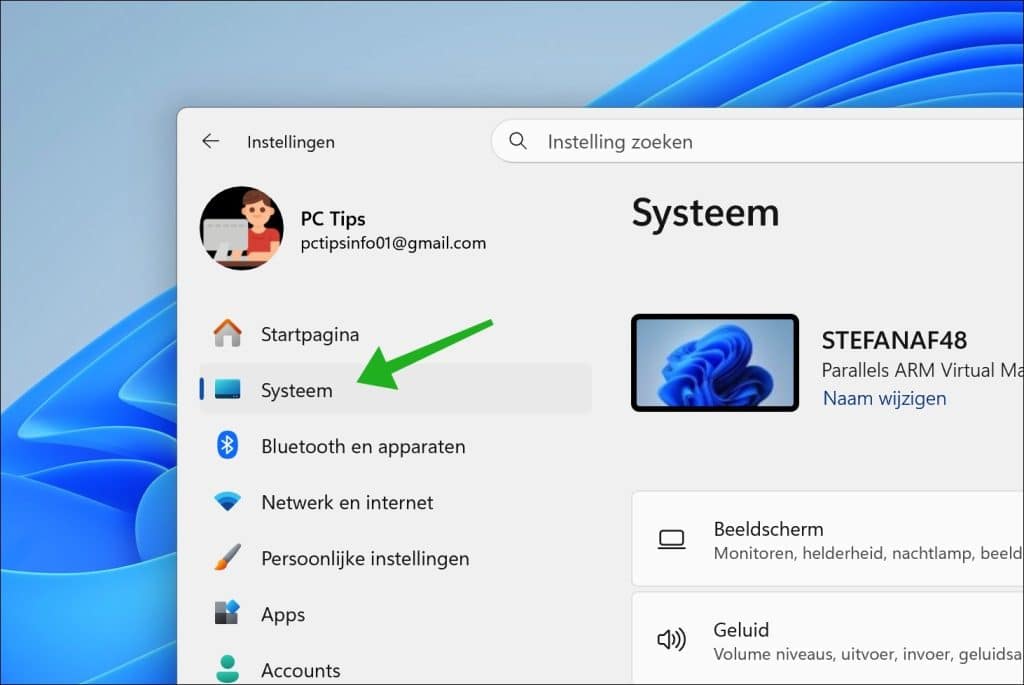
Klik vervolgens op Systeem.
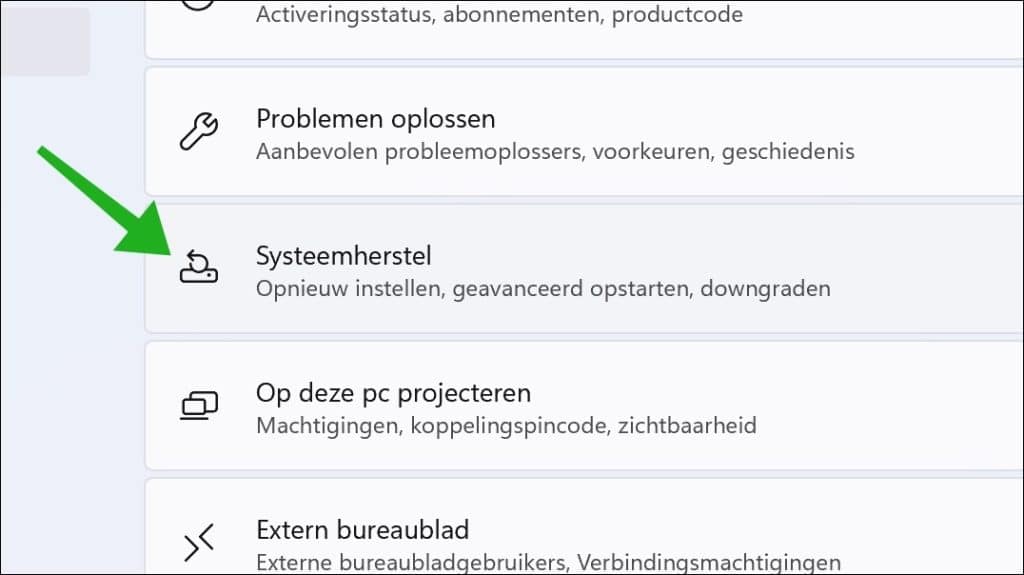
Daarna klikt u op Systeemherstel.
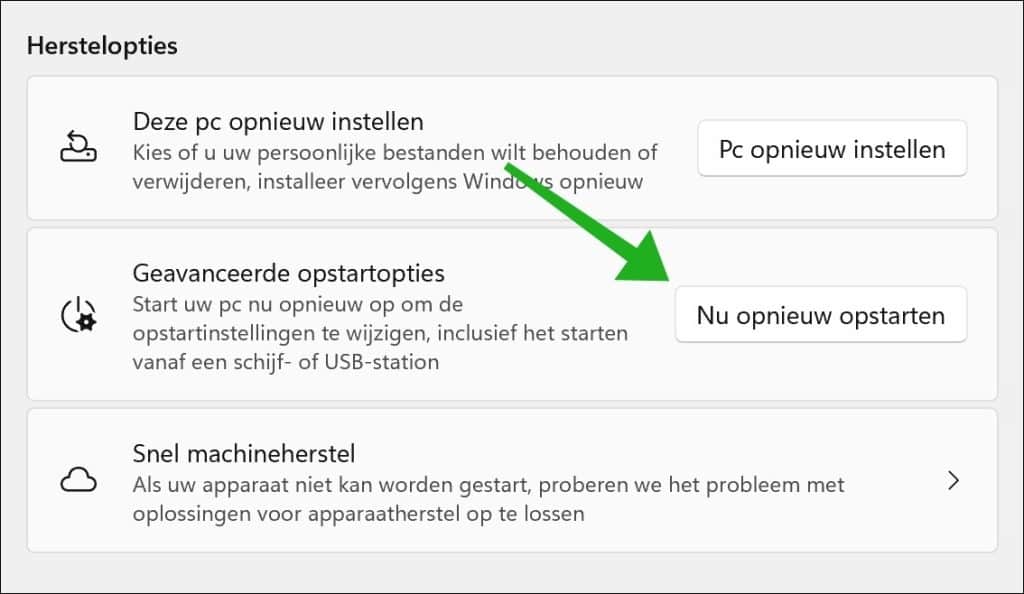
Onder Herstelopties bij Geavanceerde opstartopties, klikt u op Nu opnieuw opstarten.
Hint: U kunt ook SHIFT ingedrukt houden met een klik op de aan/uitknop. Daarna klikt u op Opnieuw opstarten.
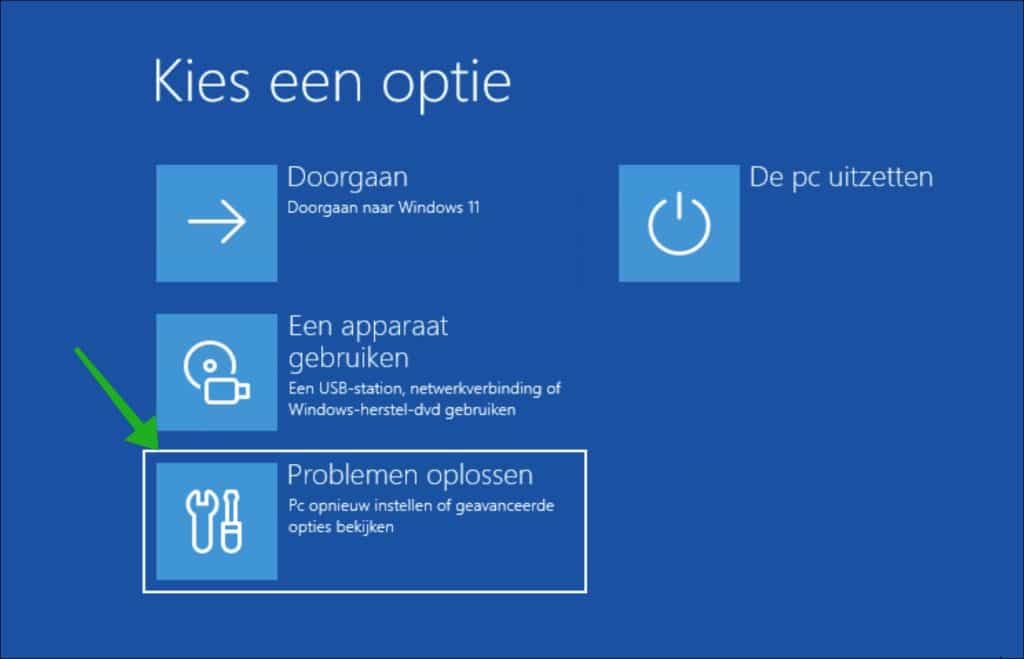
In de herstelomgeving klikt u op Problemen oplossen.
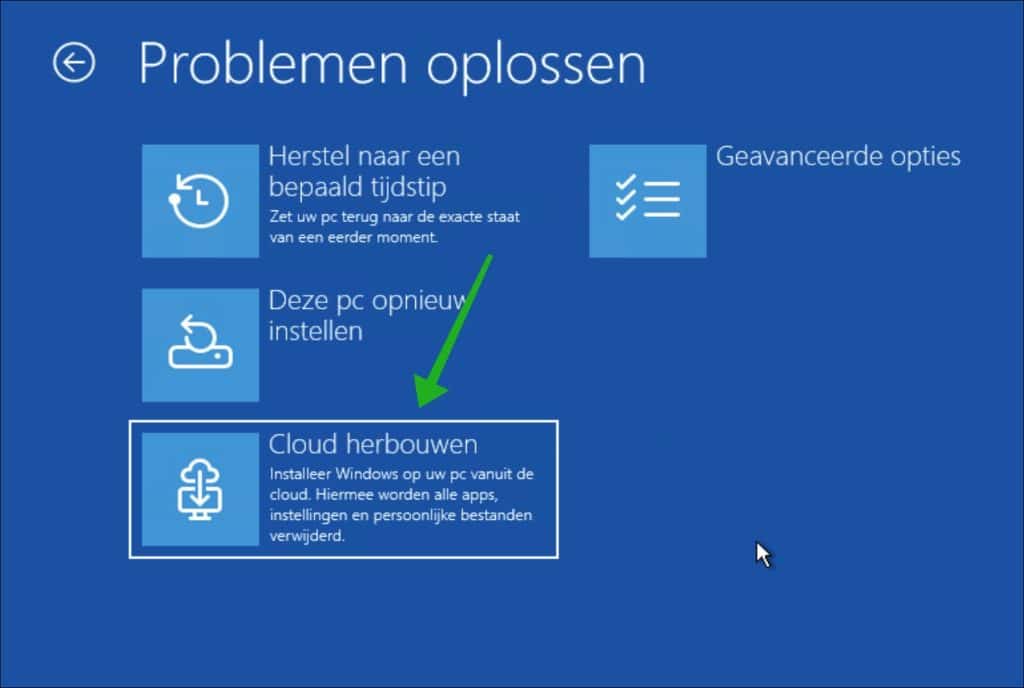
Daarna klikt u op Cloud herbouwen.
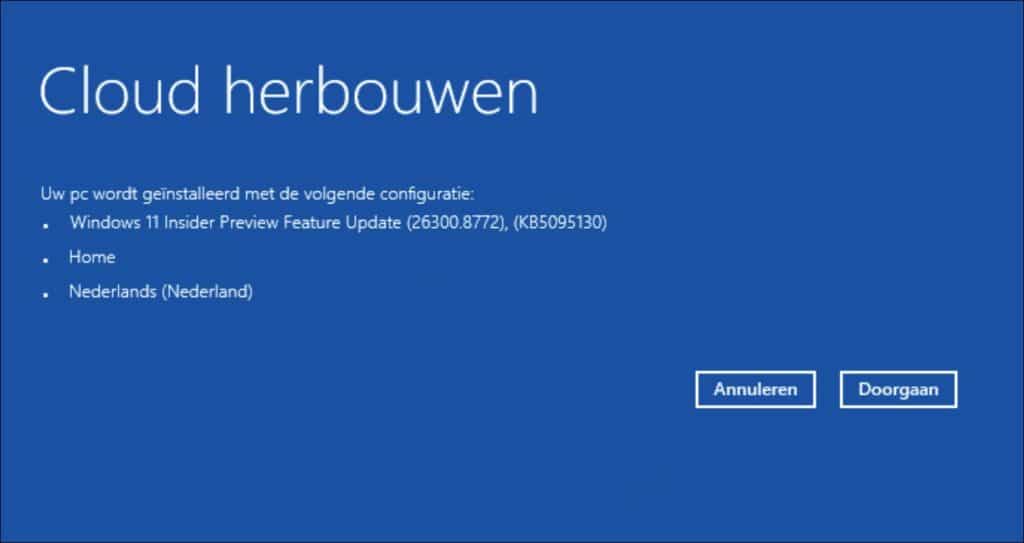
Windows controleert vervolgens uw computer en laat zien welke onderdelen opnieuw worden geïnstalleerd.

Windows begint nu met het downloaden van de benodigde installatiebestanden.
Controleer daarna of de juiste versie wordt geïnstalleerd, en de gewenste taal.
Wilt u Windows op deze pc installeren? Dit kan niet ongedaan worden gemaakt.
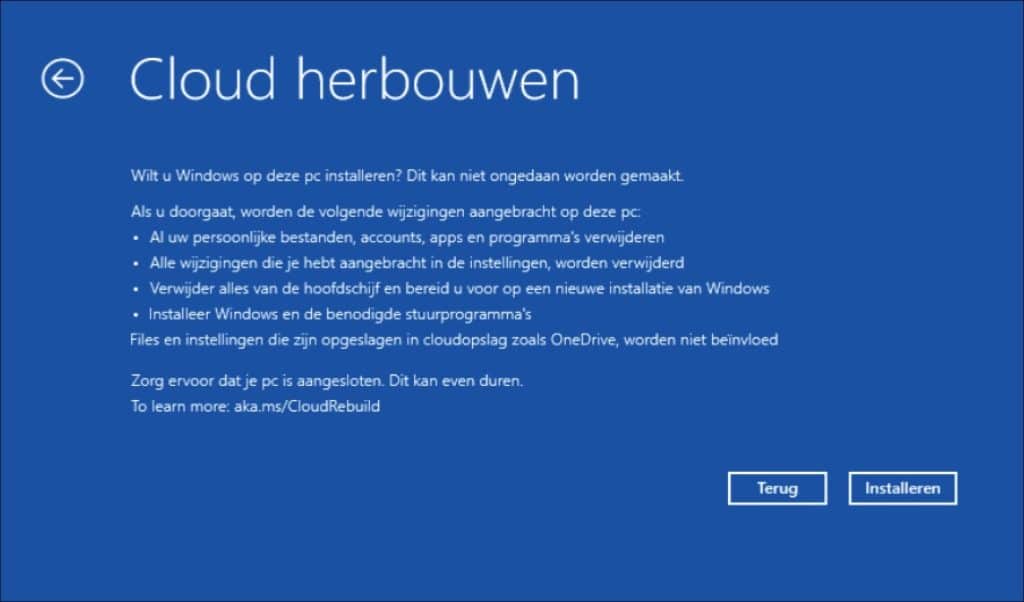
Als u doorgaat, worden de volgende wijzigingen aangebracht op uw computer:
- Al uw persoonlijke bestanden, accounts en apps worden verwijderd.
- Alle wijzigingen die u heeft aangebracht in de instellingen, worden verwijderd.
- Stuurprogramma’s worden opnieuw geïnstalleerd.
- Bestanden en instellingen die zijn opgeslagen in cloudopslag zoals OneDrive, worden niet beïnvloed.
Zorg ervoor dat uw laptop is aangesloten op de oplader. Dit herstelproces kan even duren.
Ik hoop u hiermee geholpen te hebben. Bedankt voor het lezen!
