
Als u een Chromebook, Android tablet of laptop gebruikt, dan is één van de belangrijkste onderdelen de batterij. De status van de batterij bepaald hoelang u een apparaat kunt gebruiken als het apparaat niet is verbonden met netstroom.
Om de levensduur van de batterij te bevorderen is het aanbevolen om het apparaat niet te lang aan netstroom te laten opladen. Als het apparaat is opgeladen is het beste het apparaat los te koppelen, de batterij te gebruiken tot deze bijna leeg is en opnieuw te verbinden netstroom om op te laden.
Het is niet altijd makkelijk om constant in de gaten te moeten houden of het apparaat volledig is opgeladen. Hier kan “battreminder” – een Google Chrome extensie mee helpen.
Krijg een melding als de batterij vol is via Google Chrome
Battreminder geeft een melding weer via de Chrome browser wanneer het apparaat volledig is opgeladen.

Na deze melding kunt u het apparaat loskoppelen en de batterij verbruiken. Als u vervolgens de batterij weer verbindt met netstroom om op te laden, wacht dan tot het apparaat volledig is opgeladen, u weer een melding ziet en koppel weer los. Op deze manier helpt u de levensduur van de ingebouwde batterij en bespaart u stroom.
Om meldingen te krijgen dat de batterij vol is geladen moet Google Chrome wel actief zijn. Als u de browser sluit, krijgt u geen melding.
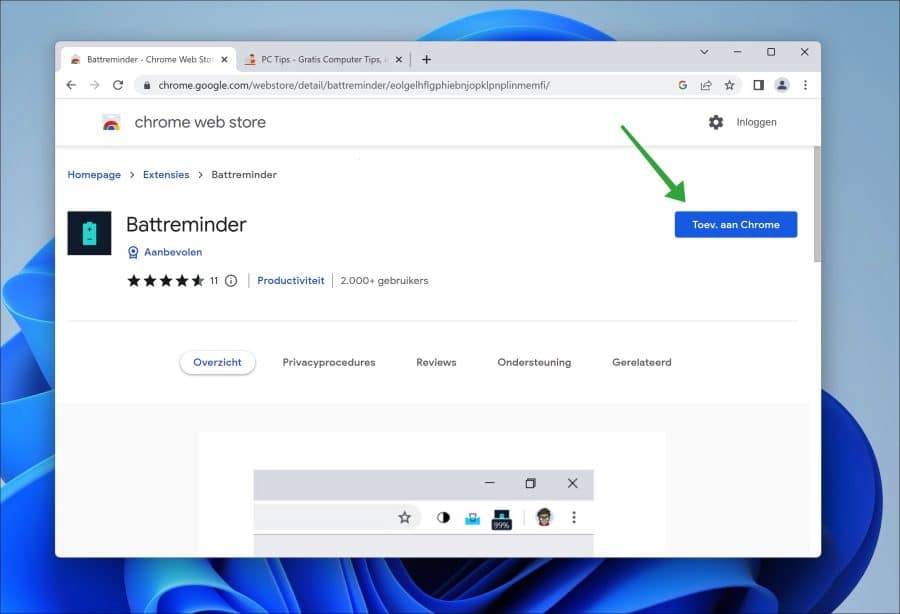
U kunt Battreminder installeren via de Google Chrome WebStore. Klik vervolgens op “Toevoegen aan Chrome”.
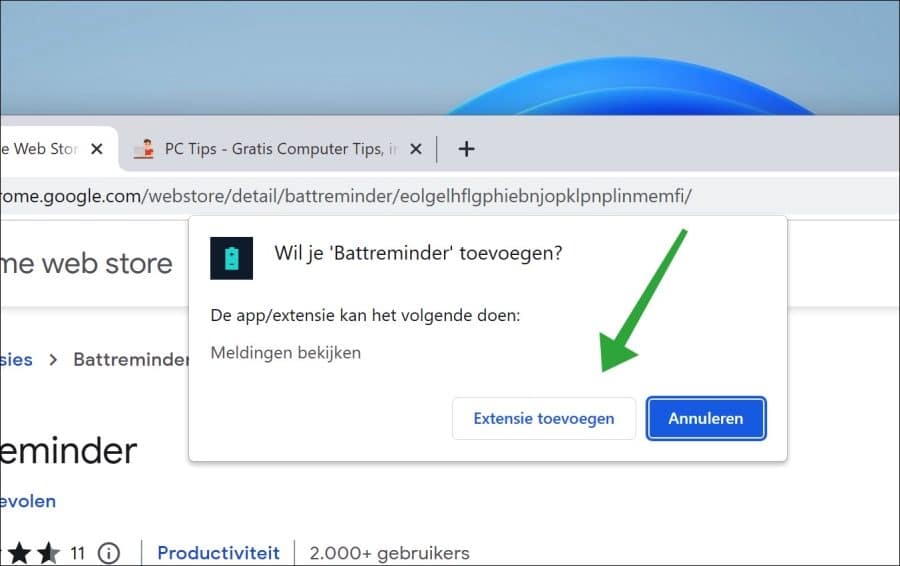
Klik vervolgens op “Extensie toevoegen” om battreminder te installeren.
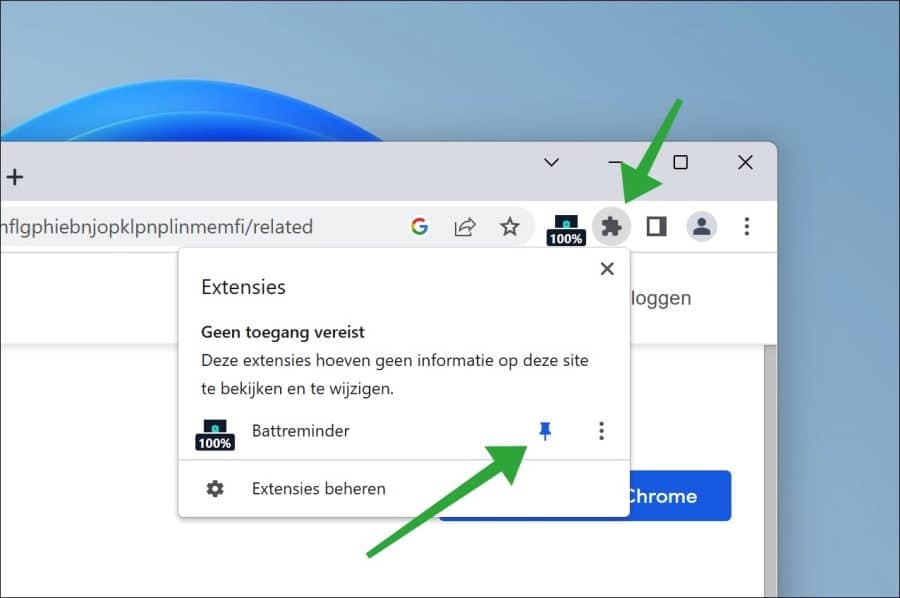
Na installatie klikt u in het Chrome menu op het puzzel pictogram. Klik op “vastzetten” om de extensie vast te maken zodat deze altijd zichtbaar is.
Als het niet is wat u zoekt, dan kunt u de extensie verwijderen. Ik hoop u hiermee geholpen te hebben. Bedankt voor het lezen!
Lees ook: Google Chrome werkt niet.
