

Nu Microsoft met een TPM chip en Secure Boot Windows 11 een stuk veiliger heeft gemaakt, zijn steeds meer gebruikers opzoek hoe ze TPM en Secure Boot kunnen inschakelen in de BIOS instellingen.
De meeste computers die op dit moment verkocht worden zijn uitgerust met een TPM chip en Secure Boot. Hoewel de PC er vaak standaard mee is uitgerust, staat deze functie niet altijd ingeschakeld. Sommige gebruikers moeten Secure Boot nog steeds inschakelen in de BIOS of UEFI.
Niet alleen specifieke vereisten kunnen worden ingeschakeld in de BIOS. Er zijn legio van instellingen die u kunt aanpassen. In dit artikel leg ik uit hoe u voor de meest gangbare computers toegang kunt krijgen tot de BIOS of UEFI instellingen.
2 manieren om de BIOS of UEFI instellingen te openen op uw PC
BIOS openen via een toets
De meeste computermodellen hebben een speciale toets die bij het opstarten van de computer toegang geeft tot de BIOS instellingen. Hieronder leest u voor specifieke modellen welke toets dit betreft.
- HP Laptops – F10 of ESC
- ASUS laptops – F2
- Dell laptops – F2 of F12
- Acer laptops – F2 of DEL
- Lenovo laptops – F2 of FN + F2
- Samsung laptops – F2
- Sony laptops – F1, F2 of F3
- Toshiba laptops – F2
- Xiaomi – F9 of F12
- Realme – F2
Er zijn ook sneltoetsen om toegang tot de BIOS te krijgen voor moederbord van desktop PC’s:
- ASUS – F2 of DEL
- MSI – DEL
- Gigabyte – DEL
- ASRock – F2
- Zebronics – F2
Om de BIOS instellingen te openen sluit u de computer af. Start de computer weer op en blijf op de BIOS toets drukken totdat de BIOS opent.
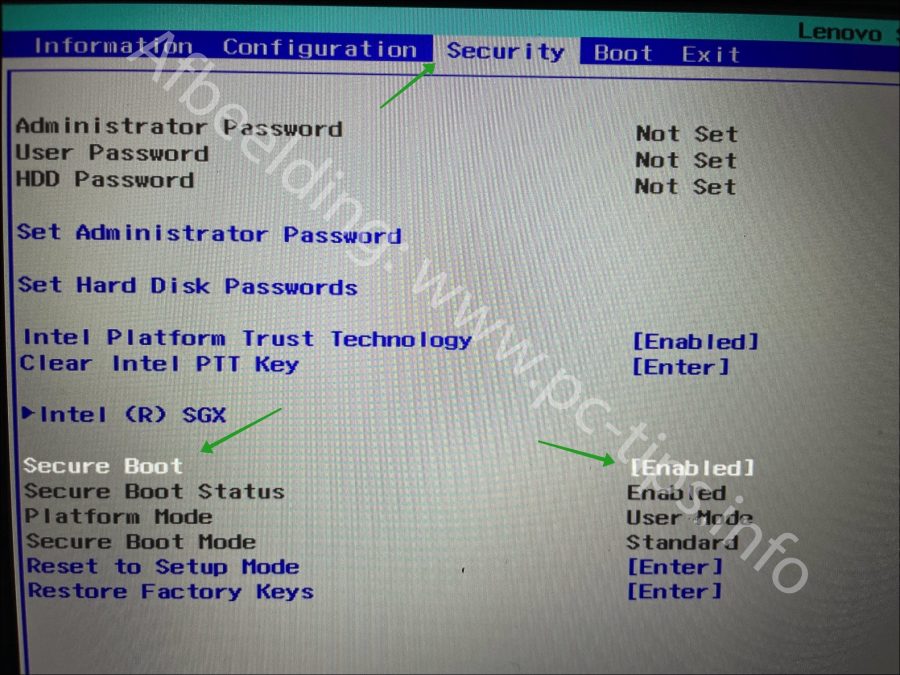
UEFI openen via instellingen
U kunt ook via Windows 11 zelf de UEFI instellingen openen. Dit werkt via de Geavanceerde opstartopties.
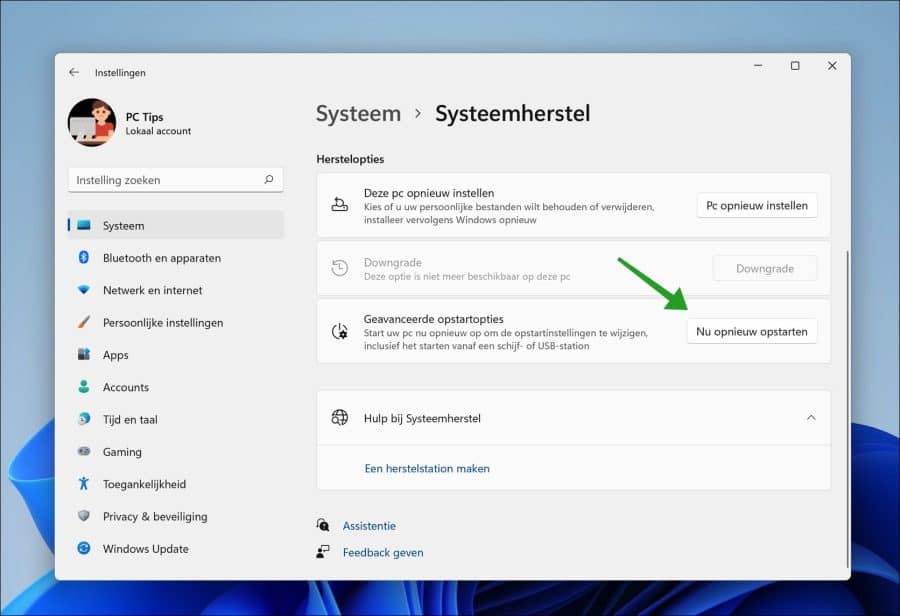
Klik met de rechtermuisknop op de Startknop. Klik op Instellingen in het menu, klik vervolgens links op Systeem en daarna op Systeemherstel.
Klik op de knop “Nu opnieuw opstarten” in de “Geavanceerde opstartopties”. Start uw PC nu opnieuw op om de opstartinstellingen te wijzigen.
Na het opstarten klik op “problemen oplossen” en daarna op “Instellingen voor UEFI-firmware” en herstart uw PC.
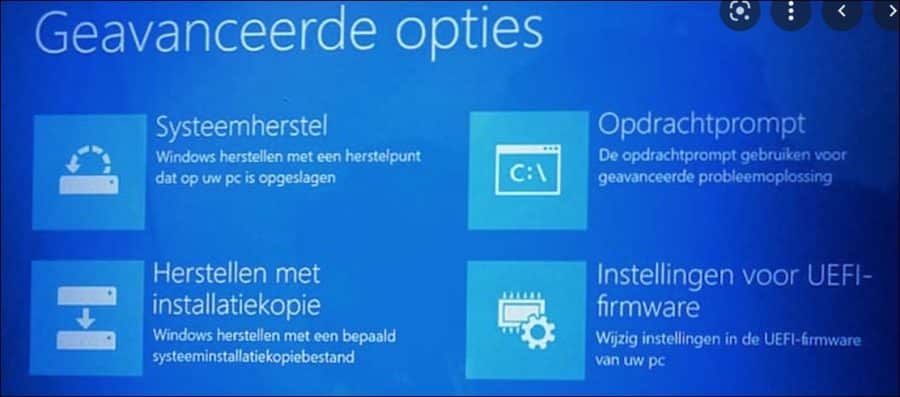
U heeft nu toegang tot de BIOS/UEFI instellingen.
Ik hoop u hiermee geholpen te hebben. Bedankt voor het lezen!
Lees ook:
- Twee manieren om de BIOS versie te achterhalen.
- OEM licentiesleutel voor Windows opzoeken in de BIOS.
