

Als u Windows 11 gebruikt, dan ziet u op het bureaublad een achtergrondafbeelding. Deze achtergrondafbeelding kunt u wijzigen, u kunt de afbeelding aanpassen naar eigen wens.
Door de achtergrondafbeelding te wijzigen, kunt u Windows 11 personaliseren. Een persoonlijke afbeelding, een rustige kleur of juist een wisselende diavoorstelling kan ervoor zorgen dat Windows 11 prettiger en overzichtelijker aanvoelt tijdens het werken.
In dit artikel leest u meerdere manieren om de achtergrondafbeelding in Windows 11 te wijzigen.
Achtergrondafbeelding wijzigen in Windows 11
Via Instellingen
Dit is de meest gebruikte en uitgebreide manier.
Om te beginnen opent u de Instellingen.
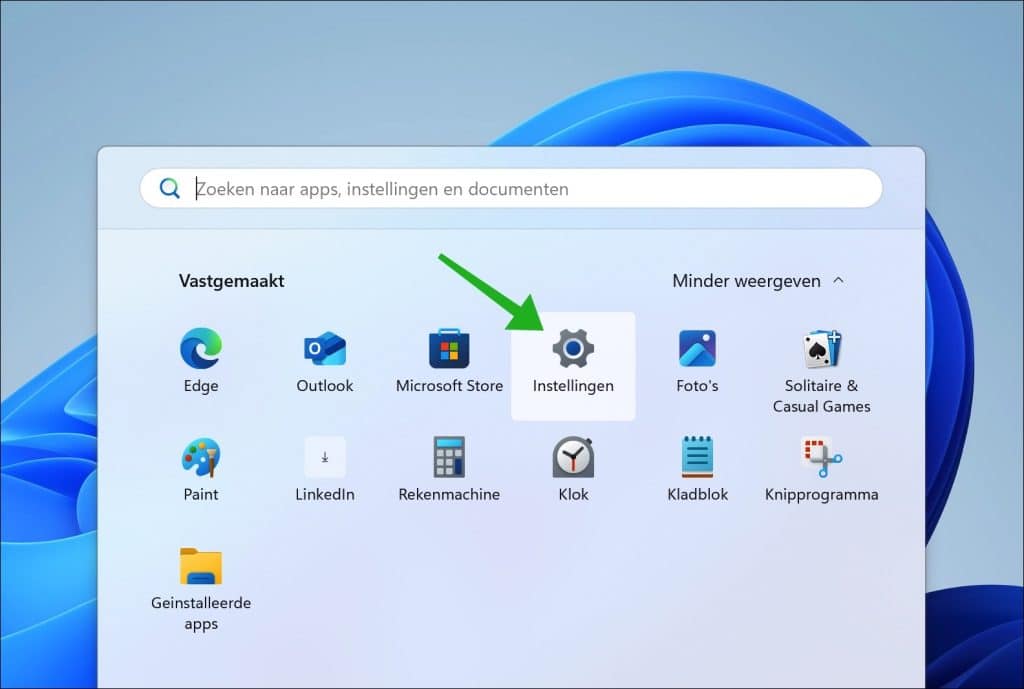
Klik vervolgens op Persoonlijke Instellingen.
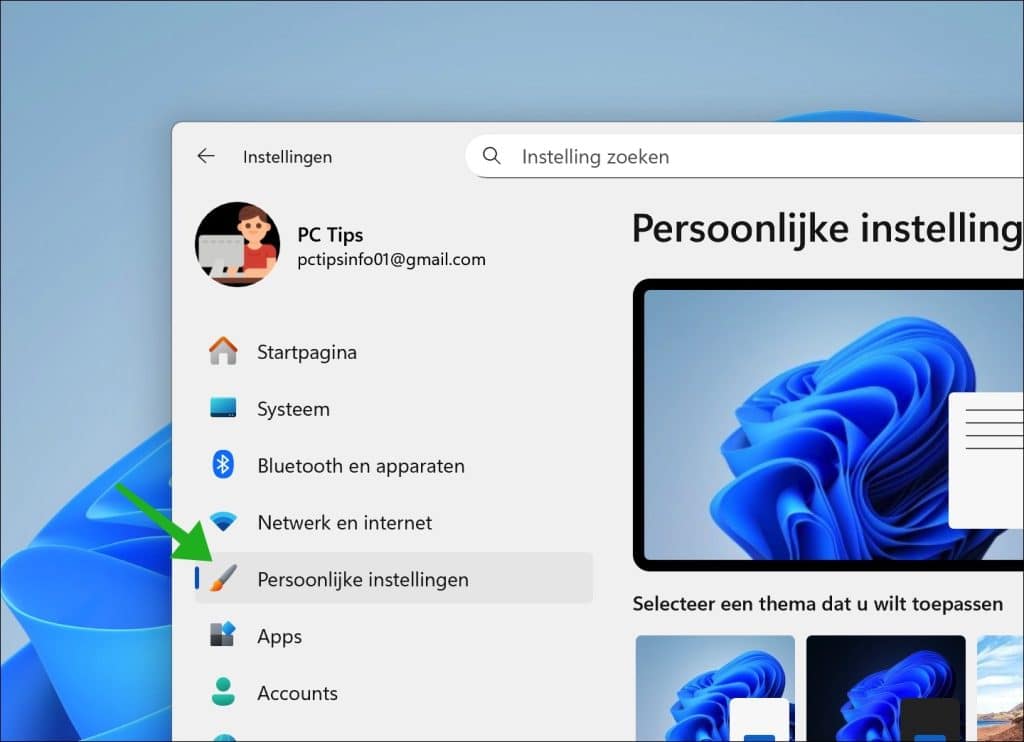
Klik vervolgens op Achtergrond.
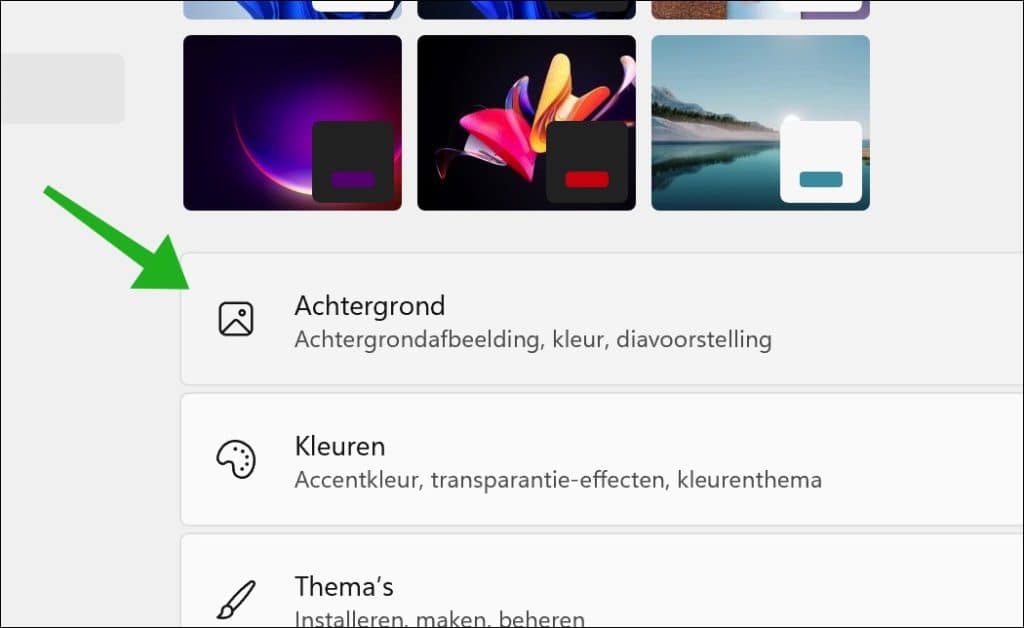
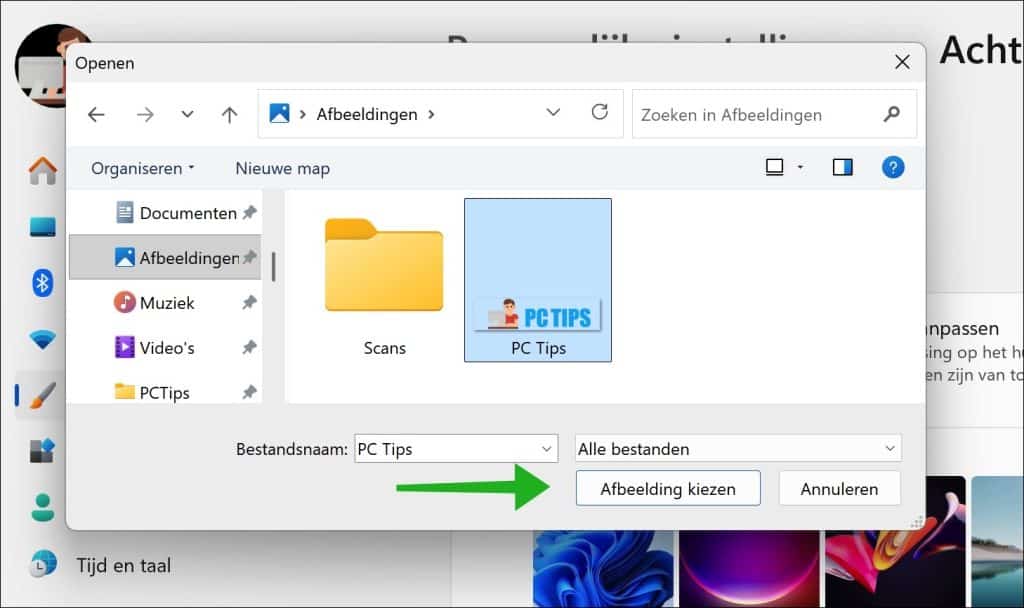
Selecteer Achtergrond en klik op Door foto’s bladeren om een achtergrondafbeelding te kiezen.
U kunt ook kiezen om het thema te wijzigen of een diavoorstelling te maken.
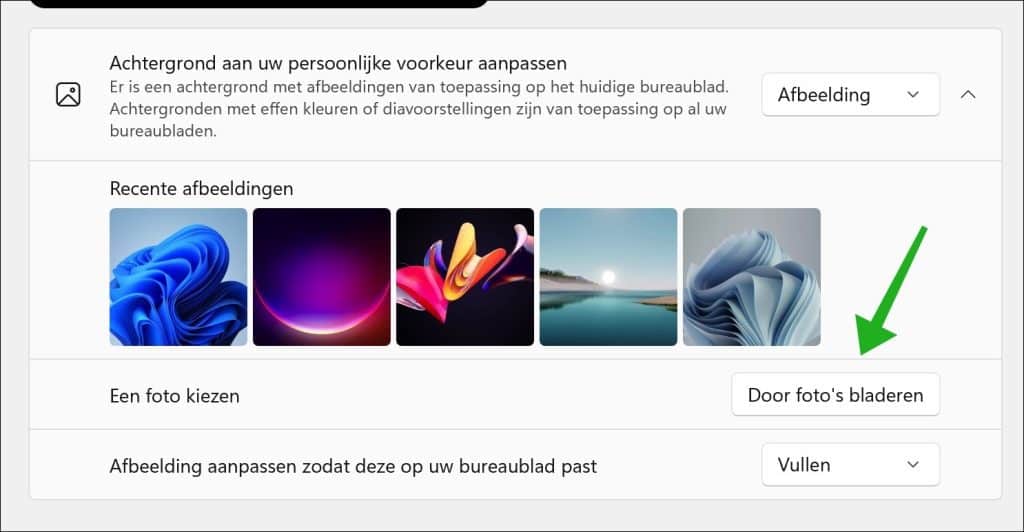
Selecteer de gewenste achtergrondafbeelding door op uw computer te bladeren naar het afbeeldingsbestand.
U kunt het volgende type afbeeldingsbestand kiezen: jpg, jpeg, bmp, dib, png, jfif, jpe, gif, tif, tiff, wdp, heic, heif, heics, heifs, hif, avci, avcs, avif, avifs, jxr, jxl of webp.
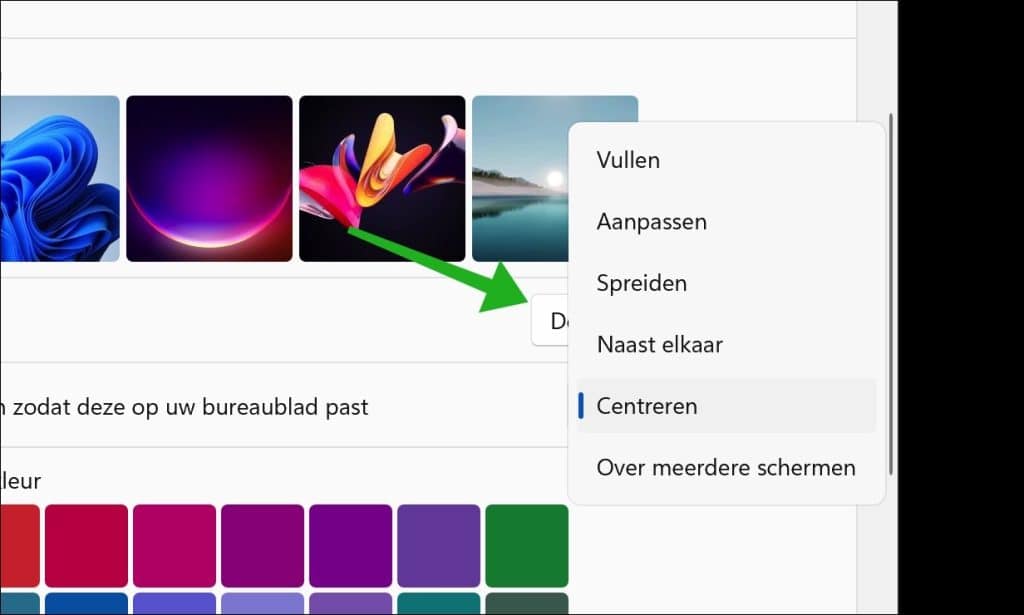
Als u de achtergrondafbeelding heeft gekozen, dan kunt u nog kiezen om het afbeeldingsbestand te positioneren als achtergrond. U kunt kiezen om de achtergrondafbeelding te vullen, aan te passen, te spreiden, naast elkaar te plaatsen, te centreren of in te stellen over meerdere schermen.
U heeft nu de achtergrondafbeelding gewijzigd in Windows 11.
Gerelateerd: Achtergrond verwijderen uit een foto of afbeelding
Direct via de rechtermuisknop (snelle methode)
Een snellere methode om de achtergrondafbeelding te wijzigen is via de contextopties.
Open de map waarin de afbeelding staat.
Klik met de rechtermuisknop op de afbeelding.
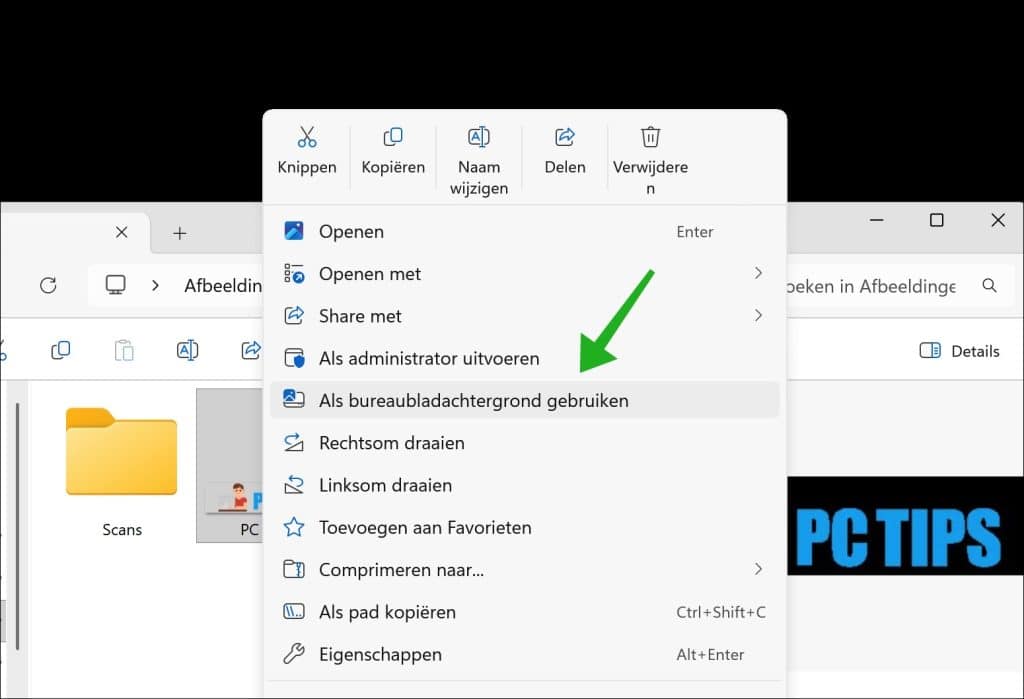
Klik op Als bureaubladachtergrond gebruiken.
Gerelateerd: Achtergrond instellen lukt niet in Windows 11
Waar staan de standaardachtergronden?
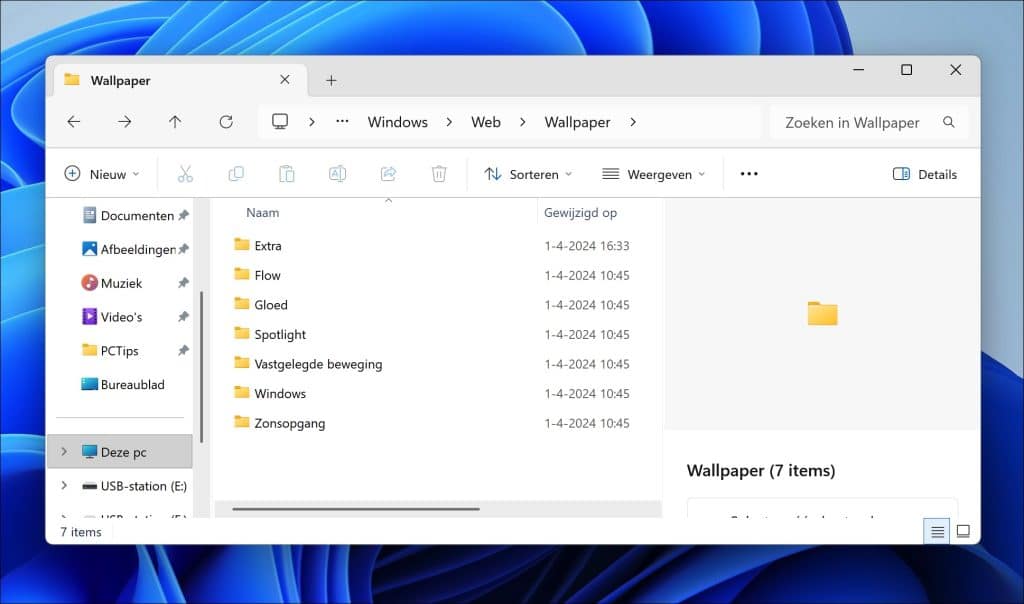
Grappig om te weten; dit weten veel mensen niet. De standaardachtergronden in Windows 11 staan op de volgende locatie:
C:\Windows\Web\Wallpaper
U kunt nog veel meer met achtergronden in Windows 11.
Lees hiervoor mijn overige artikelen:
- Automatisch achtergrond wisselen met WinDynamicDesktop
- Website instellen als achtergrond in Windows 11 of 10
- Elke dag een andere achtergrond in Windows 11 of 10
- Bing achtergrond instellen in Windows 11 of Windows 10
- Bewegende achtergrond instellen in Windows 11
Ik hoop u hiermee geholpen te hebben. Bedankt voor het lezen!

❤️ Help mee en deel
Voordat u verdergaat, wil ik u vragen of u zou willen overwegen mijn werk te steunen.In tegenstelling tot veel grote websites is er op PC Tips geen betaalmuur die lezers blokkeert, maar daardoor is uw steun des te belangrijker. Als u onafhankelijke initiatieven zoals deze waardeert, overweeg dan alstublieft om mij te steunen, zodat ik kan blijven doen wat ik met plezier doe. Deel mijn website PC Tips op andere websites, social media of binnen uw eigen netwerk.
🙂 Overzicht met computertips
Bekijk ook mijn uitgebreide overzicht met praktische computertips, overzichtelijk gesorteerd per categorie.