

In sommige situaties is het handig om een applicatie uit te voeren met de rechten van een ander gebruikersaccount, bijvoorbeeld voor beheerdoeleinden of testen.
Standaard biedt Windows 11 wel de optie ‘Als andere gebruiker uitvoeren’, maar deze functie is niet direct beschikbaar via het Startmenu.
In dit artikel leest u hoe u deze optie toch kunt toevoegen, zodat u snel apps kunt starten met andere gebruikersrechten.
Apps uitvoeren als andere gebruiker via Startmenu
Om te beginnen opent u de Instellingen.
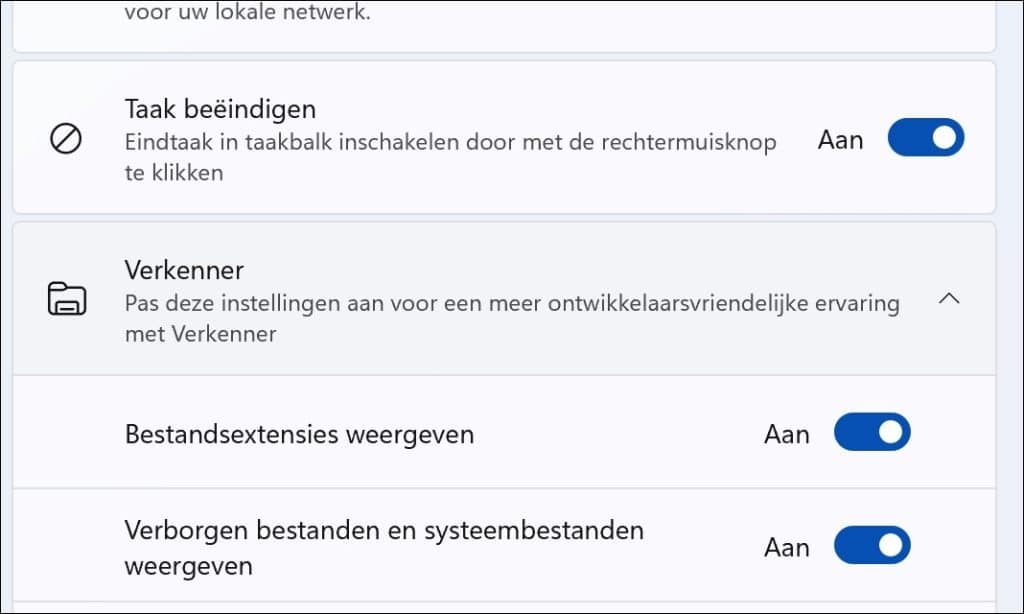
In de instellingen klikt u op Systeem, daarna op Voor ontwikkelaars.

Klik op de optie: Verkenner om meer instellingen uit te klappen.
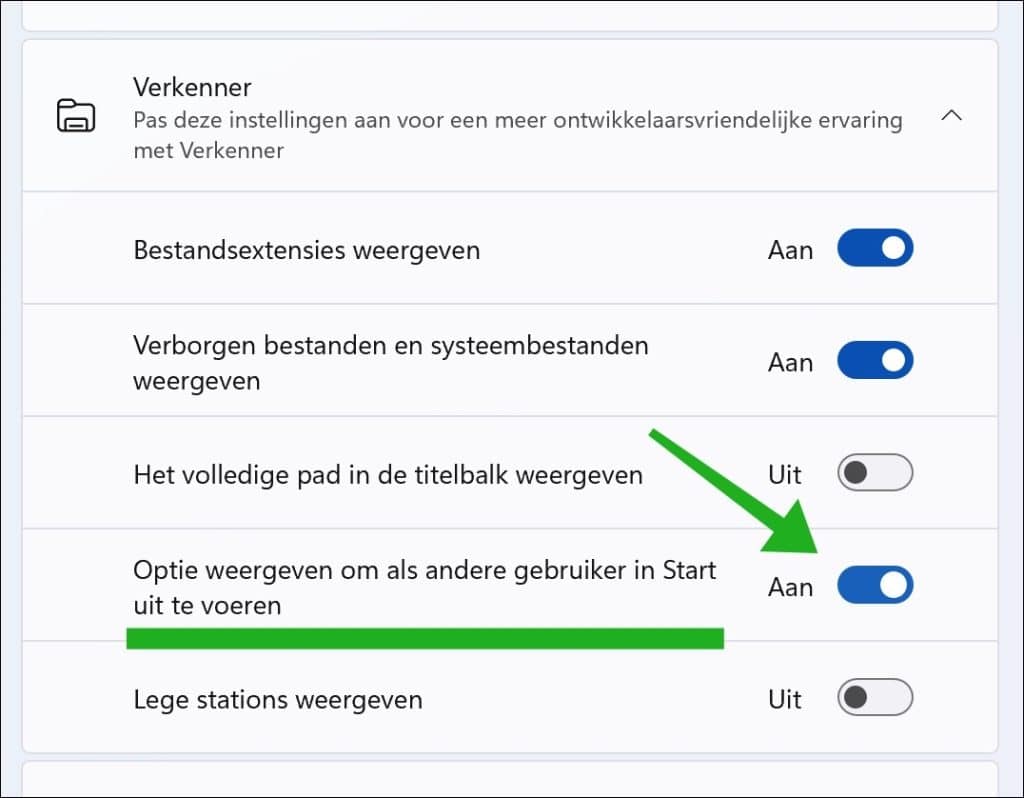
Schakel de volgende optie in: Optie weergeven om als andere gebruiker in Start uit te voeren.
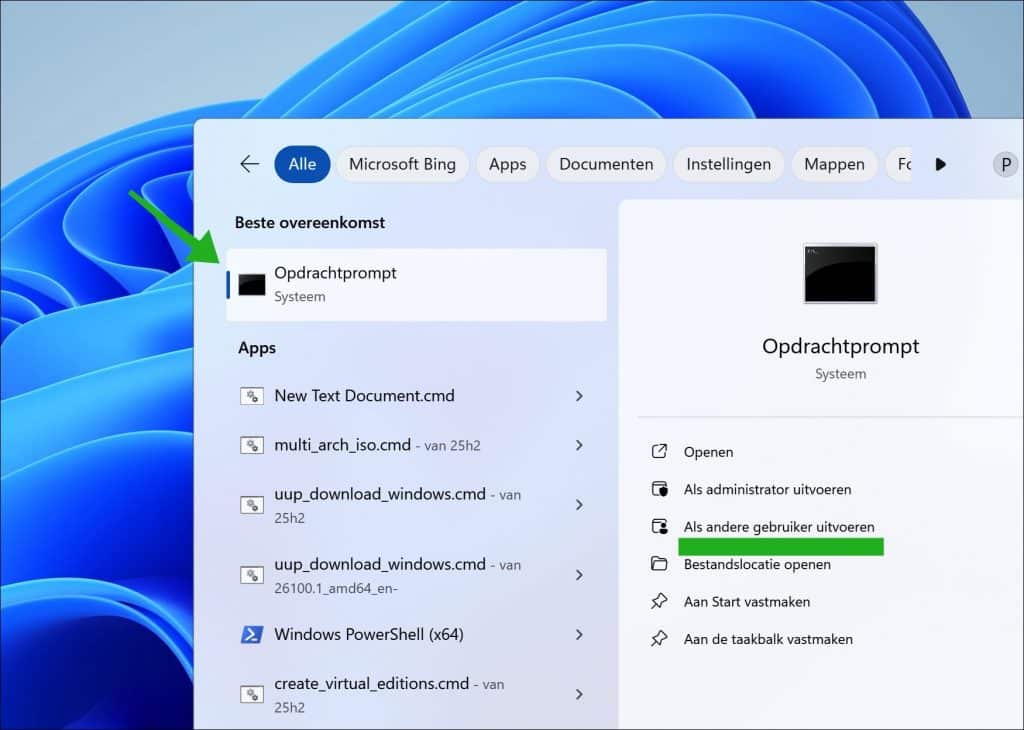
Als u nu iets zoekt via het Startmenu, dan ziet u een extra optie in het contextmenu: Als andere gebruiker uitvoeren.
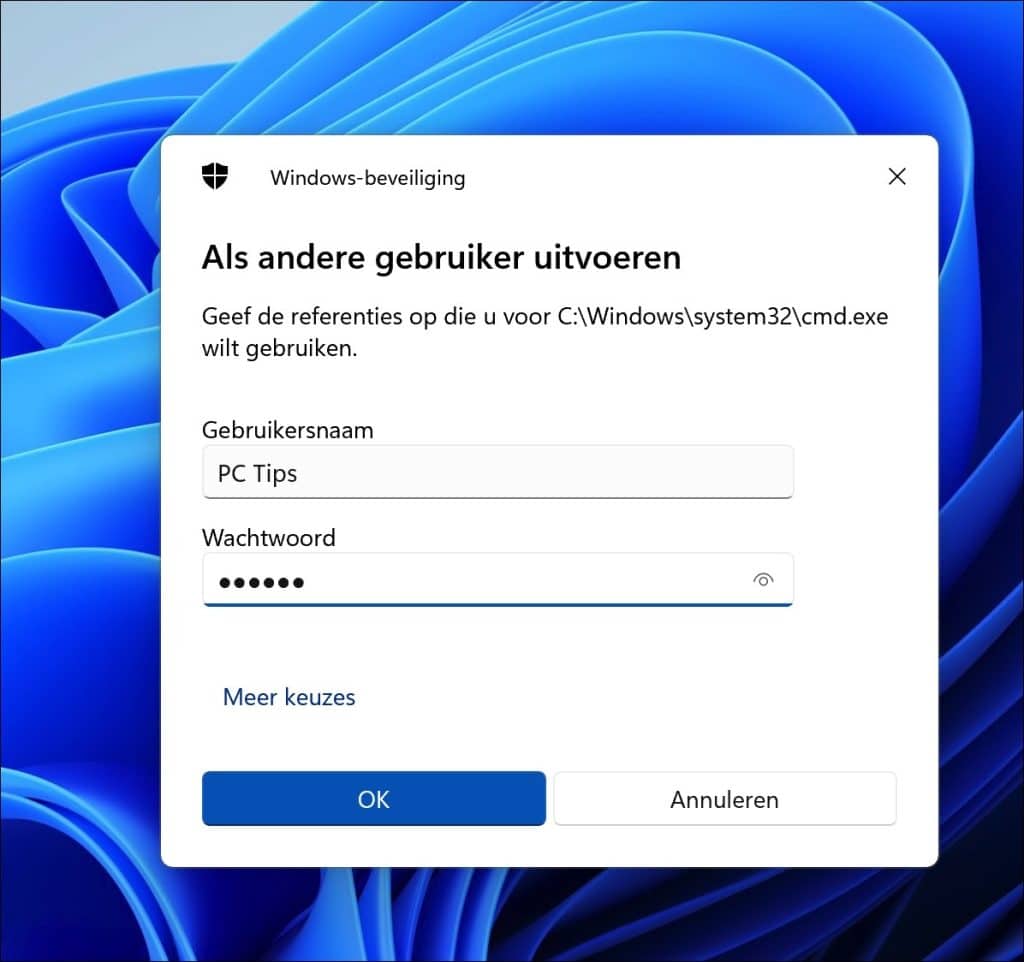
U krijgt dan een venster te zien om de referenties voor een andere gebruiker in te geven.
Lees verder: Startmenu aanpassen.
Ik hoop u hiermee geholpen te hebben. Bedankt voor het lezen!
