

Als u regelmatig e-mails ontvangt in een andere taal, dan kunt u deze inkomende e-mails automatisch laten vertalen met Outlook in Windows 11.
Het automatisch laten vertalen van e-mailberichten heeft als voordeel dat u de tekst gewoon in uw eigen taal kunt lezen. Hiermee voorkomt u taalbarriers en bespaart u aanzienlijk tijd om het e-mailbericht handmatig te moeten vertalen.
In de nieuwe Outlook app is het niet meer nodig om zogeheten add-ins te installeren om e-mails te vertalen, u kunt het inkomende e-mailberichten laten vertalen door de instellingen te wijzigen. Dit is hoe het werkt.
Binnenkomende e-mails automatisch vertalen met Outlook
Om het automatisch vertalen van inkomende e-mails in te schakelen, volgt u onderstaande stappen:
- Open Outlook in Windows 11.
- Klik rechtsbovenin op het tandwielpictogram om de instellingen te openen.
- Klik op ‘E-mails’.
- Klik op ‘Verwerking van berichten’.
- Navigeer naar beneden tot u bij ‘Vertalen’ bent.
- Schakel de optie ‘Altijd vertalen’ in.
- Wijzig ‘Berichten vertalen in deze taal’ naar de gewenste taal.
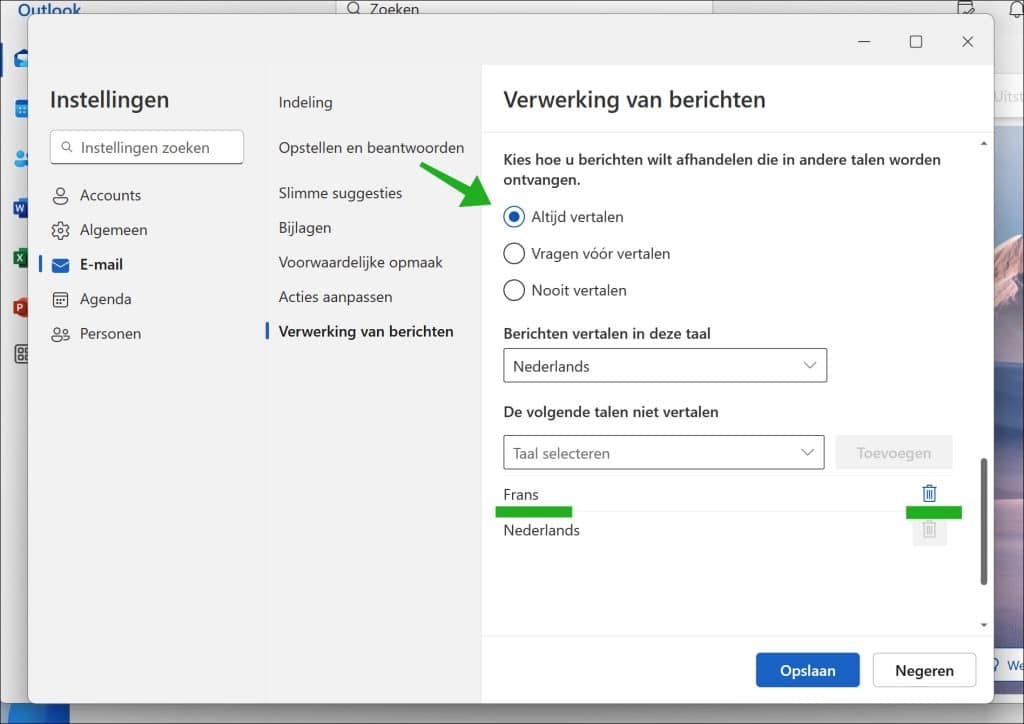
Optioneel: kunt u ook kiezen om bepaalde inkomende e-mails in een bepaalde taal niet automatisch te vertalen.
Hierbij nogmaals dezelfde stappen, maar nu met afbeeldingen:
Klik op Start en open de Outlook app in Windows 11.
[irp posts=”36404″ name=”Outlook start niet op? Probeer deze tips”]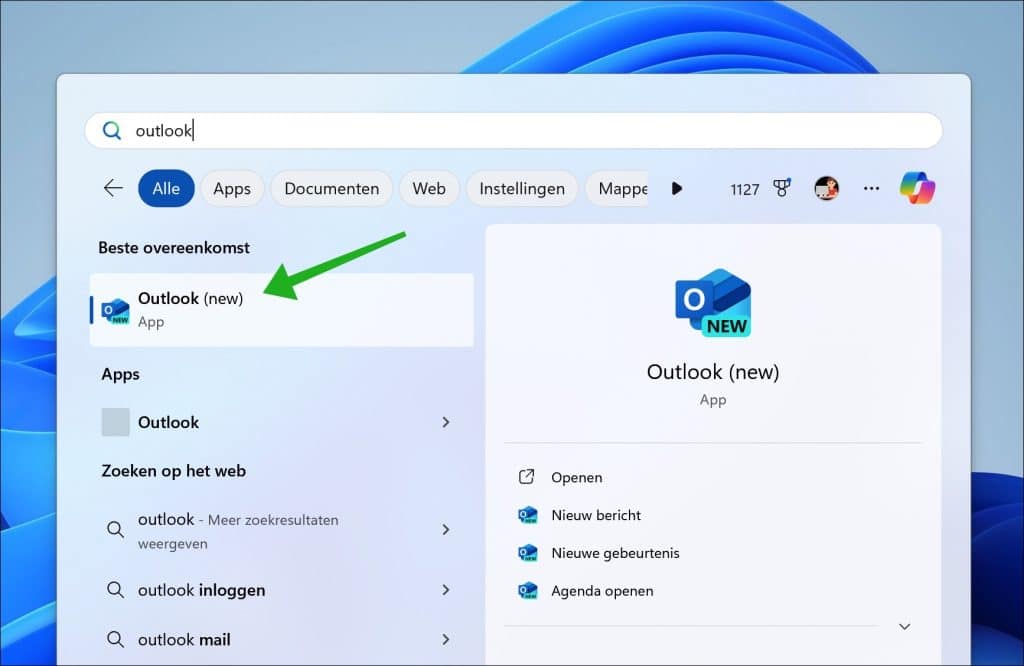
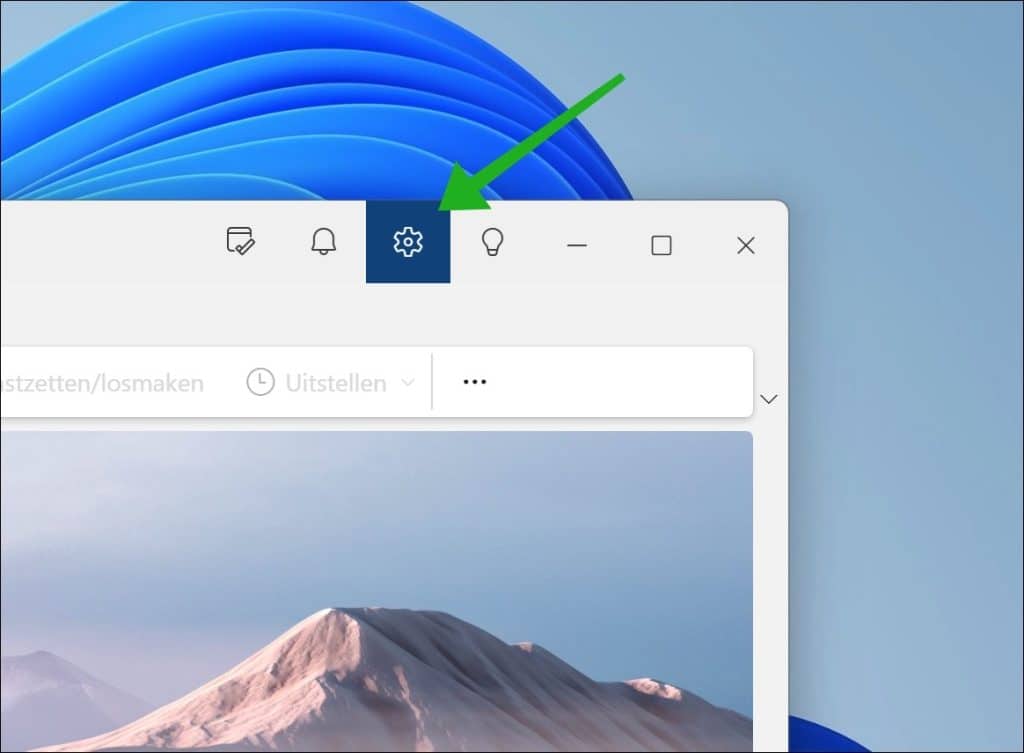
Klik rechtsbovenin het menu op het tandwielpictogram om de Outlook instellingen te openen.
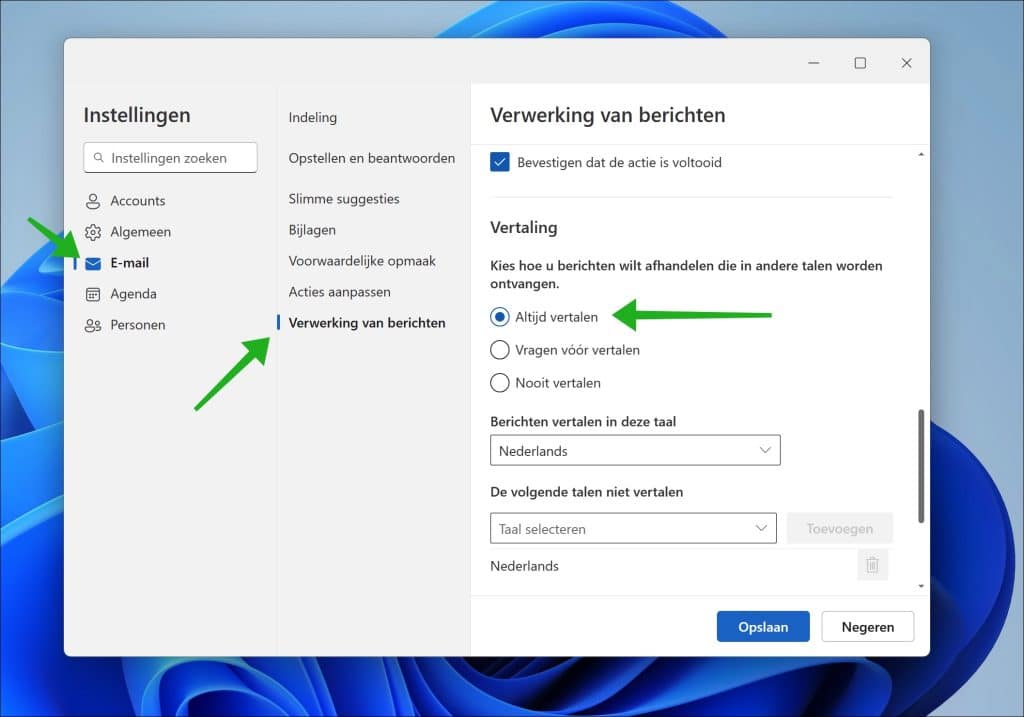
In de instellingen klikt u op ‘E-mail’, vervolgens op ‘Verwerking van berichten’ en schakelt u de optie ‘Altijd vertalen’ in.
Selecteer de gewenste taal bij ‘Berichten vertalen in deze taal’ en bevestig door op ‘Opslaan’ te klikken. [irp posts=”36592″ name=”Advertentie reclame verwijderen in Outlook app”]
Ik hoop u hiermee geholpen te hebben. Bedankt voor het lezen!
