

In Windows 11 is het nog makkelijker geworden om pictogrammen te beheren die zijn geplaatst op het bureaublad.
Er zijn een aantal beeld opties toevoegt waarmee u de pictogrammen op het bureaublad kunt beheren. Zo kunt u de pictogrammen op het bureaublad wijzigen naar grote, normale of kleine pictogrammen.
Ook kunt u de pictogrammen weergeven op een raster, de pictogrammen op het bureaublad automatisch rangschikken en zelfs verbergen.
Bureaublad pictogrammen beheren in Windows 11
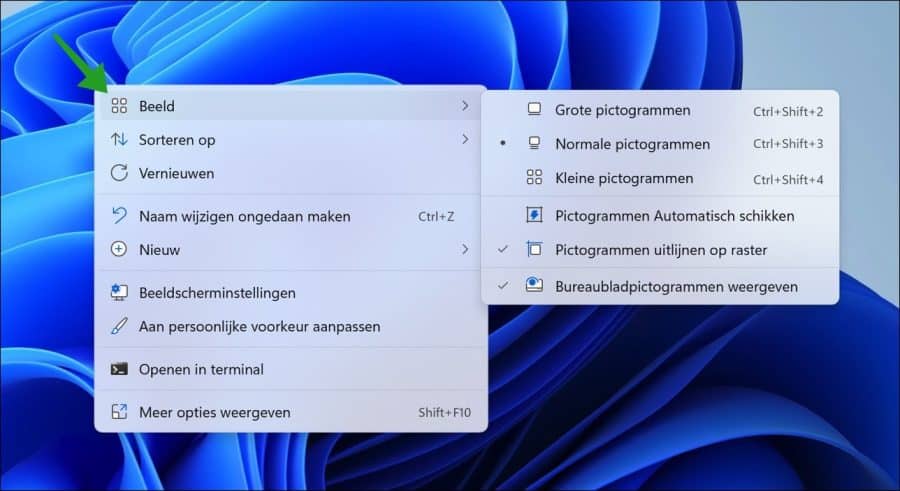
Om de opties weer te geven om de bureaublad pictogrammen te beheren, klikt u met de rechtermuisknop op vrije ruime op het bureaublad. In het menu klikt u op “Beeld”. U ziet nu de opties voor bureaublad pictogrammen.
Grootte van bureaublad pictogrammen wijzigen
Door een selectie te maken kunt u de grootte van de pictogrammen wijzigen. U kunt kiezen uit grote, normale of kleine pictogrammen. Er zijn ook een drietal toetsencombinaties.
Om grote bureaublad pictogrammen weer te geven op het bureaublad drukt u op CTRL + SHIFT + 2. Voor normale bureaublad pictogrammen drukt u op CTRL + SHIFT + 3 en voor kleine bureaublad pictogrammen drukt u op CTRL + SHIFT + 4.
Om zelf een grootte te bepalen houdt u de CTRL toets ingedrukt en scrolt u met het middelste muiswiel. De bureaublad pictogrammen kunt u nu zelf wijzigen naar de gewenste grootte.
Bureaublad pictogrammen automatisch schikken
Als u regelmatig nieuwe bureaublad pictogrammen toevoegt dan kan het nuttig zijn om Windows 11 zelf de bureaublad pictogrammen te laten schikken. Om deze optie te gebruiken schakelt u de “Pictogrammen automatisch schikken” in.
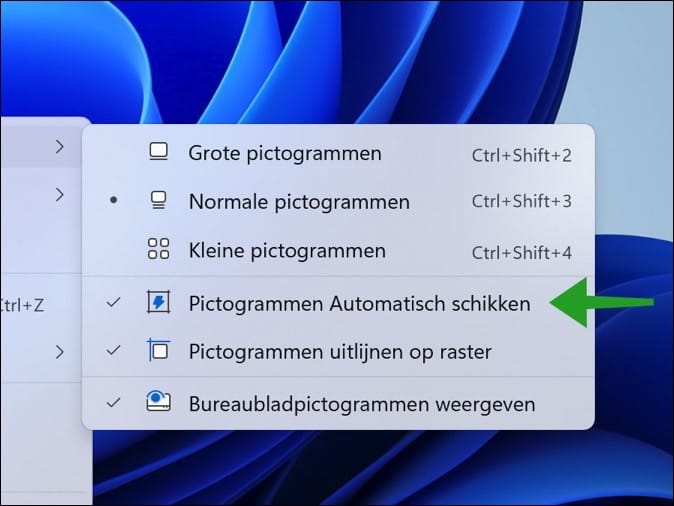
Elke keer als u een bureaublad pictogram toevoegt dan wordt dit pictogram automatisch toegepast op het al beschikbare raster. Zelf uitlijnen is dus niet meer nodig.
Bureaublad pictogrammen uitlijnen op raster
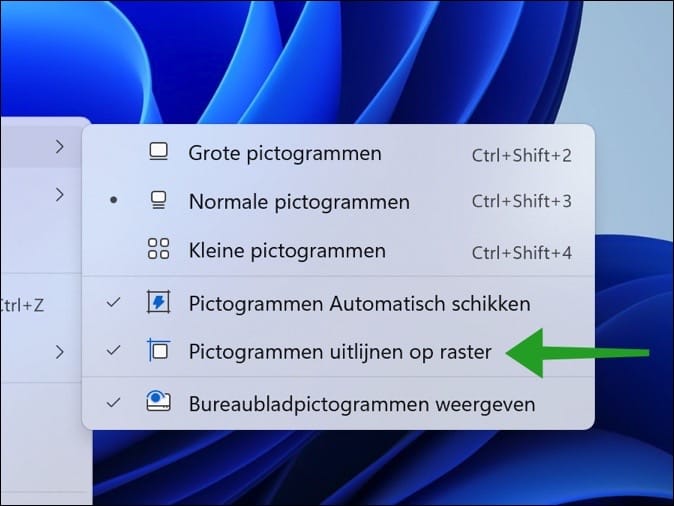
U kunt bureaublad pictogrammen zelf plaatsen waar u wilt. Echter, als u het automatisch uitlijnen op raster inschakelt dan worden alle pictogrammen geplaatst in een onzichtbare raster. De bureaublad pictogrammen staan dan zowel horizontaal als verticaal in een rechte lijn op een onzichtbare raster.
Bureaublad pictogrammen weergeven of verbergen
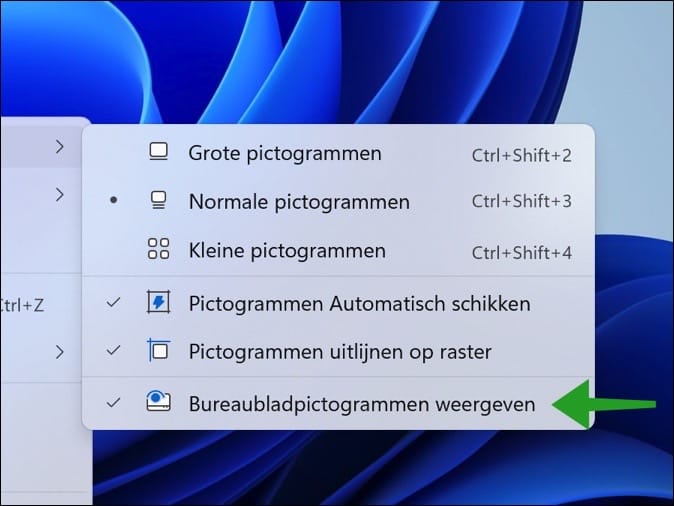
Houdt u van een overzichtelijk bureaublad dan kunt u de bureaublad pictogrammen verbergen. Klik hiervoor met de rechtermuisknop op vrije ruimte op het bureaublad. In het menu klik op “Beeld” en daarna op “Bureaubladpictogrammen weergeven”.
Ik hoop u hiermee geholpen te hebben. Bedankt voor het lezen!
Lees ook:
- Grootte van de taakbalk pictogrammen aanpassen in Windows 11.
- Bureaublad pictogrammen toevoegen of verwijderen in Windows 11.
- Bureaublad stickers gebruiken in Windows 11.
- Zoekbalk op het bureaublad inschakelen of uitschakelen in Windows 11.
- Prullenbak toevoegen aan het bureaublad in Windows 11.
- Pictogrammen werken niet in Windows 11.
