

Als er een probleem is ontstaan in Windows 11, dan kunt u uw computer herstellen naar een bepaald tijdstip. Deze nieuwe herstelfunctie heet in het Engels ook wel Point-in-time.
Hiermee kunt u de computer terugzetten naar de staat van een eerder moment. Dit gebeurt met herstelpunten die lokaal op de computer worden opgeslagen.
Herstel naar bepaald tijdstip is een functie waarmee Windows 11 kan worden teruggezet naar de exacte staat waarin uw computer zich op een eerder tijdstip bevond. Dit gebeurt met herstelpunten die lokaal worden opgeslagen en worden gemaakt via de Volume Shadow Copy Service.
Belangrijk om te weten: dit is niet hetzelfde als het oude Systeemherstel. Herstel naar bepaald tijdstip gaat verder. Niet alleen Windows-instellingen worden teruggezet, maar ook apps, instellingen en lokale bestanden kunnen worden teruggezet naar de staat van het gekozen herstelpunt. Dit is een belangrijk verschil.
Herstel naar bepaald tijdstip gebruiken in Windows 11
Vereisten controleren
Voordat u Herstel naar bepaald tijdstip kunt gaan gebruiken, moet uw computer aan een aantal voorwaarden voldoen.
- Zorg dat uw computer is bijgewerkt met de laatste updates, specifiek met updates na: 23 juni 2026.
- Windows Enterprise, Education en Windows Pro computers die aan een domein zijn gekoppeld of door een organisatie worden beheerd, staat de functie standaard uit tot Windows 11 versie 26H2.
- Op een schijf waar 200 GB vrij is, wordt deze functie automatisch ingeschakeld; anders dient u het handmatig in te schakelen.
- De Windows RE (Herstelomgeving) moet ingeschakeld zijn. Dit is standaard op de meeste computers het geval.
- Als uw computer is versleuteld met BitLocker, dan heeft u de BitLocker sleutel nodig als u de computer terug gaat herstellen naar een bepaald tijdstip.
- Het gebruik van EFS-versleutelde bestanden voorkomt systeemherstel met deze functie.
Herstel naar bepaald tijdstip openen
U opent de herstel naar bepaald tijdstip via de Systeemherstel instellingen op uw computer.
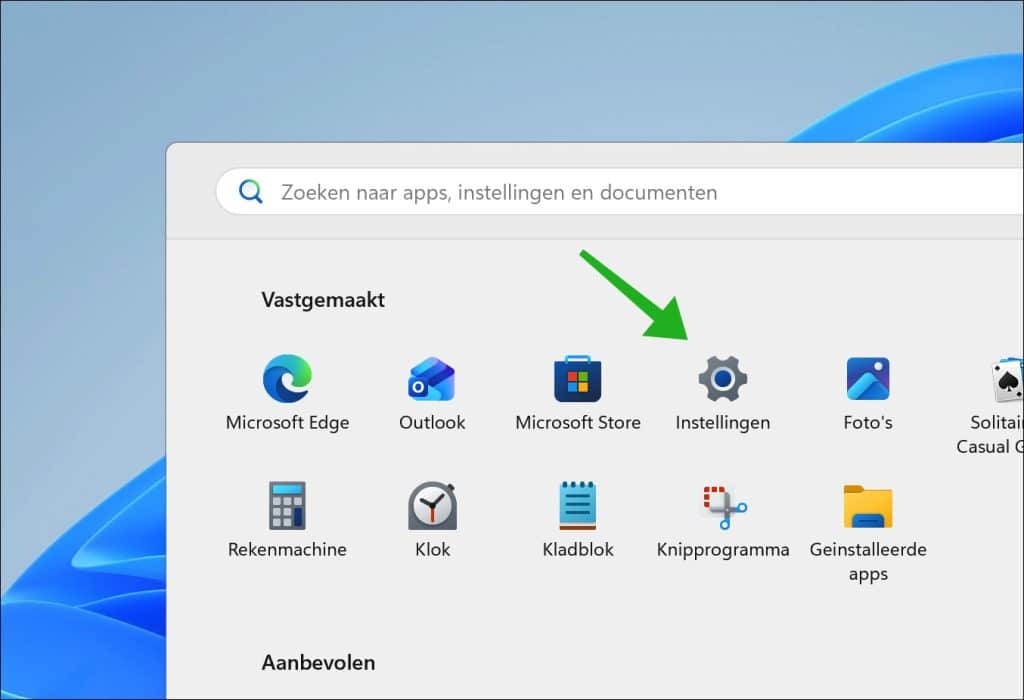
Om te beginnen opent u de Instellingen.
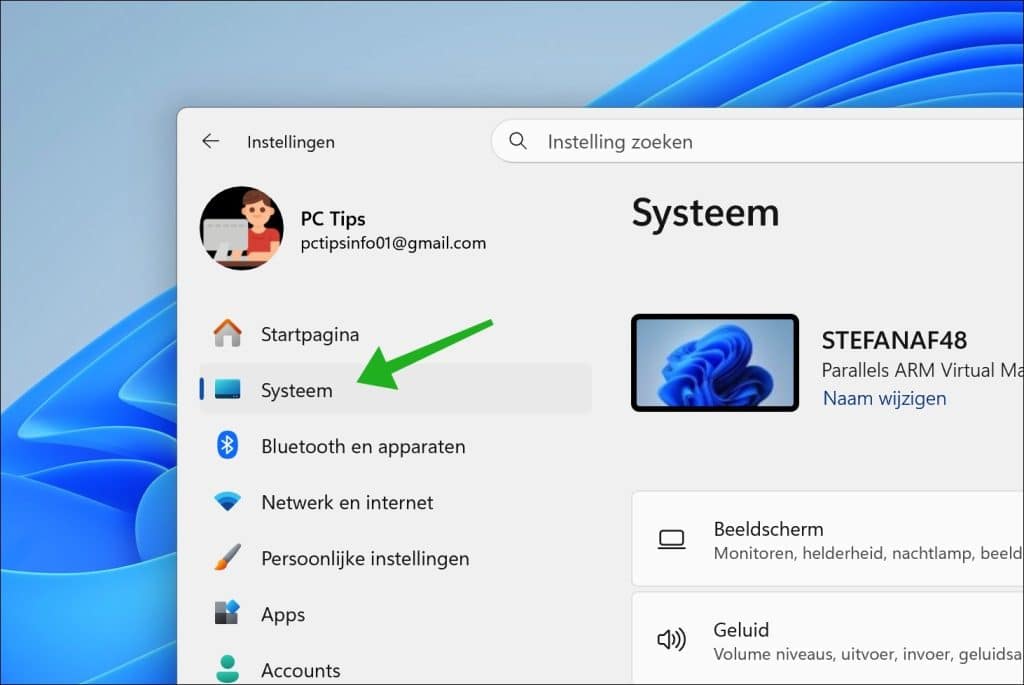
Klik links op Systeem.
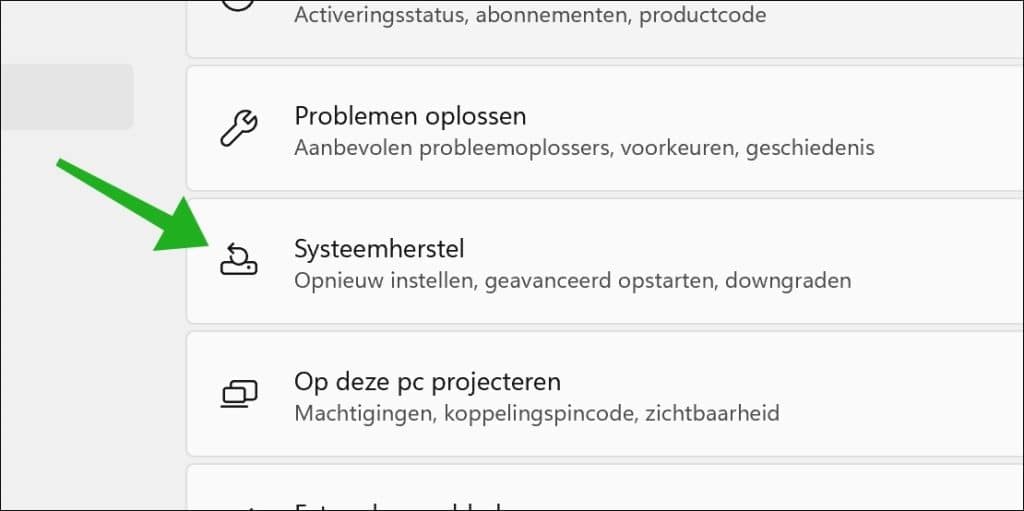
Klik daarna op Systeemherstel.
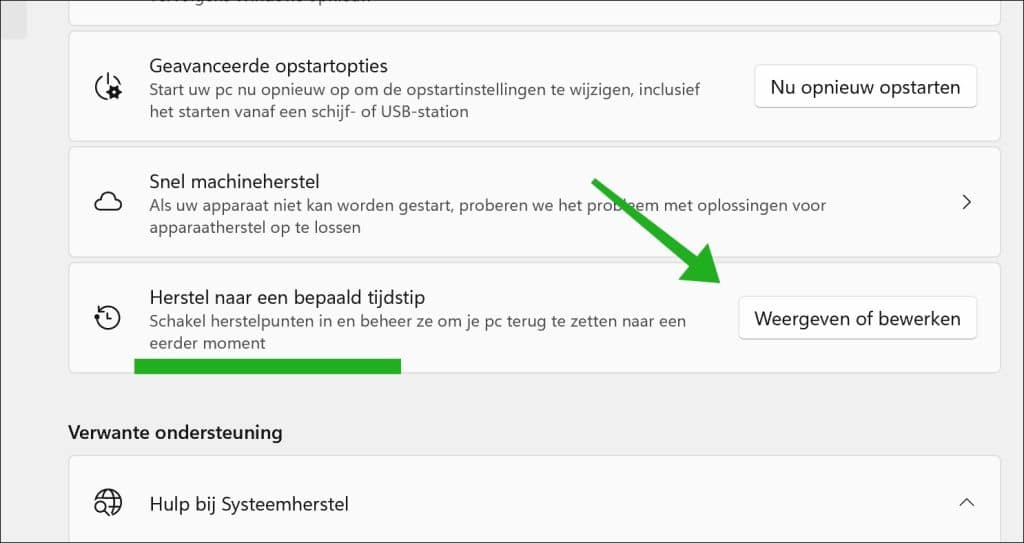
Zoek naar Herstel naar bepaald tijdstip en klik op Weergeven of Bewerken.
Krijgt u een melding van Gebruikersaccountbeheer? Klik dan op Ja.
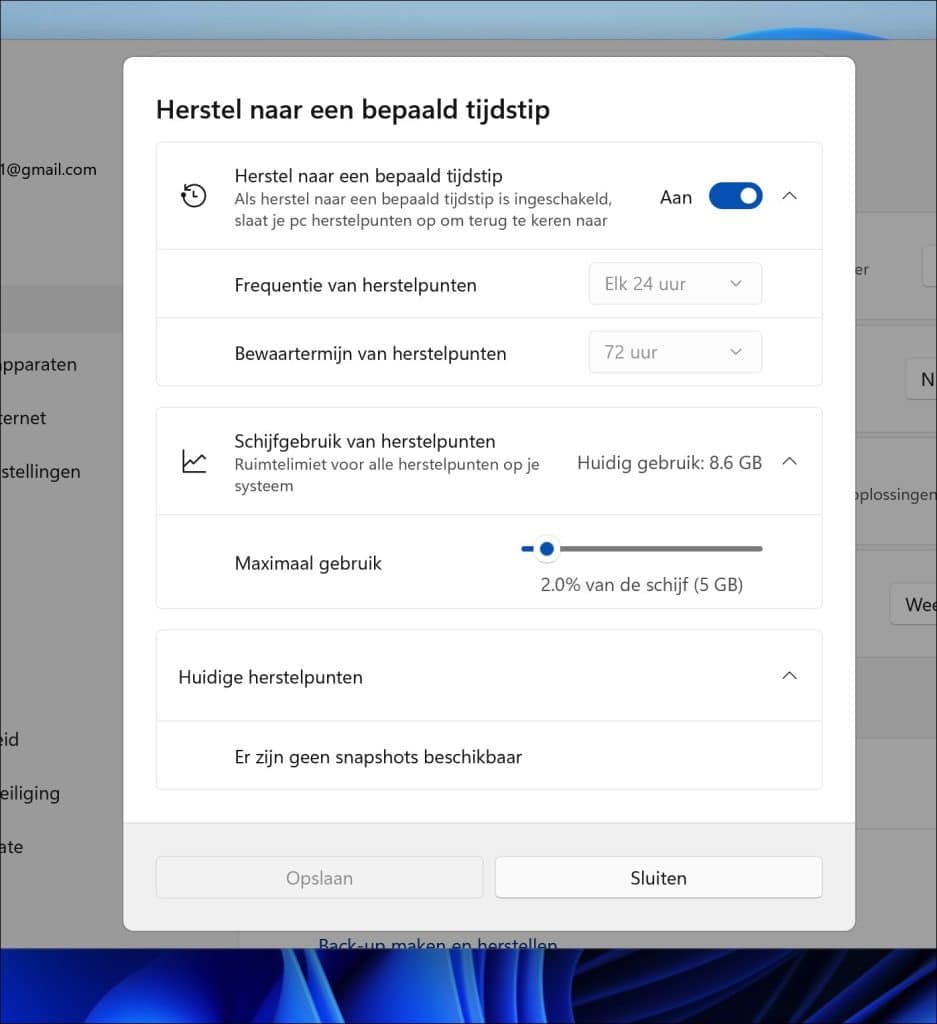
Er opent nu een venster waarin u de instellingen voor Herstel naar bepaald tijdstip kunt bekijken of aanpassen.
Herstel naar bepaald tijdstip inschakelen
Zet de schakelaar op Aan.
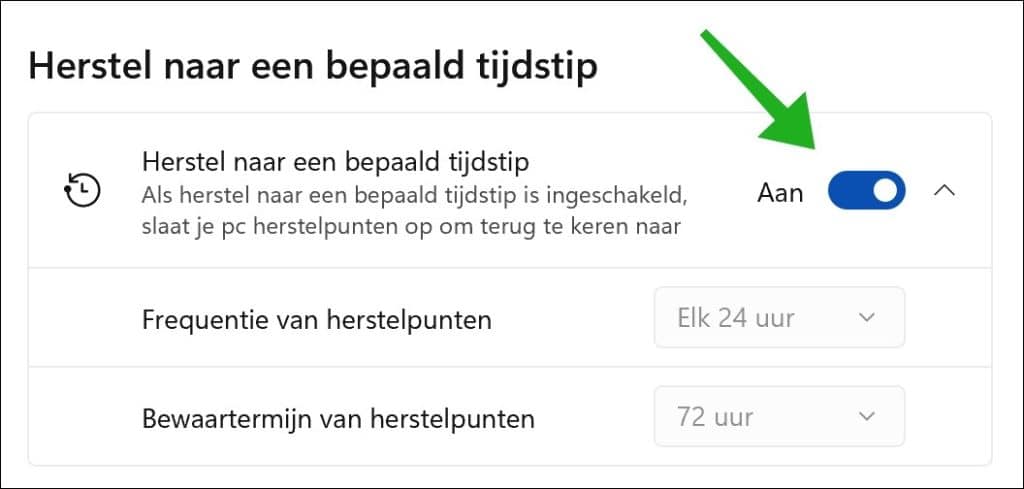
Vanaf nu maakt Windows automatisch herstelpunten aan. Houd er rekening mee dat er pas een herstelpunt wordt aangemaakt nadat de eerste 24 uur na inschakelen zijn verstreken.
Frequentie van herstelpunten wijzigen (alleen Enterprise)
Belangrijk: het aanpassen van de frequentie werkt alleen op de Windowsversie Enterprise.
Als herstel naar bepaald tijdstip is ingeschakeld en het eerste herstelpunt is aangemaakt, dan kunt u de frequentie van het aanmaken van herstelpunten ook wijzigen.
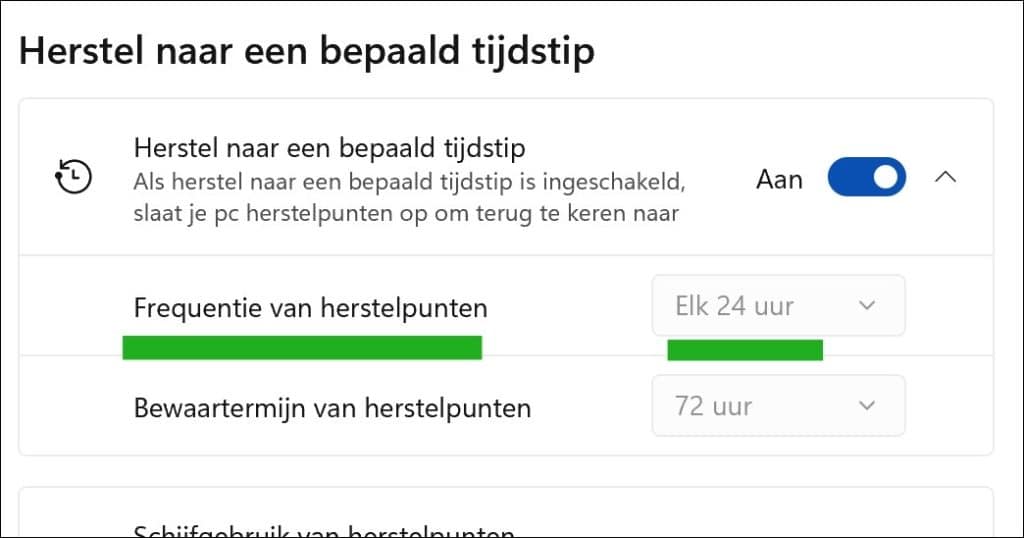
U kunt de frequentie wijzigen naar:
- 6 uur.
- 12 uur.
- 16 uur.
- 24 uur (standaard).
Let op: hoe vaker Windows een herstelpunt maakt, hoe meer schijfruimte er nodig kan zijn. Kies daarom alleen voor een kortere frequentie als u de computer vaak wijzigt of extra zekerheid wilt bij recente problemen.
Bewaartermijn van herstelpunten wijzigen (alleen Enterprise)
Belangrijk: het aanpassen van de frequentie werkt alleen op de Windowsversie Enterprise.
Als herstel naar bepaald tijdstip is ingeschakeld en het eerste herstelpunt is aangemaakt, dan kunt u de bewaartermijn van de aangemaakte herstelpunten ook wijzigen.
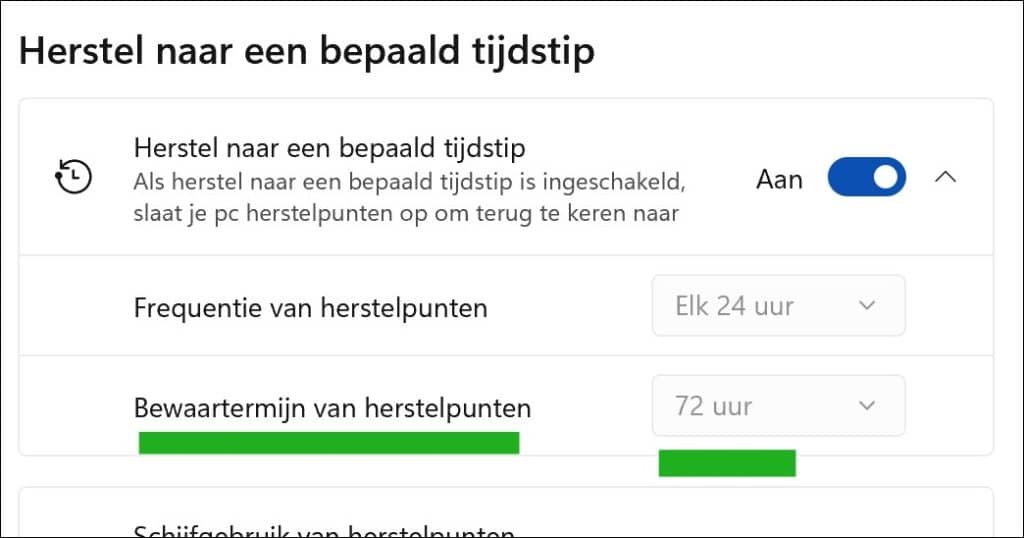
U kunt de bewaartermijn wijzigen naar:
- 4 uur.
- 6 uur.
- 12 uur.
- 16 uur.
- 24 uur.
- 72 uur (standaard).
Wilt u meer kans hebben om terug te keren naar een eerder aangemaakt herstelpunt? Kies dan voor 72 uur. Wilt u minder schijfruimte gebruiken, dan kunt u een kortere bewaartermijn kiezen.
Let op: een kortere bewaartermijn betekent dat herstelpunten sneller verdwijnen. U kunt dan minder ver terug in de tijd herstellen.
Schijfruimte voor herstelpunten aanpassen
Herstelpunten nemen schijfruimte in. Windows 11 gebruikt hiervoor een ingestelde maximale hoeveelheid ruimte.
In hetzelfde venster kunt u de maximale opslagruimte aanpassen met een schuifregelaar.
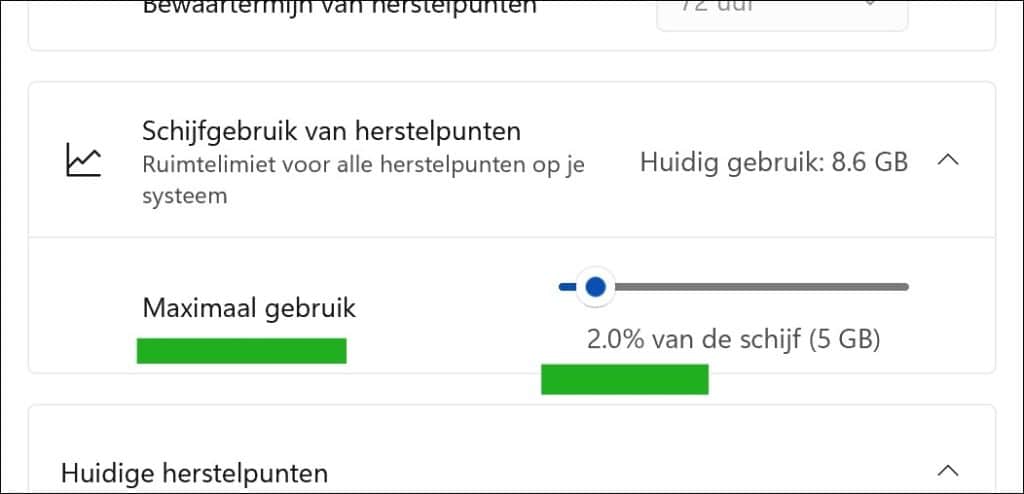
Standaard is dit 2 procent van de schijf. De limiet kan worden ingesteld binnen een bereik van minimaal 2 GB tot maximaal 50 GB.
Zet deze ruimte niet te laag. Als er te weinig ruimte beschikbaar is, worden oudere herstelpunten sneller verwijderd.
Herstelpunten bekijken
In het venster van Herstel naar bepaald tijdstip kunt u ook zien welke herstelpunten beschikbaar zijn.
Deze herstelpunten worden weergegeven met een datum en tijdstip. Zo kunt u controleren naar welk moment u eventueel kunt terugkeren.
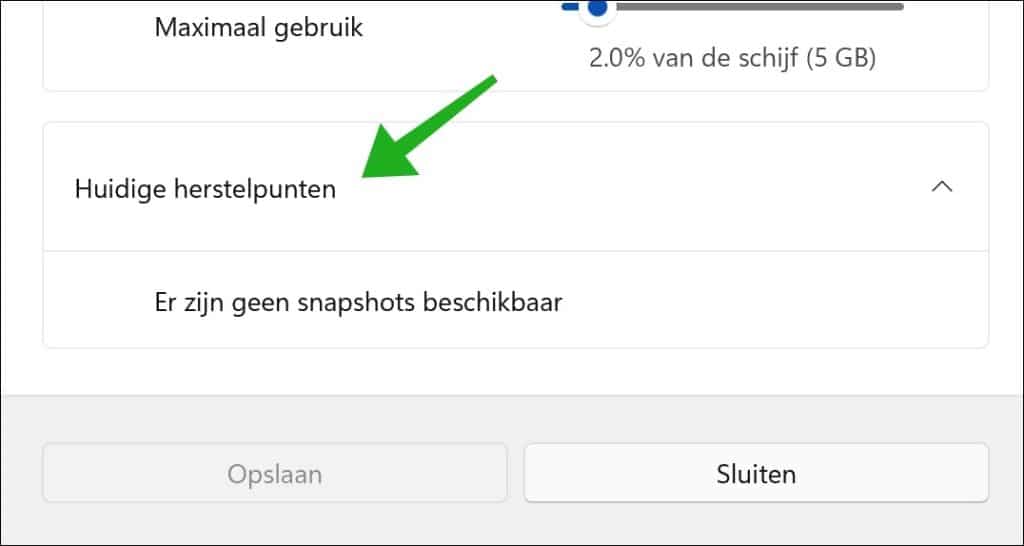
Houd er rekening mee dat herstelpunten niet onbeperkt bewaard blijven. Herstelpunten worden standaard verwijderd als ze ouder zijn dan 72 uur, als de ingestelde opslaglimiet wordt bereikt of als de vrije schijfruimte te laag wordt.
Dit betekent dat deze functie vooral bedoeld is voor recente problemen. Bijvoorbeeld een probleem dat vandaag, gisteren of eergisteren is ontstaan.
Computer terugzetten naar een bepaald tijdstip
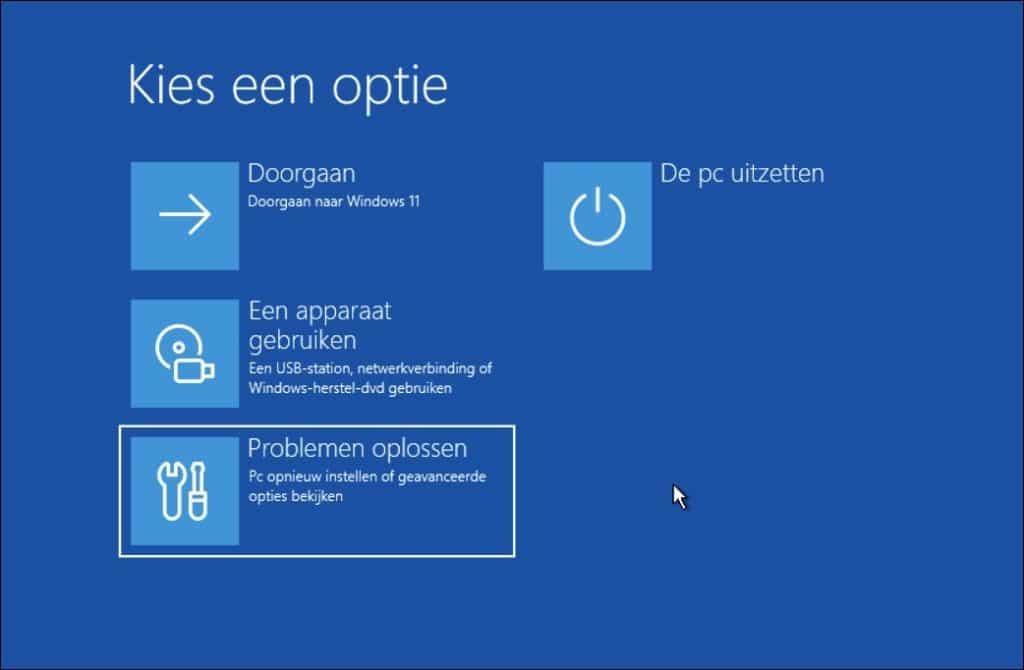
Het terugzetten zelf gebeurt via de Windows Herstelomgeving. Dit is het blauwe herstelmenu van Windows 11.
U kunt de Windows Herstelomgeving openen vanuit Windows 11.
Open de Instellingen.
Klik links op Systeem.
Klik daarna op Systeemherstel.
Klik bij Geavanceerde opstartopties op: Nu opnieuw opstarten.
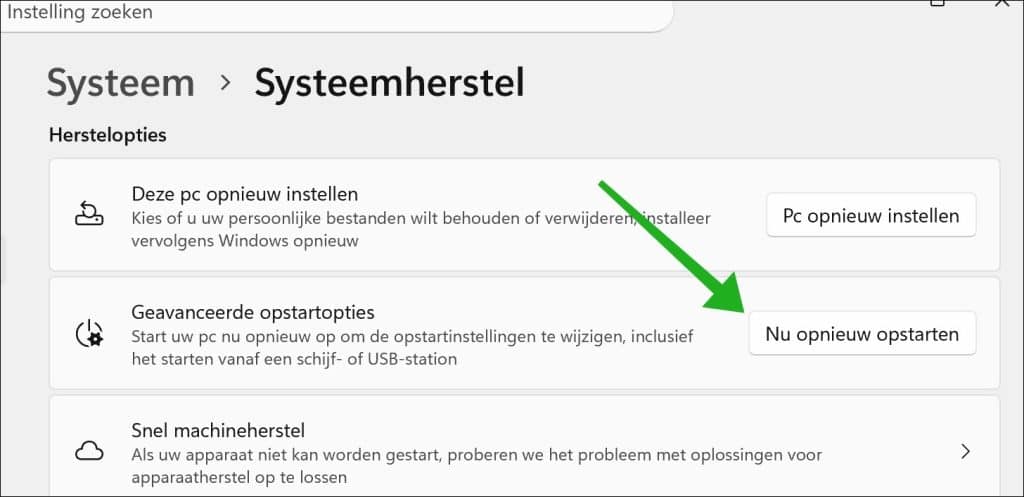
Windows 11 start opnieuw op en opent de herstelomgeving.
Klik op Problemen oplossen > Herstel naar bepaald tijdstip.
Belangrijk: deze optie is pas zichtbaar als een herstelpunt aanwezig is.
Als BitLocker is ingeschakeld, moet u mogelijk eerst de BitLocker-herstelsleutel invoeren.
Selecteer daarna het herstelpunt met de gewenste datum en tijd.
Controleer goed welk herstelpunt u kiest.
Klik op Doorgaan.
Lees de waarschuwing over gegevensverlies.
Klik daarna op Herstellen om het herstelproces te starten.
Wacht totdat het herstel is voltooid. De computer start daarna opnieuw op naar Windows.
Wat gebeurt er met mijn bestanden?
Dit is het belangrijkste verschil met het oude Systeemherstel.
Bij Herstel naar bepaald tijdstip wordt de volledige computer teruggezet. Dat betekent dat aangepaste bestanden ook teruggaan naar de staat van het gekozen herstelpunt.
Bijvoorbeeld:
U maakt maandag een document. Dinsdag wordt een herstelpunt gemaakt. Woensdag maakt u nieuwe bestanden en installeert u een app. Donderdag zet u Windows terug naar het herstelpunt van dinsdag. Dan kunnen de wijzigingen van woensdag verloren gaan.
Bestanden die in OneDrive of een andere clouddienst staan, worden meestal vanuit de cloud gesynchroniseerd. Toch raad ik aan om voor het herstellen belangrijke bestanden eerst apart veilig te stellen, bijvoorbeeld op een externe schijf of in OneDrive.
Lees verder: Herstelpunt maken in Windows 11 of 10
Ik hoop u hiermee geholpen te hebben. Bedankt voor het lezen!
