

Een COM-poort, ook wel seriële poort genoemd, wordt gebruikt voor het aansluiten van externe apparaten zoals microcontrollers, modems en andere seriële apparaten.
In Windows 11 kunt u eenvoudig controleren welke COM-poorten beschikbaar zijn.
Als het stuurprogramma ontbreekt, kan het apparaat onder ‘Onbekende apparaten’ staan of helemaal niet zichtbaar zijn.
Dit kan via Apparaatbeheer, de Opdrachtprompt of PowerShell.
COM-poort controleren in Windows 11
Via apparaatbeheer
De eenvoudigste manier om de COM-poorten te bekijken, is via Apparaatbeheer.
Druk op de Windows-toets en X en klik in het menu op ‘Apparaatbeheer’.
Navigeer in het venster naar beneden en zoek de categorie ‘Poorten (COM & LPT)’.
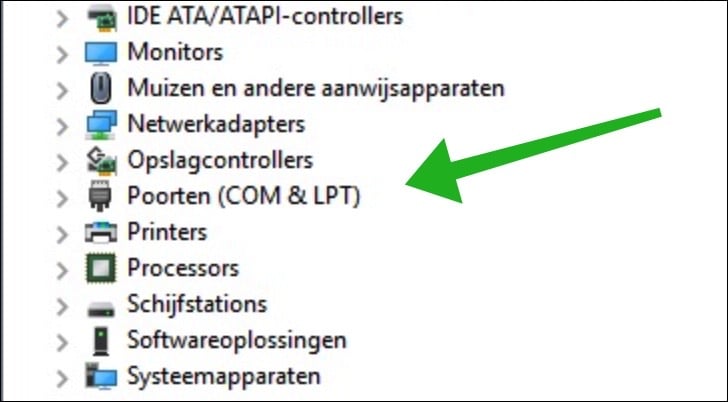
Klik op het pijltje naast deze categorie om de beschikbare COM-poorten weer te geven.
In de lijst ziet u bijvoorbeeld Communications Port (COM1) of USB Serial Device (COM3). Dit geeft aan welke apparaten momenteel een COM-poort gebruiken.
Via Opdrachtprompt
Als u de COM-poorten liever via de Opdrachtprompt controleert, opent u de Opdrachtprompt door op Windows + R te drukken, ‘cmd’ te typen en op Enter te drukken.
Voer daarna de opdracht:
mode
in en druk opnieuw op Enter. Hiermee verschijnt een lijst met actieve COM-poorten op uw systeem.
Hier leest u meer over het ‘mode’ opdracht.
Via PowerShell
Een andere optie is om de COM-poorten via PowerShell te controleren.
Open PowerShell door op Windows + X te drukken en Windows Terminal (Admin) of PowerShell (Admin) te selecteren.
Voer vervolgens de opdracht:
[System.IO.Ports.SerialPort]::getportnames()
in en druk op Enter. PowerShell toont dan de beschikbare COM-poorten.
COM poort wijzigen
Als u een COM-poort wilt wijzigen, opent u Apparaatbeheer en gaat u naar Poorten (COM & LPT).
Klik met de rechtermuisknop op de COM-poort die u wilt aanpassen en kies ‘Eigenschappen’. Ga naar het tabblad ‘Poortinstellingen’ en klik op ‘Geavanceerd’.
In dit menu kunt u een ander COM-poortnummer selecteren.
Nadat u de wijziging hebt doorgevoerd, kan het nodig zijn om uw apparaat opnieuw op te starten.
U kunt de COM-poorten in Windows 11 dus eenvoudig controleren via Apparaatbeheer, de Opdrachtprompt of PowerShell. Wilt u een COM-poort wijzigen, dan kan dat via de geavanceerde instellingen in Apparaatbeheer.
Ik hoop u hiermee geholpen te hebben. Bedankt voor het lezen!
