

Als u uw eigen stem wilt opnemen of ruimtelijke audio wilt opnemen dan kan dat in Windows 11 via de voicerecorder app.
De voicerecorder app is een app met basisfunctionaliteit. Er zijn amper functies aanwezig om de audio te bewerken, het enige wat u kunt doen is audio opnemen zoals audio uit de ruimte waar u zich bevind of uw eigen stem. Om deze audio op te nemen heeft u wel een microfoon nodig, aangesloten op uw Windows 11 computer.
Naast dat uw microfoon aangesloten dient te zijn, dient de microfoontoegang ook ingeschakeld te zijn om via de voicerecorder app uw stem op te nemen. Dit is hoe de voicerecorder app in Windows 11 werkt.
Geluid of Stem opnemen in Windows 11
Klik op het vergrootglas in de taakbalk. In het zoekvenster zoek naar “voicerecorder”. Klik op het voicerecorder resultaat om de app te openen.
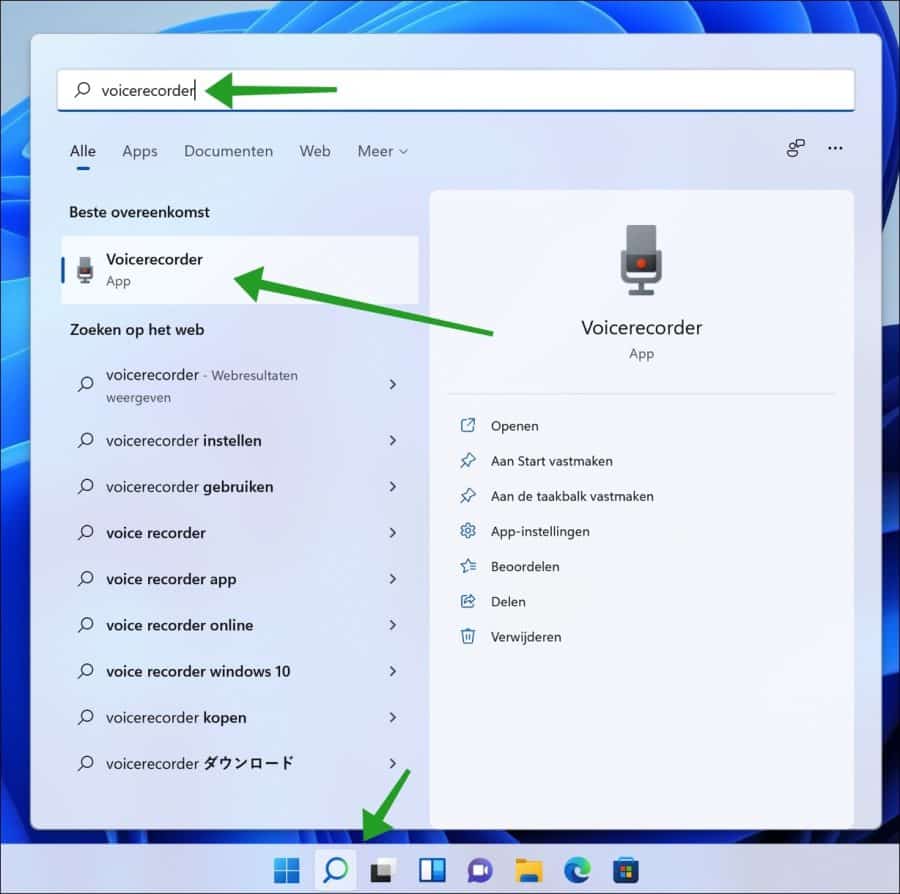
U dient nu uw microfoon aan te sluiten op uw Windows 11 computer als u dit nog niet had gedaan. Na het aansluiten, controleer of microfoontoegang is ingeschakeld. Dit doet u op de volgende manier via de voicerecorder app.
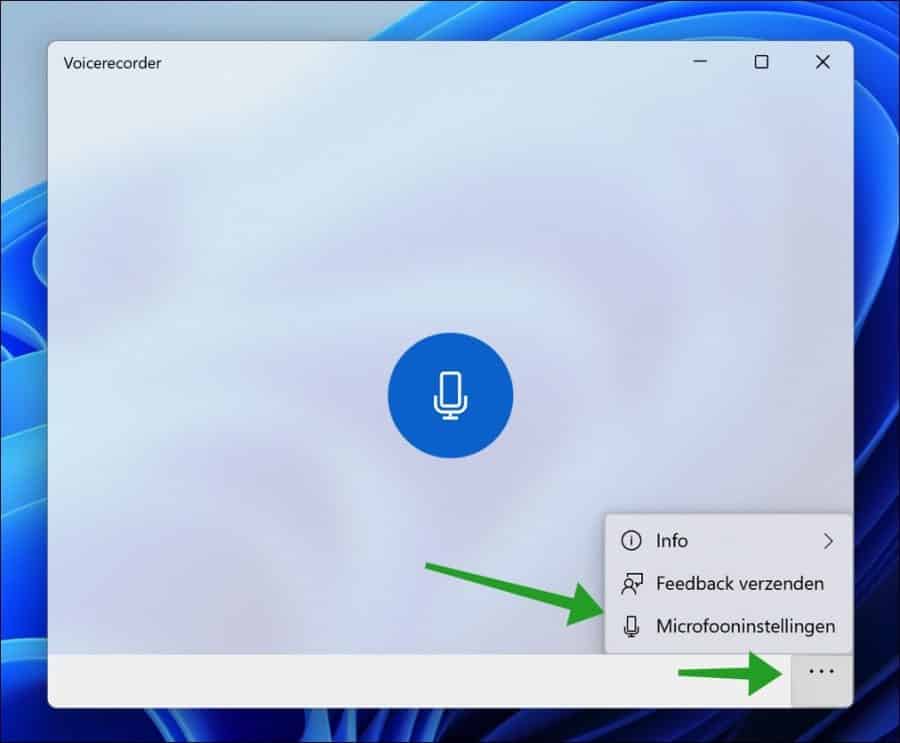
Klik rechtsonderin de voicerecorder app op de drie horizontale puntjes en klik op Microfooninstellingen.
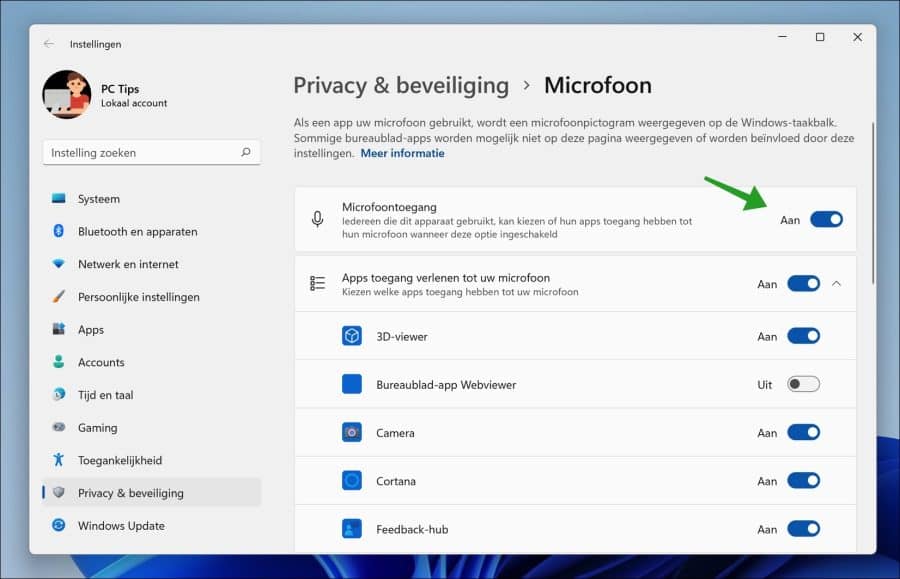
Controleer of de optie “Microfoontoegang” ingeschakeld is.
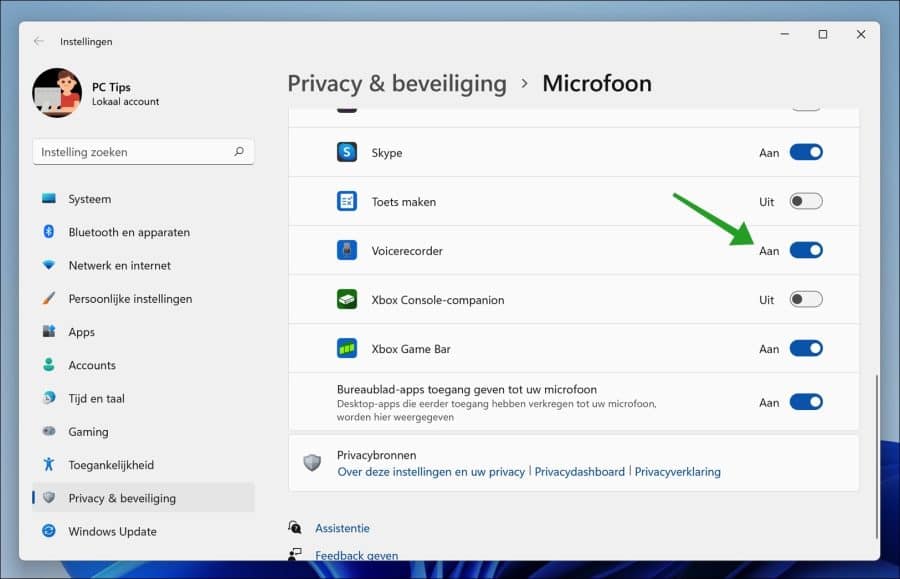
Navigeer een stukje naar beneden totdat u bij “voicerecorder” bent in de “Apps toegang verlenen tot uw microfoon” instellingen.
Controleer of de microfoontoegang is ingeschakeld voor de voicerecorder app.
Als u dit allemaal heeft gecontroleerd dan kunt u audio opnemen via de voicerecorder app.
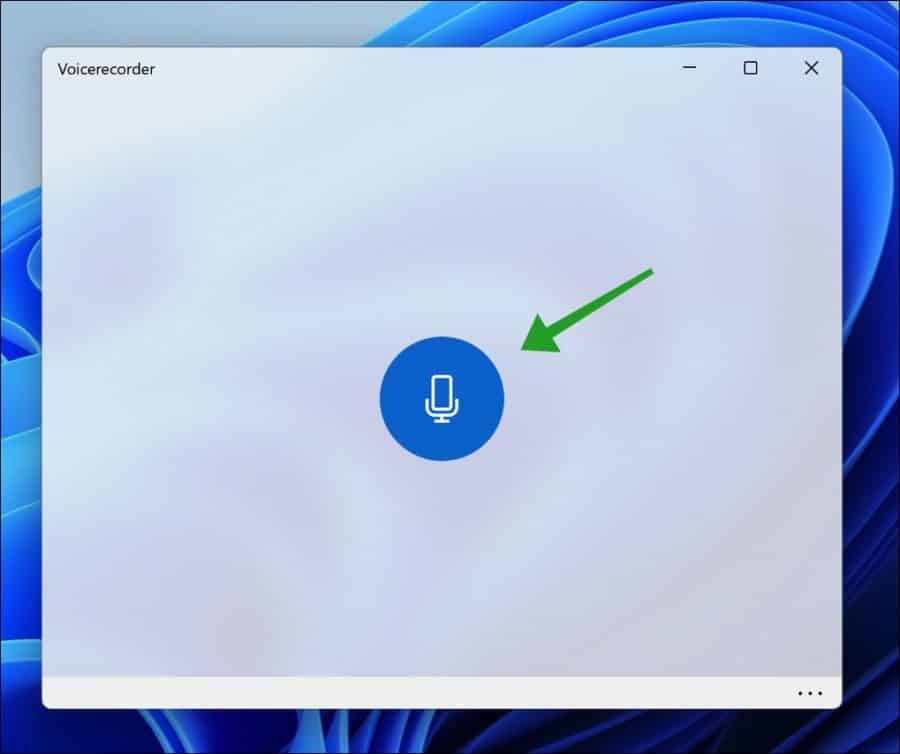
U kunt met de voicerecorder app verschillende opnames maken, geluid, lezingen, interviews etc. Het enige wat u hoeft te doen is op de blauwe knop te klikken om te beginnen met opnemen.
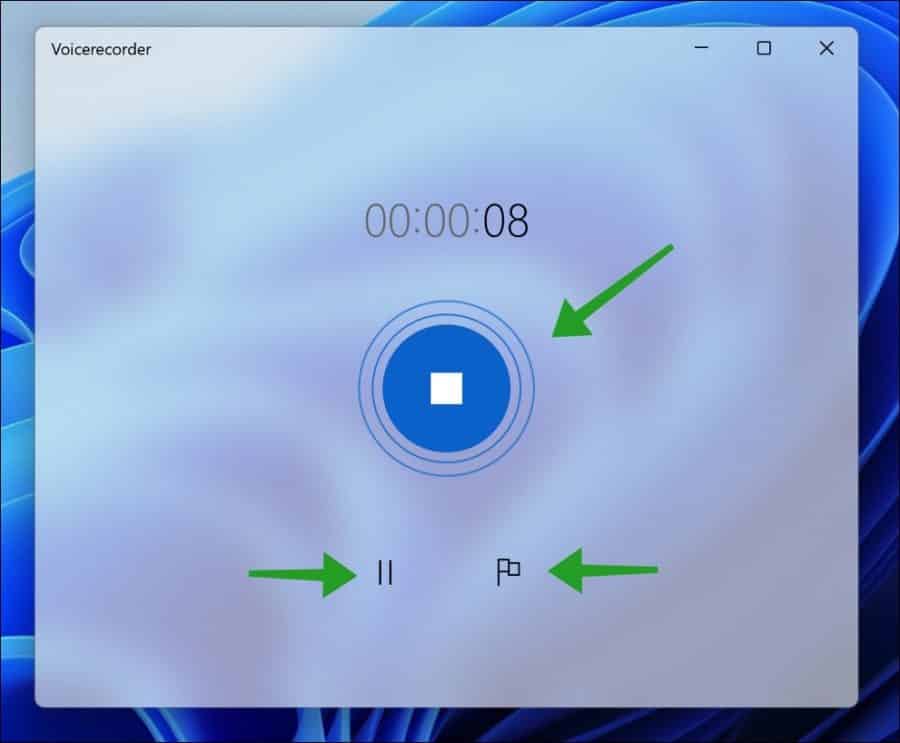
Als u audio aan het opnemen bent dan kunt u de opname stoppen, onderbreken of een markering toevoegen.
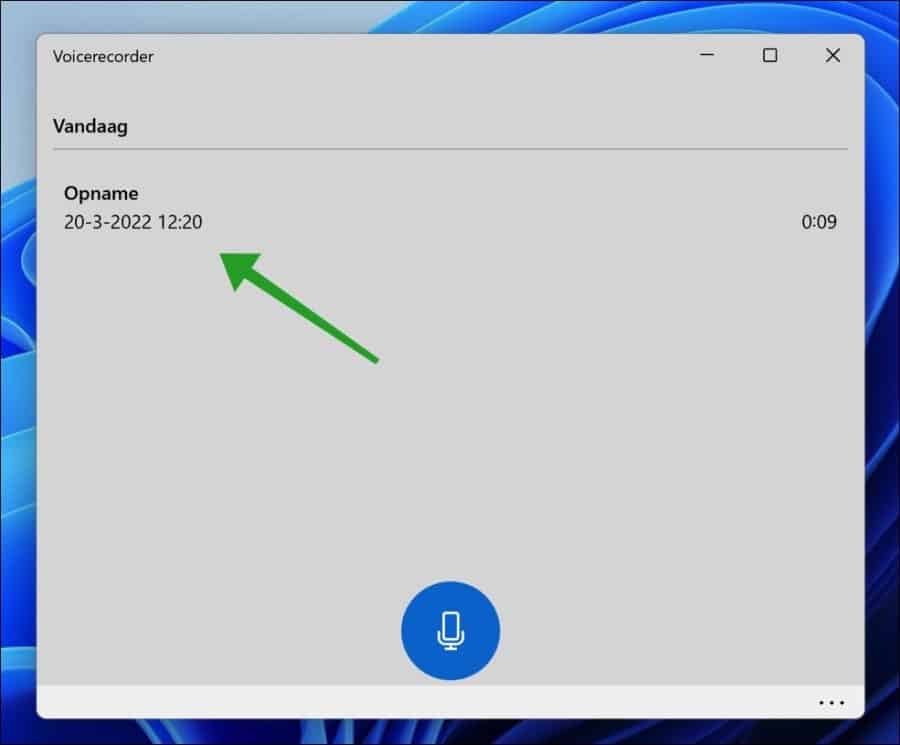
Alle opnames ziet u na het stoppen terug in een lijst. U ziet de naam, datum, tijd en lengte van de geluidsopname(s).
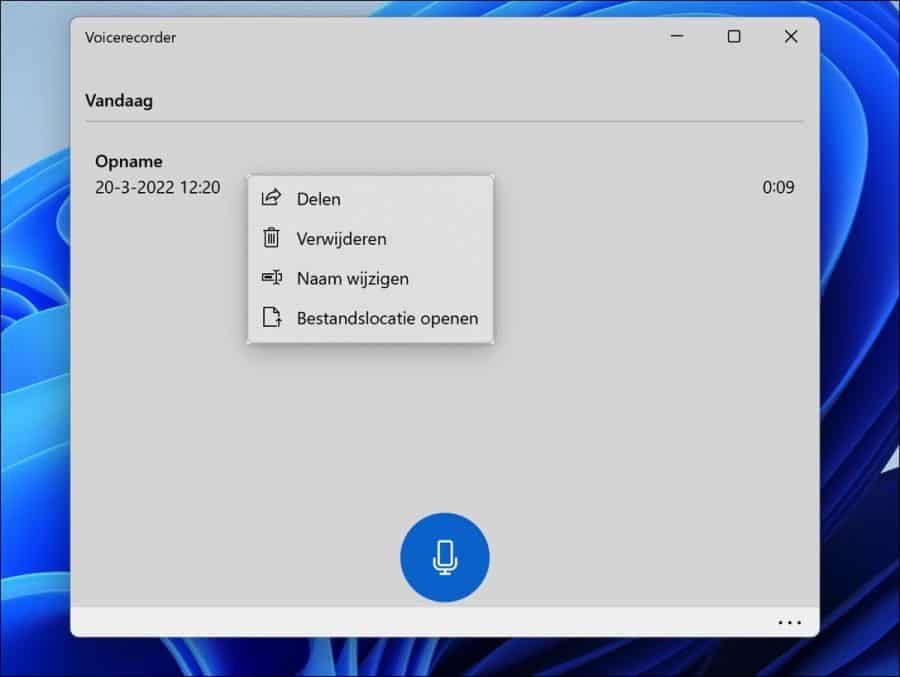
Door met de rechtermuisknop op de opname te klikken kunt u de naam wijzigen, de opname delen, de opname verwijderen of de bestandslocatie openen.
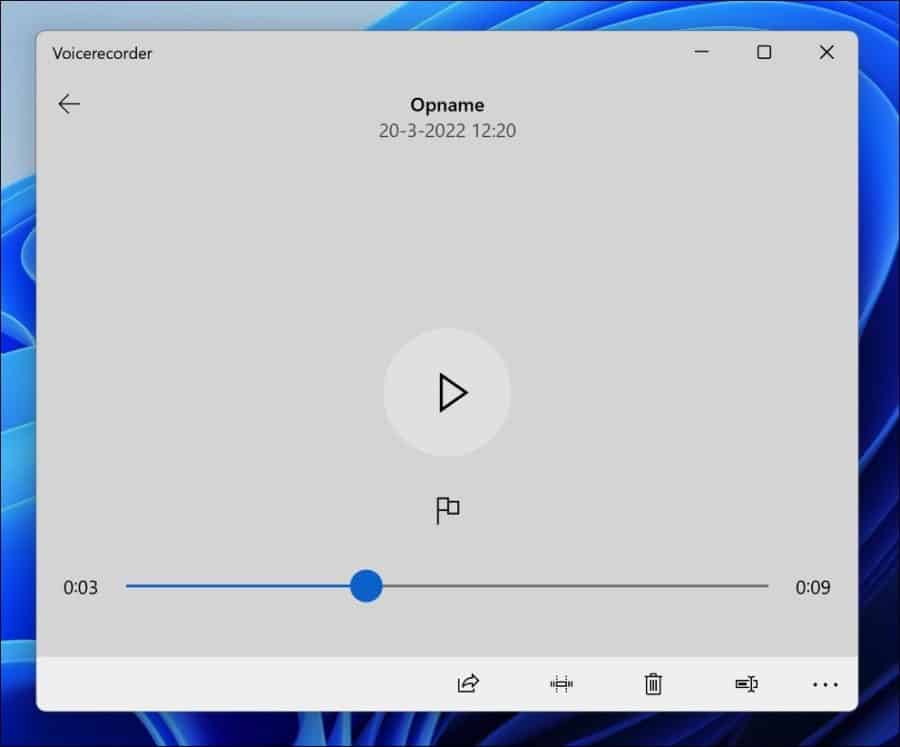
Door op de opname te klikken wordt de opname nogmaals afgespeeld. Ook hier ziet u onderaan nogmaals de verschillende opties om de opname te delen, bewerken of bestandslocatie weergeven.
De Standaardbestandslocatie voor alle geluidsopnames via de voicerecorder app is C:\Users\GEBRUIKERSNAAM\Documents\Geluidsopnamen\. De geluidsopname via de voicerecorder app wordt standaard in (“m4a”) audioformaat opgeslagen op uw computer.
Ik hoop u hiermee geholpen te hebben. Bedankt voor het lezen!
Lees ook:
- Naam van audioapparaat wijzigen in Windows 11.
- Audio verbeteren in Windows 11.
- Audio opnemen in macOS.
- Mono audio inschakelen of uitschakelen in Windows 10.
- Geluid dempen of uitschakelen in Windows 11.

Dankjewel!! Dit heeft me geholpen