

Heeft u last van internetproblemen in Windows 11, zoals een trage verbinding, geen toegang tot internet of foutmeldingen zoals ‘Geen verbinding met dit netwerk mogelijk’? Dan kan de netwerkresetfunctie in Windows 11 helpen.
Met één klik zet u alle netwerkinstellingen terug naar de standaardwaarden, waardoor veel problemen direct worden opgelost.
Het is belangrijk alvorens dit uit te voeren wat er gebeurt:
- Alle netwerkadapters worden verwijderd en opnieuw geïnstalleerd.
- Alle netwerkinstellingen worden teruggezet naar de fabrieksinstellingen.
- VPN-verbindingen en proxy instellingen worden verwijderd.
- Alle opgeslagen wifi netwerken en wifi wachtwoorden worden gewist.
Het is voordat u dit uitvoert goed om eerste de router te resetten door de stroom er 10 seconden af te halen, en waar nodig opnieuw verbinding te maken met wifi of ethernet.
Mocht dit niet hebben geholpen kunt u de netwerkresetfunctie gebruiken.
Internetproblemen oplossen met de netwerkresetfunctie
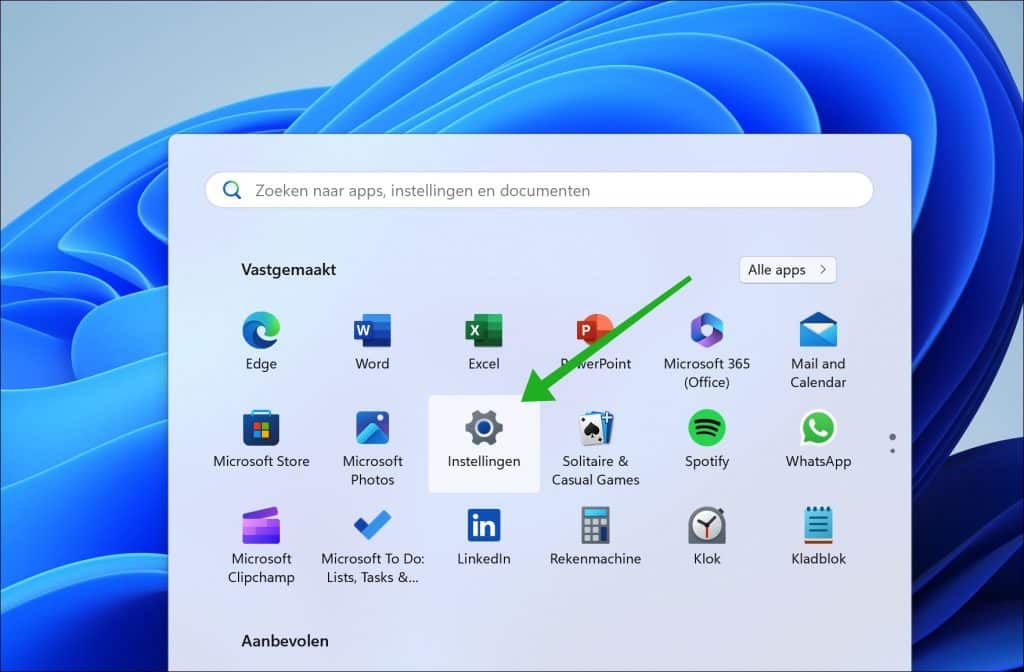
Om te beginnen opent u de Instellingen.
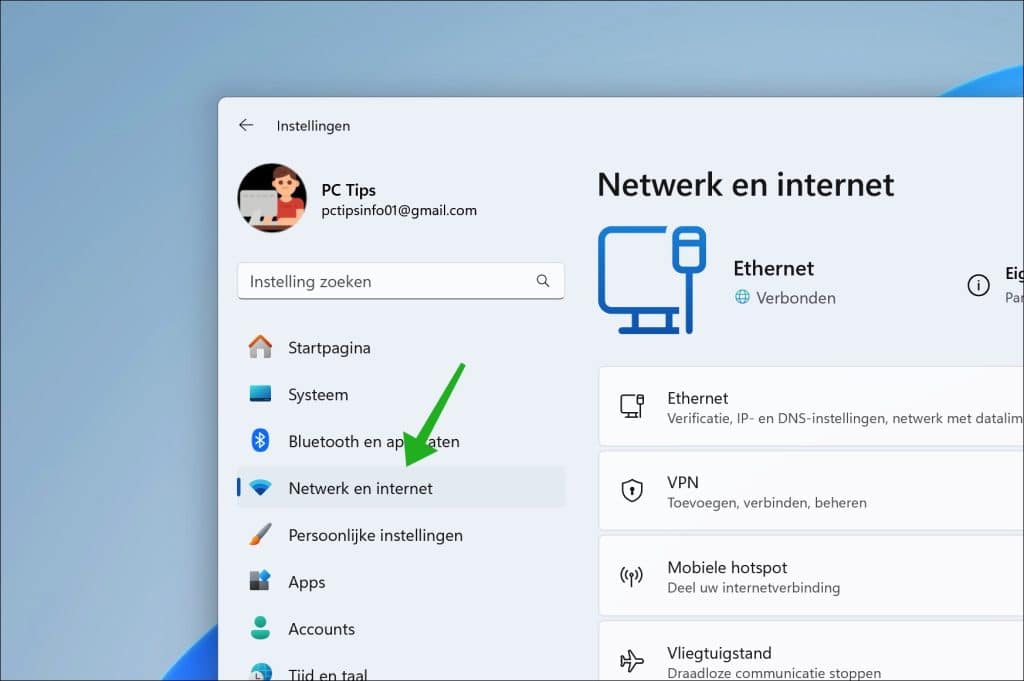
Klik in de instellingen op Netwerk en Internet.
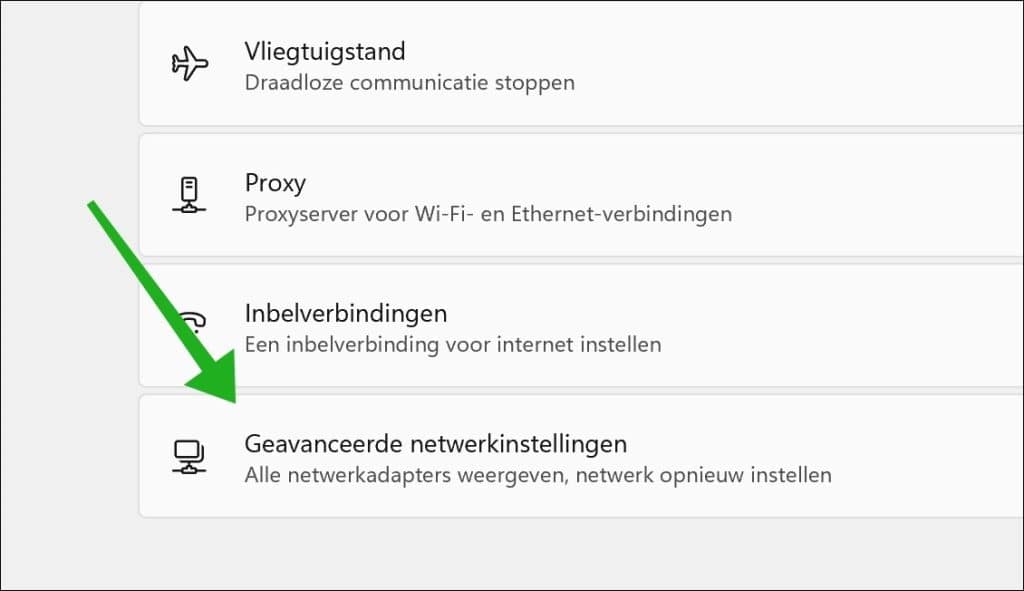
Navigeer naar onder tot u bij: Geavanceerde netwerkinstellingen bent, klik erop.
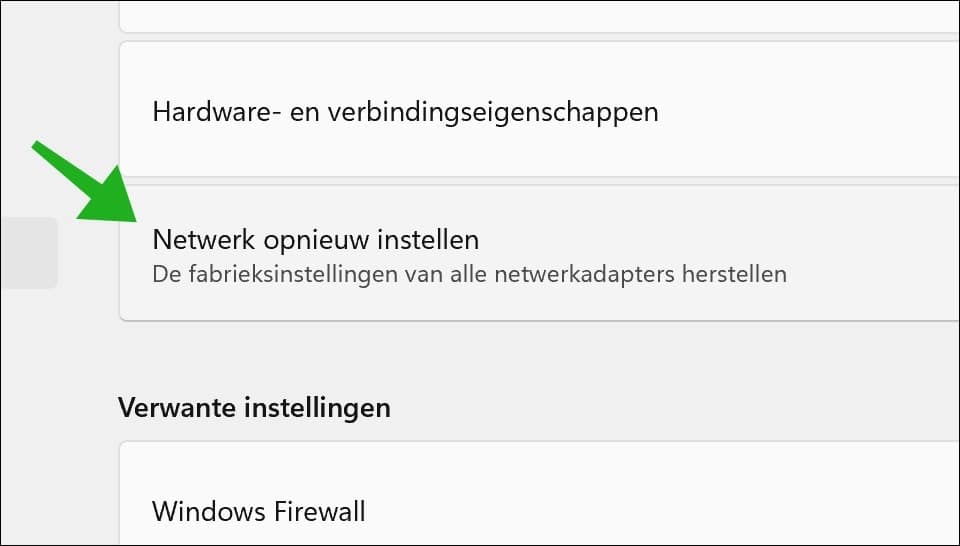
Klik op Netwerk opnieuw instellen.
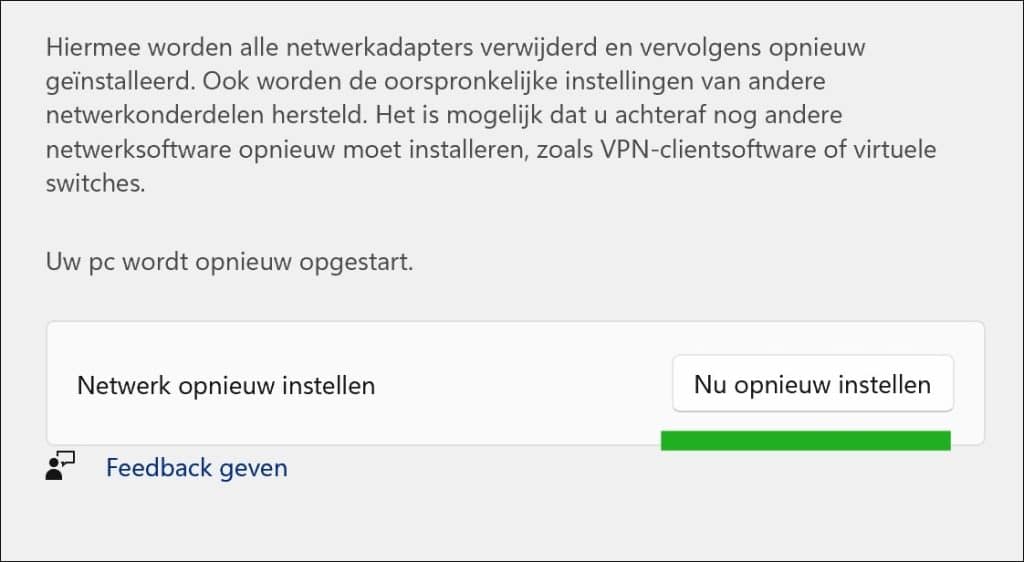
Hiermee worden alle netwerkadapters verwijderd en vervolgens opnieuw geïnstalleerd. Ook worden de oorspronkelijke instellingen van andere netwerkonderdelen hersteld. Het is mogelijk dat u achteraf nog andere netwerksoftware opnieuw moet installeren, zoals VPN-clientsoftware of virtuele switches.
Bevestig door op Nu opnieuw instellen te klikken.
Uw pc wordt opnieuw opgestart.
Na het resetten zijn alle netwerkinstellingen verwijderd.
U moet daarna:
- Opnieuw verbinding maken met uw wifi netwerk.
- VPN-verbindingen opnieuw instellen.
- Proxy-instellingen opnieuw invoeren (indien u deze gebruikt).
Heeft u nog steeds problemen, lees dan de volgende artikelen:
Ik hoop u hiermee geholpen te hebben. Bedankt voor het lezen!
