

Wanneer u toegang probeert te krijgen tot beveiligde netwerk shares op het netwerk of een Remote desktop sessie start, wordt u gevraagd de wachtwoorden op te slaan.
Als u de optie om uw inloggegevens te onthouden hebt aangevinkt, zal Windows uw wachtwoorden opslaan voor de volgende verbinding. Mocht u per ongeluk de verkeerde gegevens hebben ingegeven of worden de gegevens om wat voor reden dan ook onthouden, dan krijgt u telkens een foutmelding.
Het is dan aan te raden om de opgeslagen inloggegevens voor de netwerkverbinding te wissen. Deze gegevens worden namelijk in Windows opgeslagen. U hoeft ze niet eens direct te verwijderen u kunt ze ook bewerken, of er inloggegevens aan toevoegen. Dit is hoe het werkt.
Opgeslagen netwerk inloggegevens wissen of bewerken in Windows 11 of Windows 10
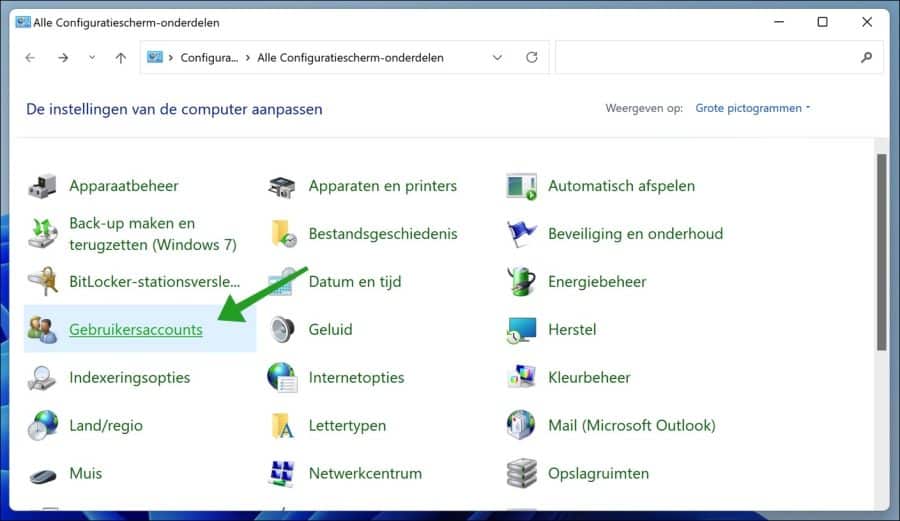
Open het Configuratiescherm. In het configuratiescherm wijzig de “weergeven op:” instellingen naar “Grote pictogrammen” in de rechterbovenhoek. Klik daarna op Gebruikersaccounts.
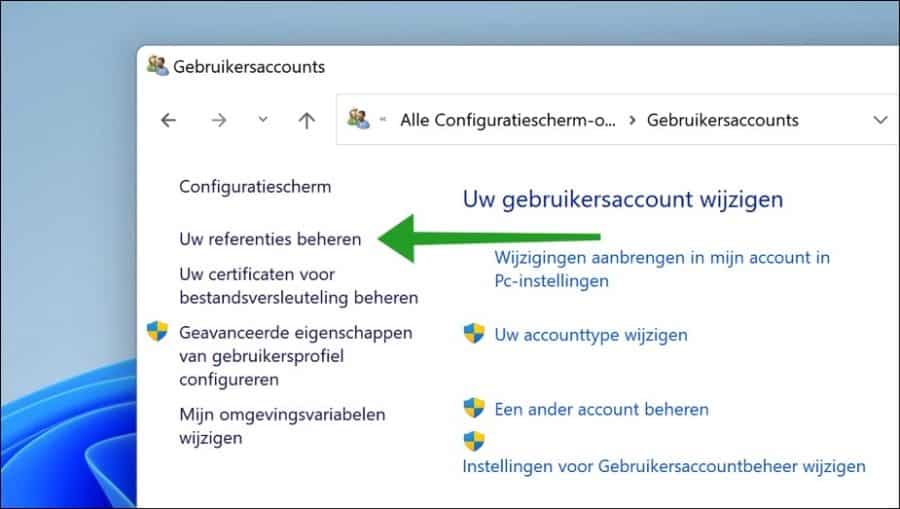
Klik daarna op de link “Uw referenties beheren”.
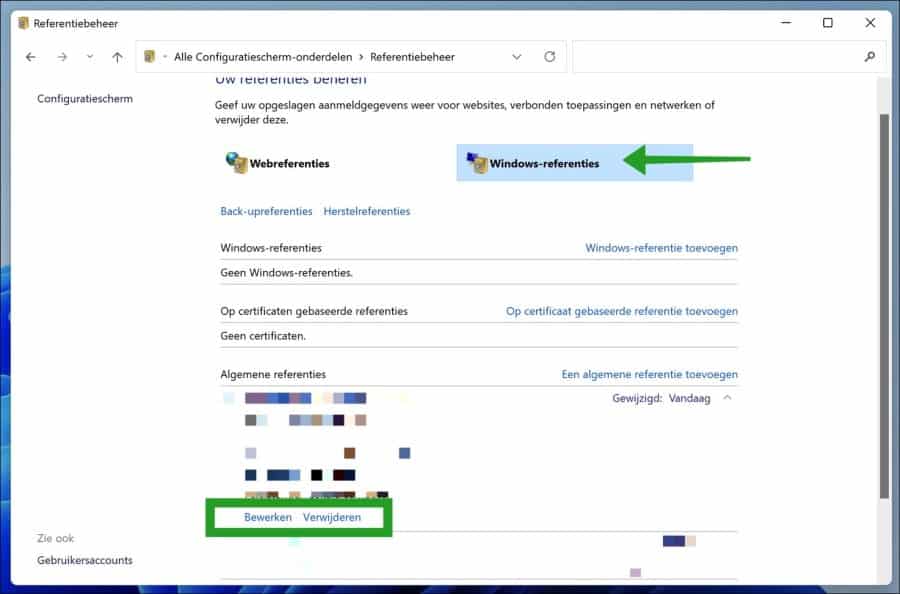
Klik daarna op “Windows-referenties” en in de tabel met “Algemene referenties” klik op de referentie die u wenst te wijzigen of te verwijderen.
U kunt ook een snelkoppeling gebruiken om direct naar de opgeslagen netwerk of Windows referenties te gaan.
Klik met de rechtermuisknop op de Startknop. Klik op uitvoeren in het menu. In het uitvoeren venster kopieer en plak de onderstaande regel:
rundll32.exe keymgr.dll, KRShowKeyMgr
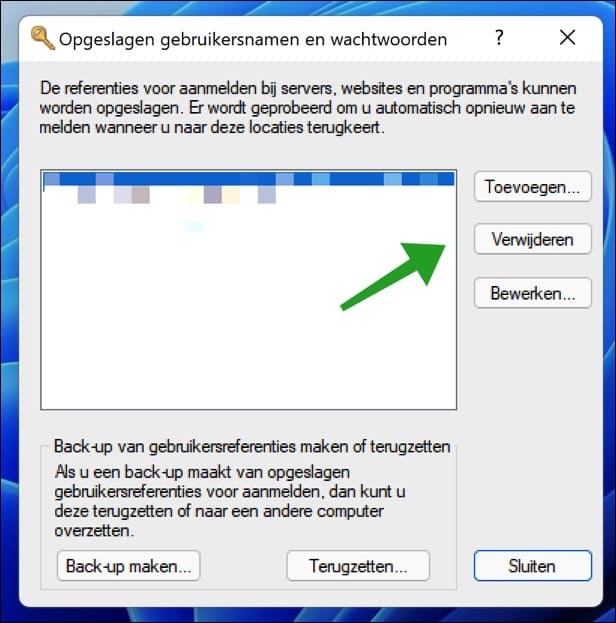
Klik vervolgens op de referenties die u wenst te verwijderen of te bewerken en klik op de gewenste knop.
Lees ook: Netwerkverbinding maken in Windows 11.
Ik hoop u hiermee geholpen te hebben. Bedankt voor het lezen!

Ter uwer informatie. Ik vond het configuratiescherm, waarvoor dank) via Instellingen; typte daarin “configuratiescherm” , zoeken, kreeg toen toegang tot dit scherm. Zag, Accounts beheren; ik kreeg alleen keuzemogelijkheid wijzigingen, geen keuzemogelijkheid verwijderen. Ik zal er nog eens naar kijken. De scherm voorbeelden die u gaf krijg ik niet te zien. In ieder geval ben ik op weg geholpen.
Waarvoor dank.
Hallo, in het artikel staat ook een snelkoppeling die u kunt gebruiken “rundll32.exe keymgr.dll, KRShowKeyMgr”. Daarmee moet het lukken!
Bedankt voor uw reactie.
Groet, Stefan