

Als u in Windows 11 bekijkt wat het vermogen is van de resterende batterij zonder dat de PC op de lader is aangesloten, dan ziet u het resterende batterij percentage.
U kunt in Windows 11 ook instellen dat het resterende percentage inclusief de resterende tijd wordt weergegeven. Zo kunt u simpel en snel zien, door uw muis over het batterij pictogram te bewegen in het systeem vak hoeveel tijd er nog resterend is voor de huidige lading van de batterij.
Om de resterende tijd weer te geven van de huidige accu lading dient u een aanpassing te doen in het Windows-register. Dit is hoe het werkt.
Resterende tijd van batterij weergeven in Windows 11
Om te beginnen opent u het Windows-register. In het Windows-register opent u vervolgens de volgende sleutel:
HKEY_LOCAL_MACHINE\SYSTEM\CurrentControlSet\Control\Power
U maakt hier een drietal DWORD waardes aan op de volgende manier. Klik met de rechtermuisknop op het vrij vak aan de rechterzijde. In het menu klik op Nieuw en daarna op “DWORD (32-bit) waarde”.
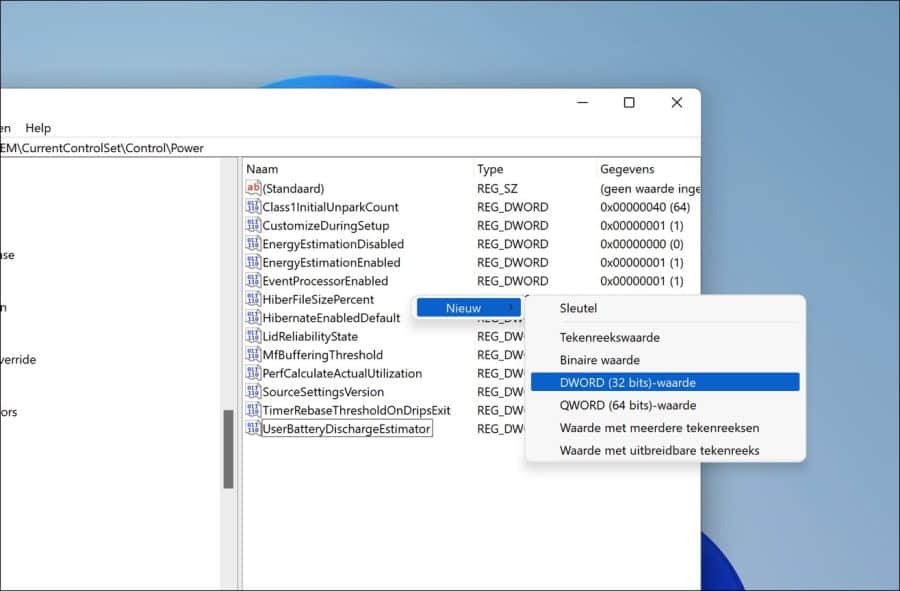
U maakt de volgende drie waardes aan “EnergyEstimationEnabled”, “EnergyEstimationDisabled”, en “UserBatteryDischargeEstimator”. Mocht een waarde al bestaan, sla deze dan over.
Daarna opent u alleen de “EnergyEstimationEnabled” waarde door er dubbel op te klikken. De waardegegevens wijzigt u naar “1” in plaats van “0” zonder quotes. De rest van de waardes laat u voor wat ze zijn, “0”.
Hieronder ziet u het resultaat:
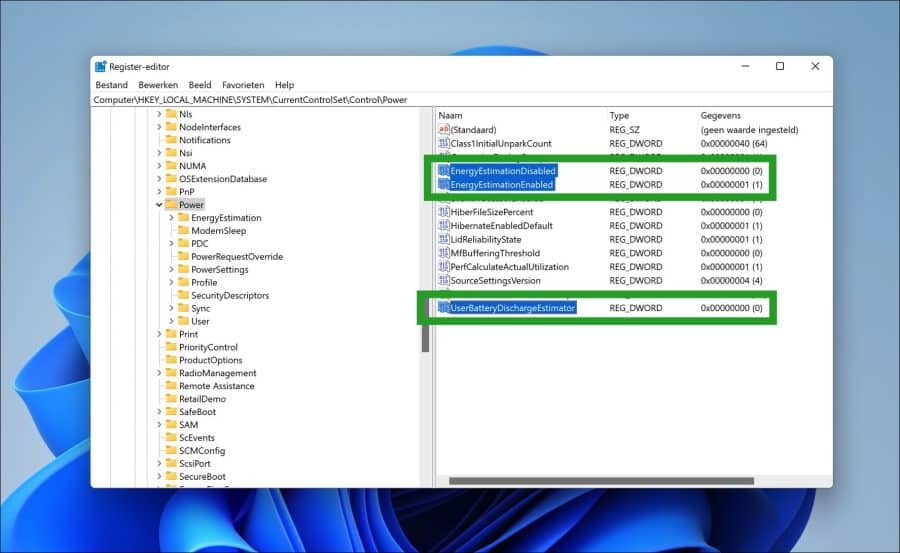
Herstart nu uw computer. Na de herstart als u met de muis over het batterij pictogram in het systeem vak gaat, dan ziet u het resterende percentage en daarna de resterende tijd.
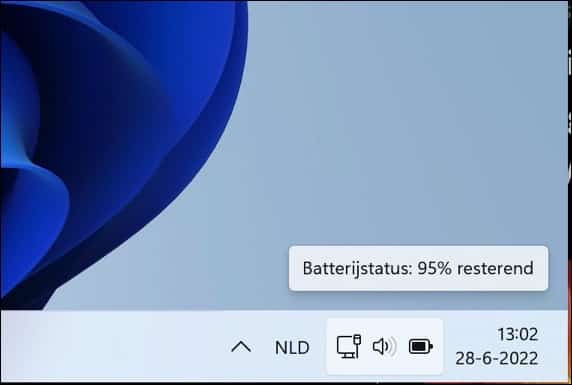
Houdt er rekening mee dat u de resterende tijd alleen ziet als er nog weinig accu lading inzit en dat de laptop niet op de lader is aangesloten.
Ik hoop u hiermee geholpen te hebben. Bedankt voor het lezen!
Lees ook: Laptop laad niet meer op.

❤️ Help mee en deel
Voordat u verdergaat, wil ik u vragen of u zou willen overwegen mijn werk te steunen.In tegenstelling tot veel grote websites is er op PC Tips geen betaalmuur die lezers blokkeert, maar daardoor is uw steun des te belangrijker. Als u onafhankelijke initiatieven zoals deze waardeert, overweeg dan alstublieft om mij te steunen, zodat ik kan blijven doen wat ik met plezier doe. Deel mijn website PC Tips op andere websites, social media of binnen uw eigen netwerk.
🙂 Overzicht met computertips
Bekijk ook mijn uitgebreide overzicht met praktische computertips, overzichtelijk gesorteerd per categorie.