

Als u een snelkoppeling naar de “downloads” map op de taakbalk plaatst, dan heeft u via één enkele klik direct toegang tot deze map.
Een snelkoppeling naar de downloads map heeft als voordeel dat u dus direct toegang heeft tot deze map. Dit is bijvoorbeeld handig als u regelmatig bestanden download en deze moet verplaatsen naar een andere map. Een snelkoppeling biedt dan uitkomst omdat u anders constant door de mappenstructuur moet klikken via de Windows verkenner.
Door de taakbalk aan te passen en er een snelkoppeling naar de “Downloads” map op te plaatsen kunt u de taakbalk enigszins inrichten naar eigen wens.
Snelkoppeling naar “downloads” map op de taakbalk plaatsen
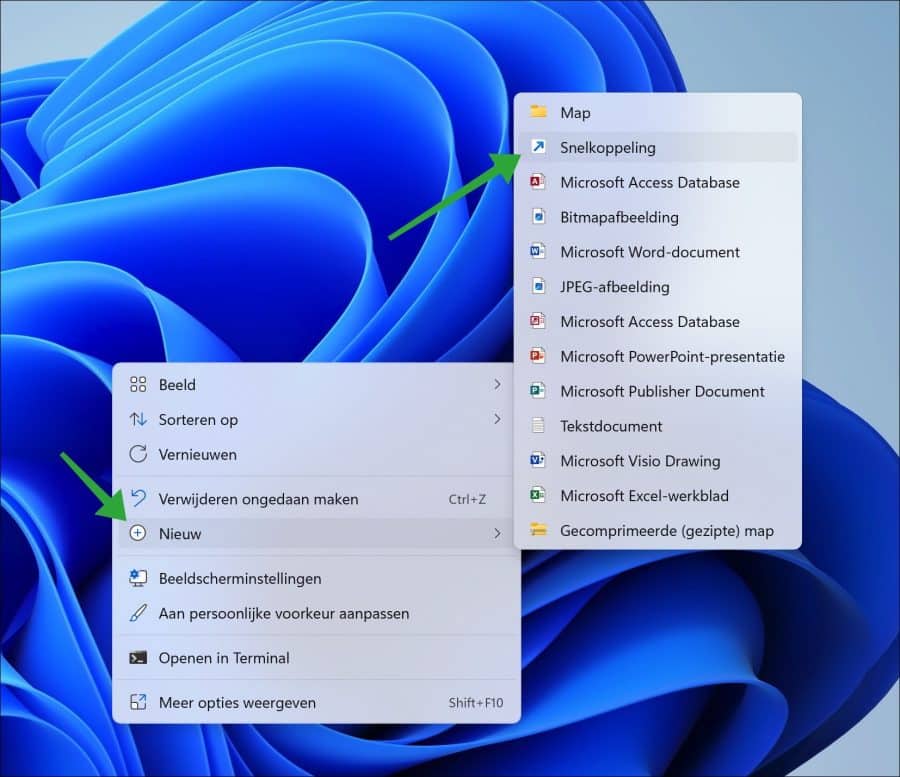
Klik met de rechtermuisknop in vrije ruimte op het bureaublad. In het menu klik op “Nieuw” en vervolgens op “Snelkoppeling”.
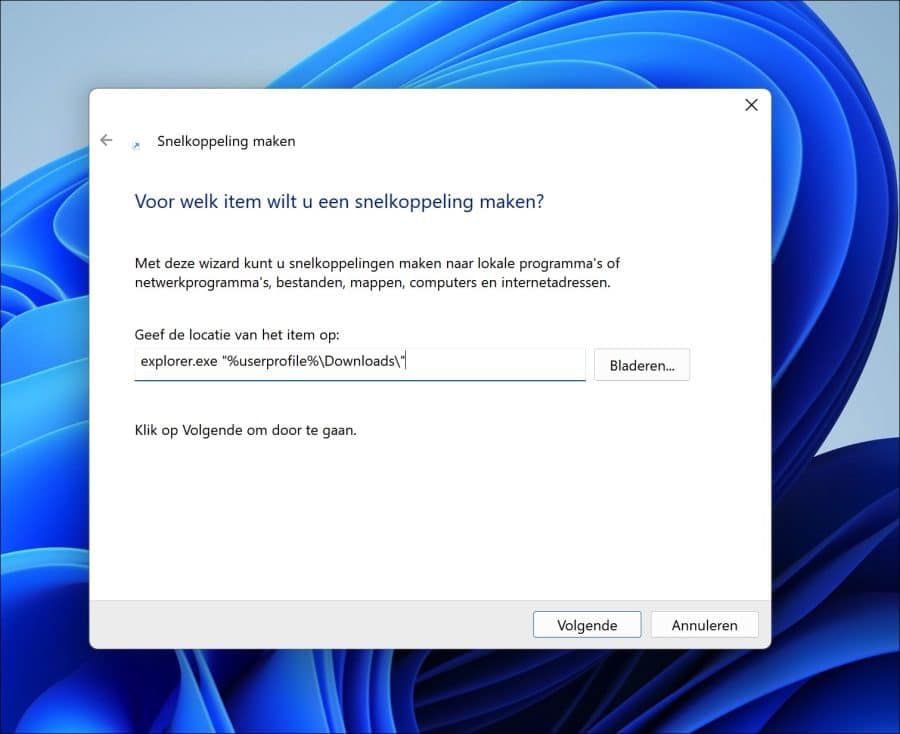
In het veld “Geef de locatie van het item op”. Plaatst u onderstaande opdrachtregel:
explorer.exe "%userprofile%\Downloads\"
Geef nu een herkenbare naam in voor de snelkoppeling, bijvoorbeeld “Downloads map openen”.
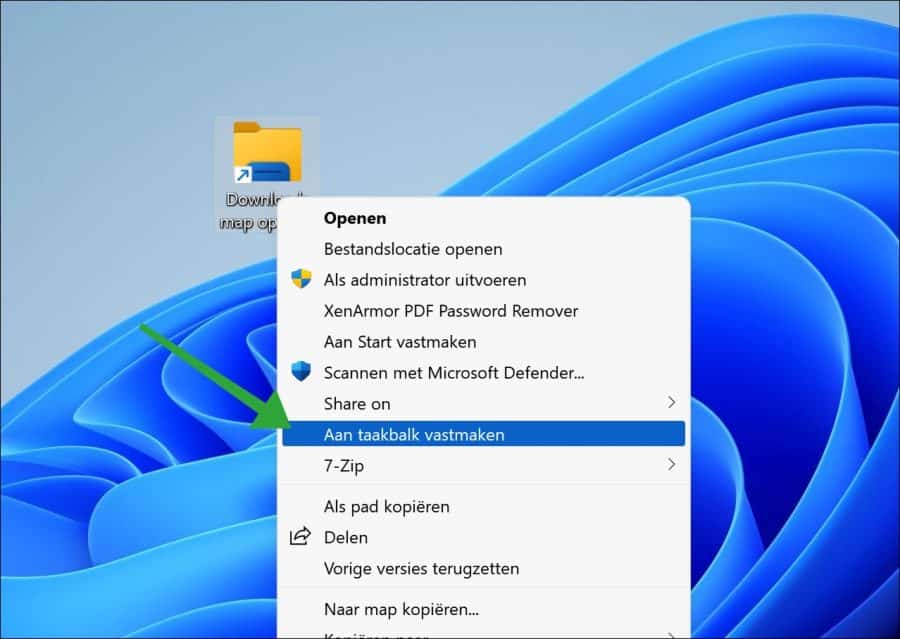
Er staat nu een downloads map snelkoppeling op het bureaublad. Klik erop met de rechtermuisknop. In het menu klikt u in Windows 11 eerst op “meer opties weergeven“.
In Windows 11 of 10 klikt u hierna op “aan taakbalk vastmaken”.
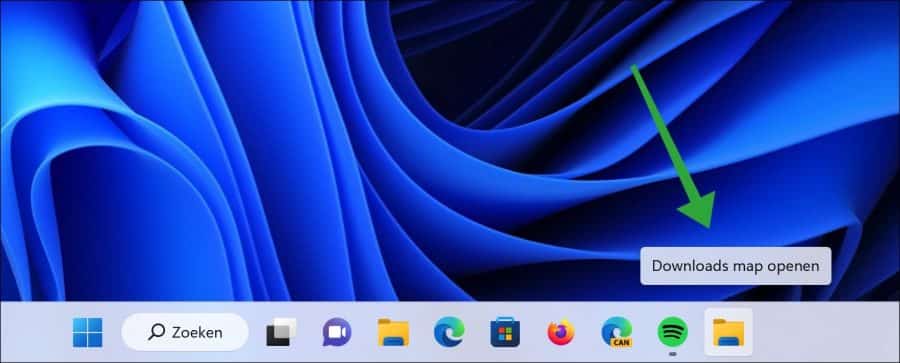
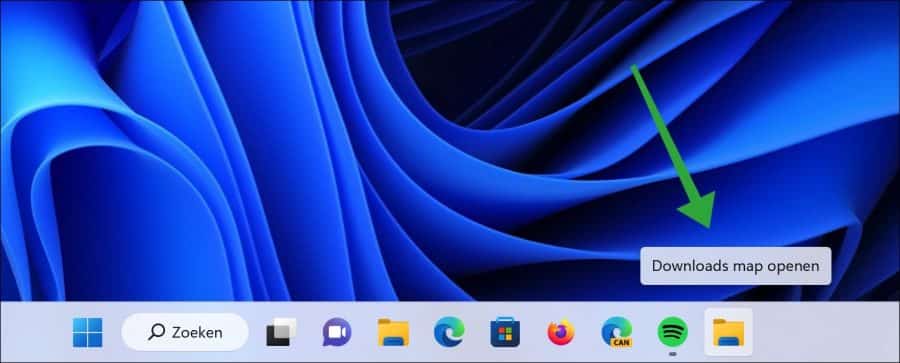
U ziet nu een snelkoppeling die de downloads map opent in de taakbalk. Klik erop om de downloads map via de verkenner te openen.
Ik hoop u hiermee geholpen te hebben. Bedankt voor het lezen!
Lees wat u nog meer kunt vastmaken aan de taakbalk:
- Slaapstand knop aanmaken op de taakbalk.
- Uitschakelen knop toevoegen op de taakbalk.
- Bureaublad weergeven knop toevoegen op de taakbalk.
- Windows verkenner vastmaken aan de taakbalk in Windows 11/10
- Deze PC snelkoppeling vastmaken aan de taakbalk.
- Word, Excel of PowerPoint snelkoppeling aanmaken in de taakbalk.
- Configuratiescherm vastmaken aan de taakbalk.

blij, dankjewel.