

Als u de computer opstart of vergrendelt, dan is het vergrendelscherm het eerste wat u ziet. Veel mensen weten echter niet dat het vergrendelingsscherm meer is dan alleen een achtergrond met een klok. Windows 11 kan hier namelijk ook informatie tonen, zoals weergegevens, meldingen of updates van apps.
Het aanpassen van het vergrendelscherm kan daarom niet alleen zorgen voor een persoonlijker uiterlijk, maar ook helpen om meldingen beter te beheren of ongewenste informatie te verbergen.
In dit artikel leest u hoe u het vergrendelscherm in Windows 11 naar wens kunt aanpassen.
Dit artikel is aangepast in maart 2026 om te voldoen aan de laatste wijzigingen.
Vergrendelscherm in Windows 11 aanpassen
Om te beginnen dient u de Instellingen te openen.

Klik vervolgens op Persoonlijke instellingen.
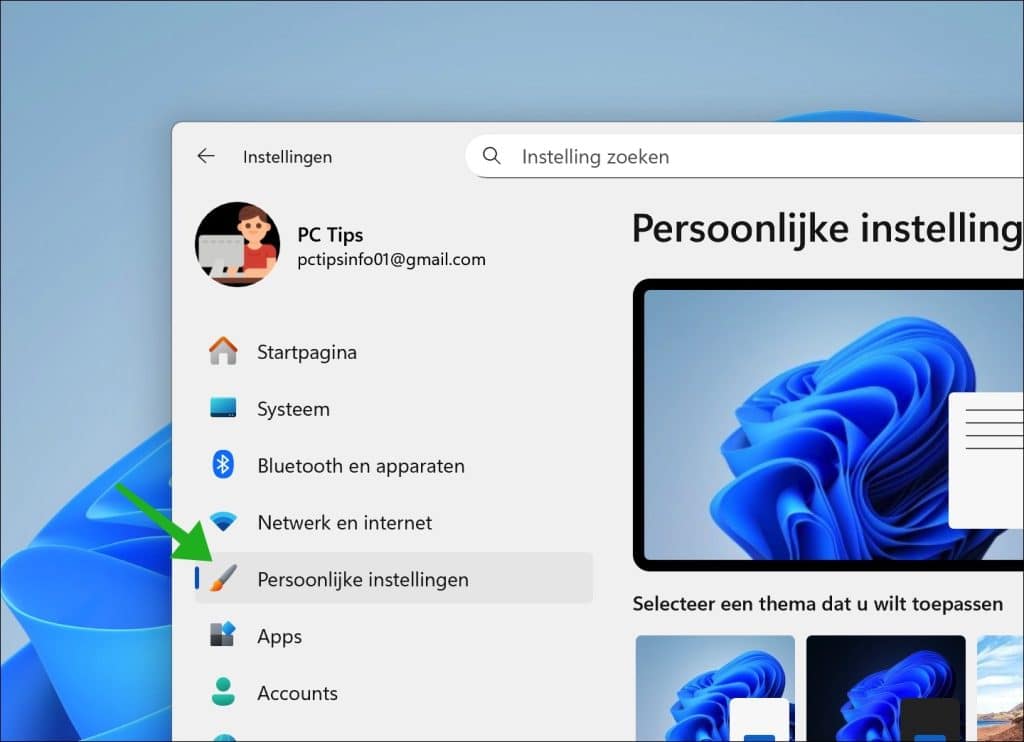
Daarna klikt u op Vergrendelingsscherm.
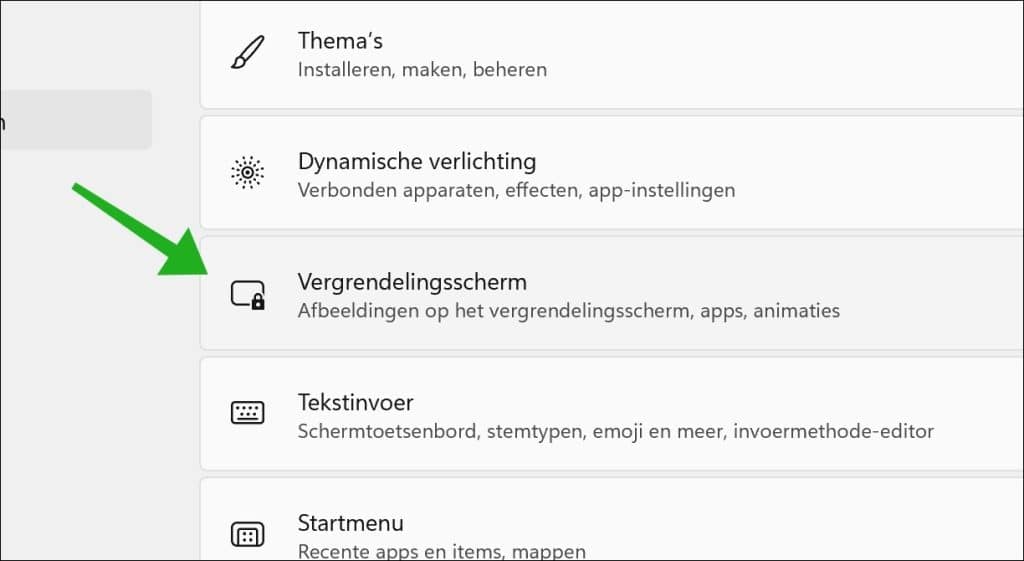
Hieronder een uitleg over de opties die u kunt aanpassen:
Uw vergrendelingsscherm personaliseren
In deze instelling kiest u welke achtergrond wordt weergegeven op het vergrendelscherm van Windows 11.
U kunt namelijk kiezen uit drie opties:
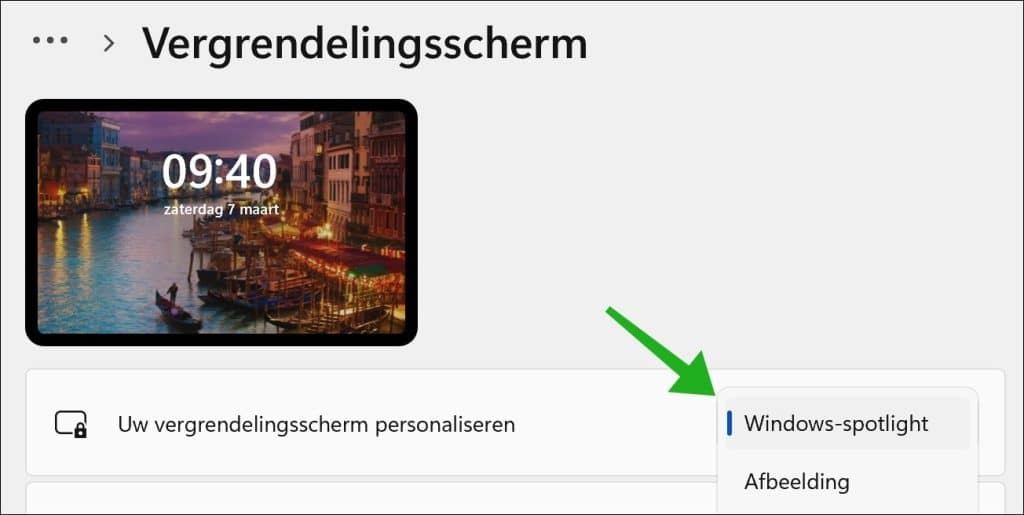
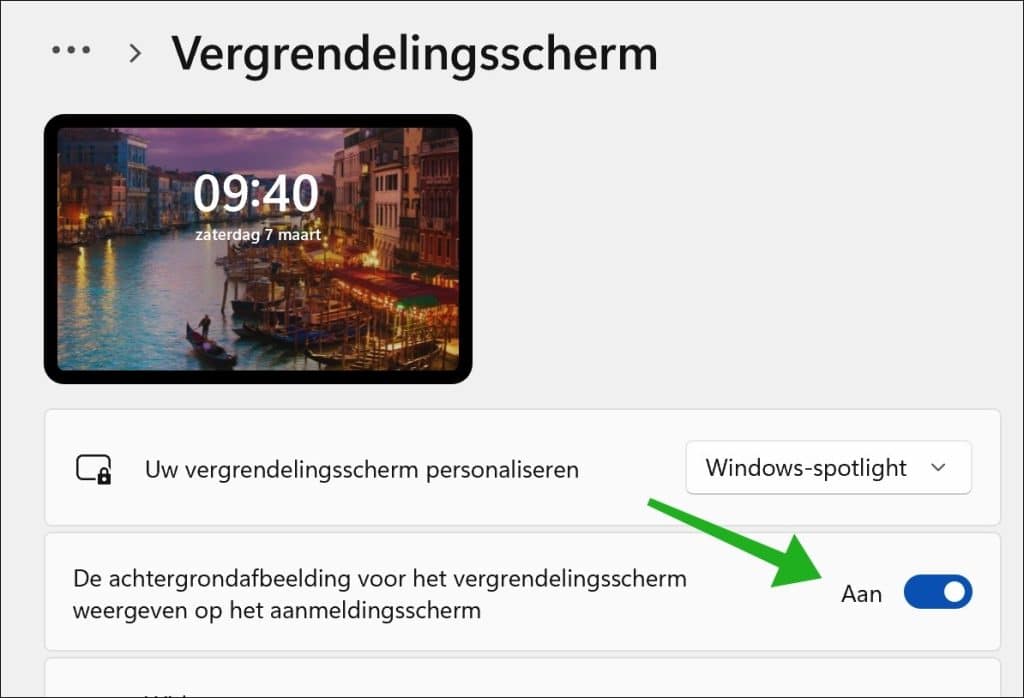
Windows-spotlight
Als u Windows-spotlight selecteert, toont Windows automatisch verschillende achtergronden die door Microsoft worden aangeleverd. Dit zijn vaak foto’s van landschappen, natuur of plekken over de hele wereld. De afbeelding wisselt automatisch. Soms verschijnt er ook extra informatie over de foto, zoals waar de afbeelding is gemaakt.
Gerelateerd: Windows 11 Spotlight werkt niet? Probeer deze tips!
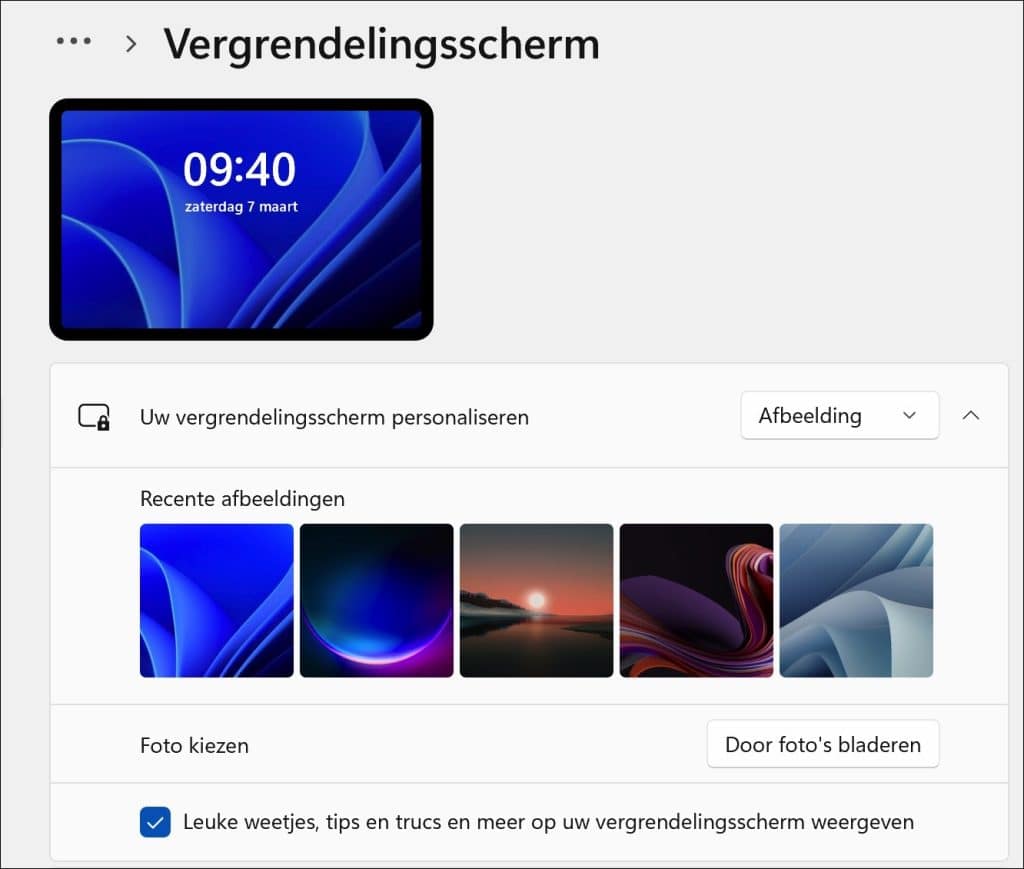
Afbeelding
Met de optie Afbeelding kunt u één vaste afbeelding instellen als achtergrond van het vergrendelscherm. U kunt een afbeelding kiezen uit de Windows-achtergronden of een eigen foto selecteren vanaf uw computer. Deze afbeelding blijft zichtbaar totdat u zelf een andere kiest.
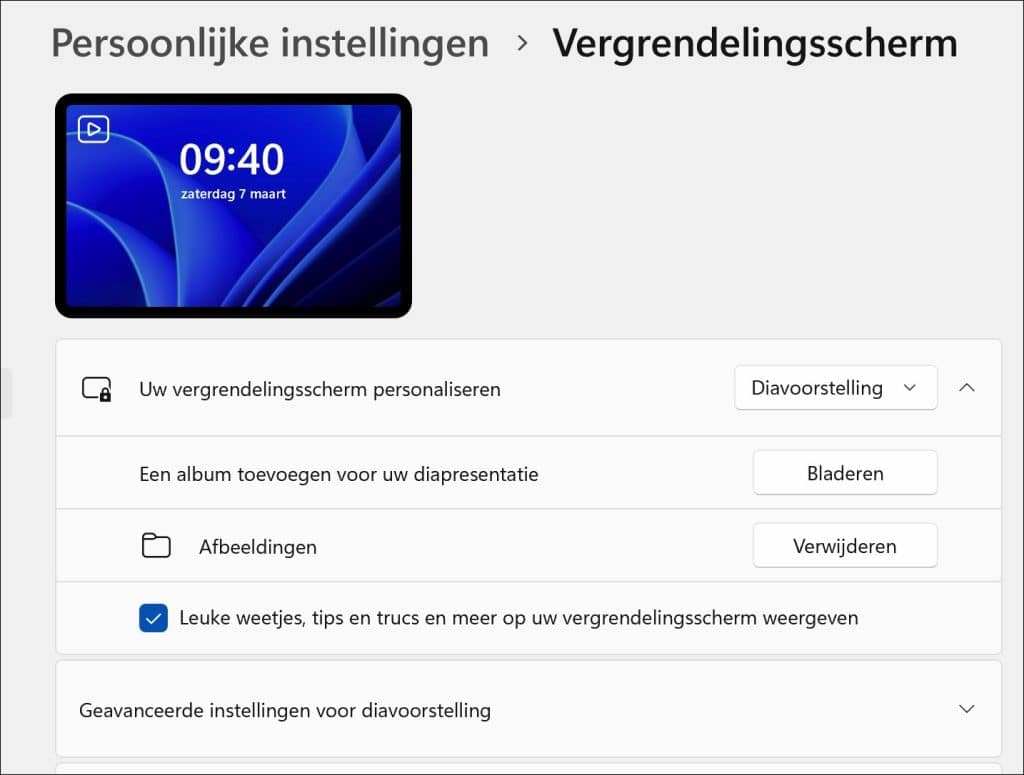
Diavoorstelling
Met Diavoorstelling laat u Windows meerdere afbeeldingen achter elkaar zien op het vergrendelscherm. U kiest hiervoor een map met foto’s op uw computer. Windows wisselt vervolgens automatisch tussen deze afbeeldingen, zodat het vergrendelscherm telkens een andere foto laat zien.
Voor veel mensen is Windows-spotlight de standaardoptie, omdat de achtergrond automatisch verandert, terwijl Afbeelding en Diavoorstelling geschikt zijn als u meer wilt personaliseren.
Gerelateerd: Automatisch achtergrond wisselen met WinDynamicDesktop
De achtergrondafbeelding voor het vergrendelingsscherm weergeven op het aanmeldingsscherm
Staat deze optie ingeschakeld, dan gebruikt Windows dezelfde achtergrond die u voor het vergrendelingsscherm hebt ingesteld ook op het aanmeldingsscherm waar u uw wachtwoord, pincode of Windows Hello invoert. Hierdoor zien het vergrendelingsscherm en het aanmeldingsscherm er hetzelfde uit.
Widgets
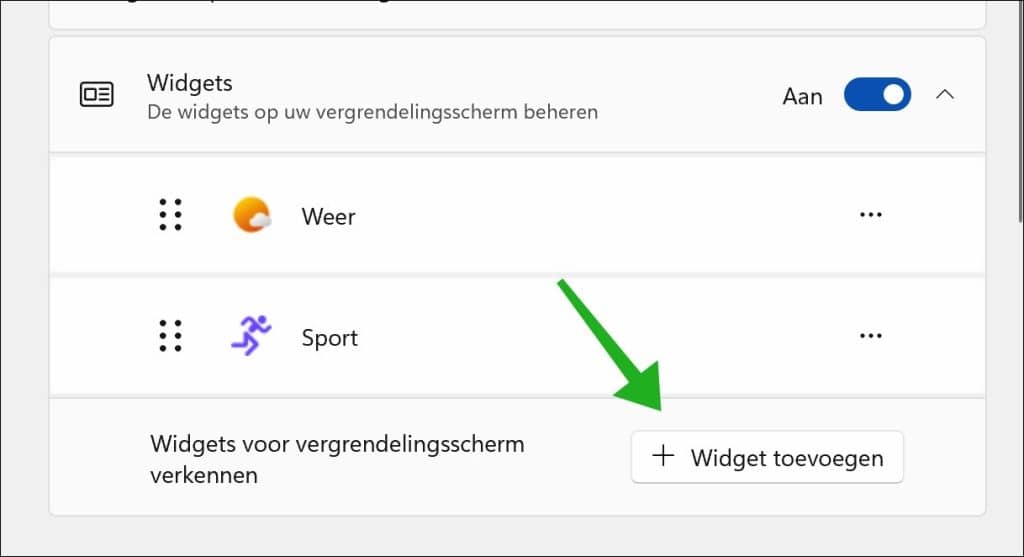
Widgets zijn kleine blokken met informatie die worden getoond zonder dat u zich hoeft aan te melden. Ze zijn bedoeld om snel informatie weer te geven en u kunt widgets toevoegen, aanpassen of verwijderen.
Widget toevoegen
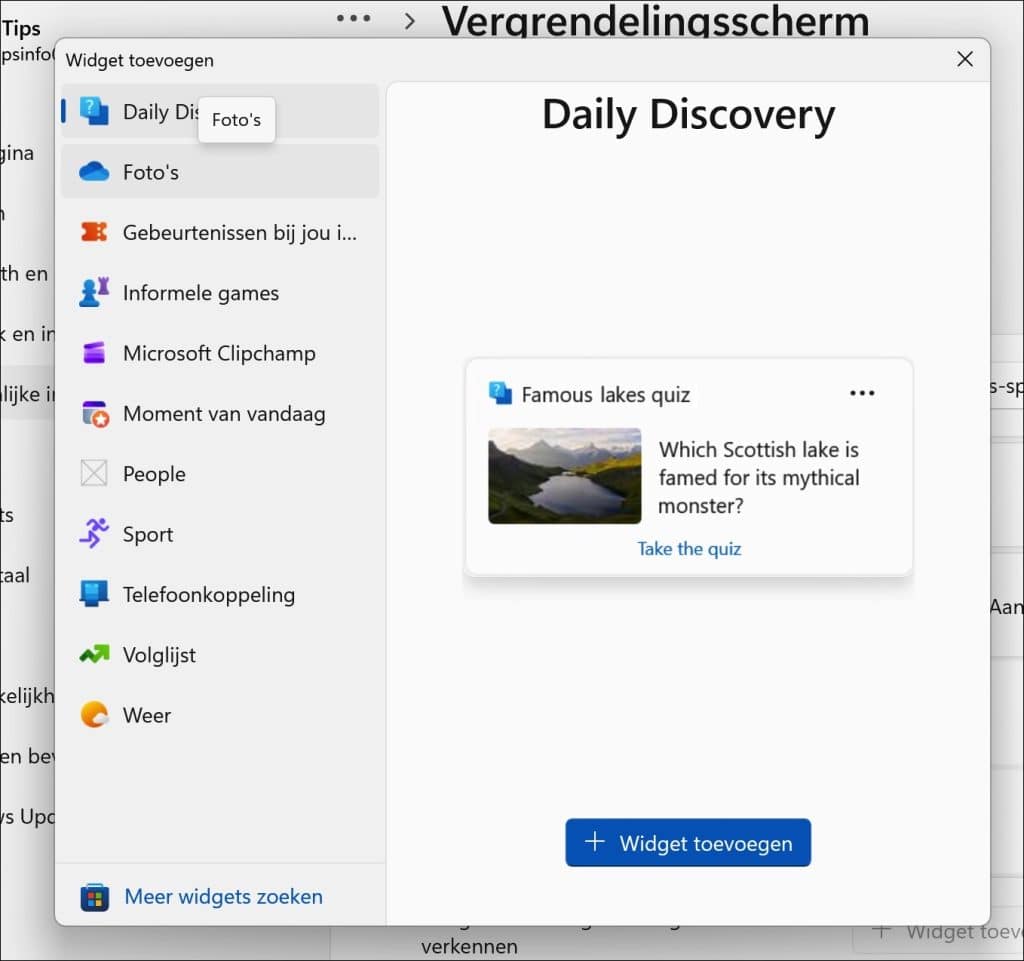
Met Widget toevoegen kunt u extra widgets selecteren die op het vergrendelingsscherm verschijnen.
Dit kunnen bijvoorbeeld widgets zijn voor verkeer, financiën, nieuws of andere informatie die wordt aangeboden.
Widget verwijderen
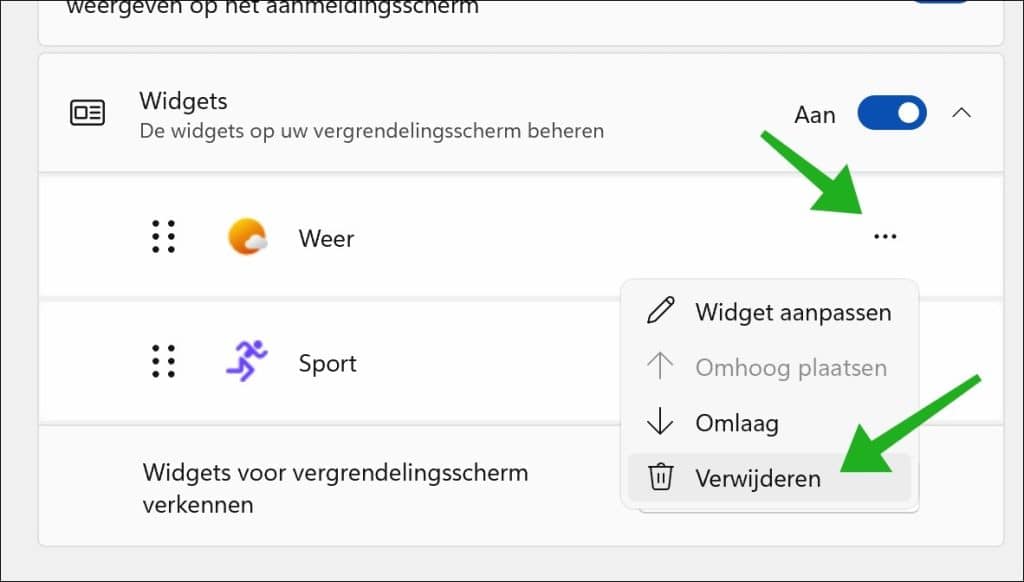
Wilt u een widget niet meer op het vergrendelingsscherm tonen, dan kunt u deze verwijderen. Klik hiervoor op de drie puntjes (…) naast de widget en kies de optie om deze te verwijderen.
Widget aanpassen
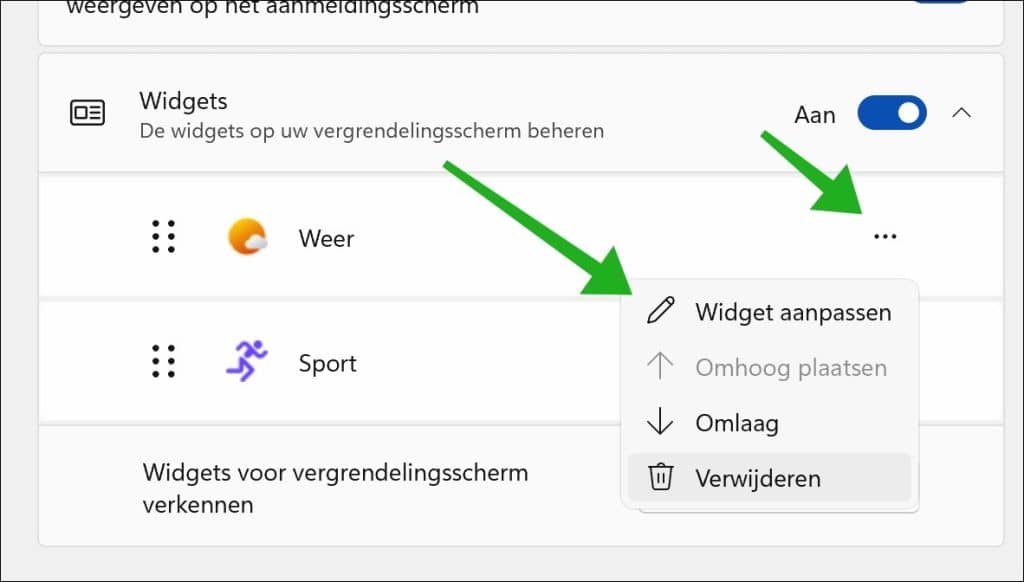
Als u een widget wilt aanpassen, dan klikt u rechts van de widget op de drie puntjes (…) en kunt u deze aanpassen. U kunt hier de weergave van de widget wijzigen.
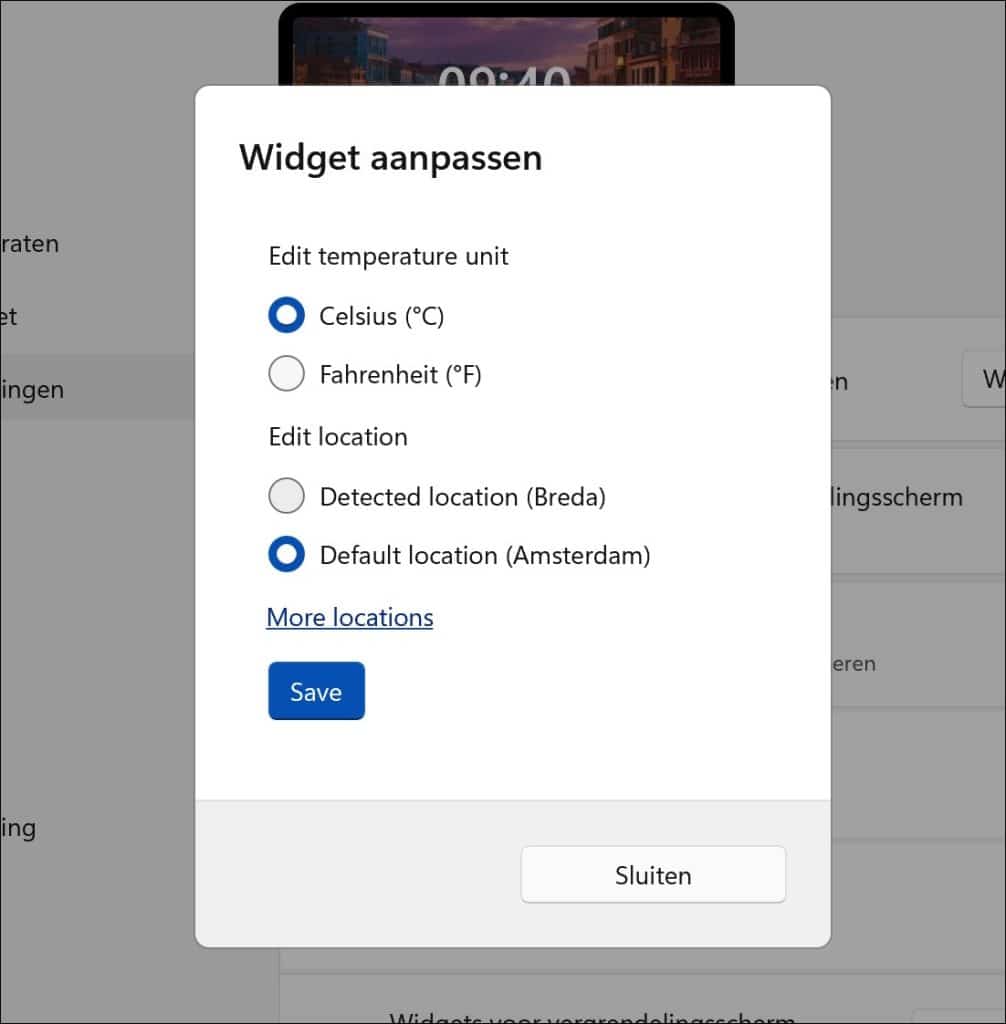
Bijvoorbeeld voor een weerwidget kunt u kiezen uit een Celsius-weergave of Fahrenheit.
Widget volgorde wijzigen
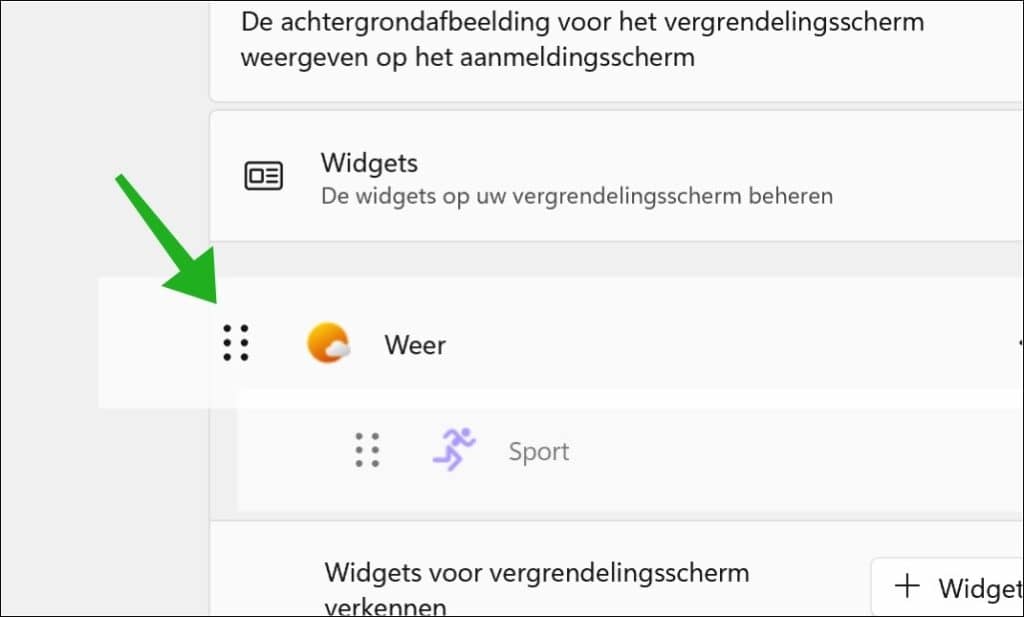
Aan de linkerkant van elke widget ziet u een sleep-icoon (puntjes). Hiermee kunt u widgets verslepen om de volgorde op het vergrendelingsscherm aan te passen. Zo bepaalt u zelf welke informatie bovenaan wordt weergegeven.
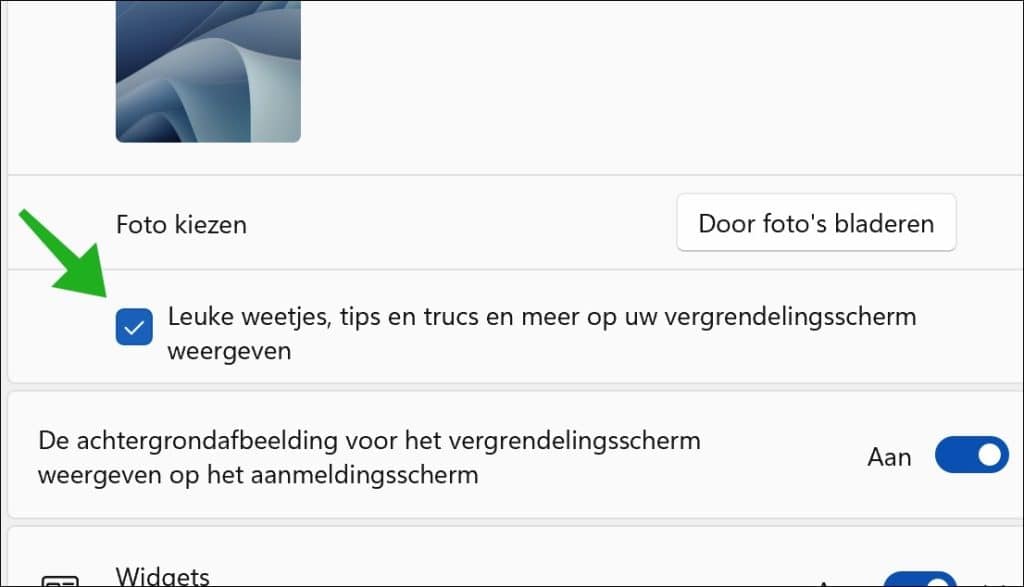
Leuke weetjes, tips en trucs en meer op uw vergrendelingsscherm weergeven
Wanneer deze optie is ingeschakeld, kunnen er korte teksten worden getoond bij de achtergrondafbeelding. Dit kunnen bijvoorbeeld weetjes zijn over de foto die u ziet, informatie over een bepaalde locatie of kleine tips over het gebruik van Windows. Soms verschijnen er ook suggesties of aanbevelingen van Microsoft.
Als u deze optie uitschakelt, worden deze extra berichten niet meer weergegeven. U ziet dan alleen de achtergrondafbeelding, klok en eventuele widgets op het vergrendelingsscherm.
Gerelateerd: Reclame en advertenties in Windows 11 verwijderen
Ik hoop u hiermee geholpen te hebben. Bedankt voor het lezen!

Hoe kom ik van de koeien leter tijd en dat af in het vergrendeling-schem
Dit is standaard onderdeel van het vergrendelscherm en kan niet uitgeschakeld of aangepast worden.
De pictogrammen van de foto’s worden niet allemaal weer gegeven Kan de foto’s niet bekijken
Hoe verander ik dit
Met vriendelijke groet Pé
Hallo, ik raad aan om de tips in dit artikel te volgen. Zorg ervoor dat u geen software gebruikt die aanpassingen doet aan pictogrammen, verwijder deze software als u zoiets dergelijks gebruikt.
https://www.pc-tips.info/tips/windows-tips/pictogrammen-werken-niet/
Succes!
Groet, Stefan
Hallo,
Is het ook mogelijk om de datum en tijd op het vergrendelingsscherm uit te zetten, of aan te passen? Ik wil dit niet zichtbaar hebben, of aanpassen naar mijn smaak.
Groet Paula
Hallo, helaas is dit niet mogelijk. Dit was wel mogelijk in Windows 10 maar niet in Windows 11. Ik heb er niets van kunnen vinden en ook via de instellingen is er geen instelling voor. Groet, Stefan
Beste Stefan,
Toen ik Windows 11 op mijn PC zette, heb ik het vergrendelingsscherm op diavoorstelling gezet en dat werkte uitstekend. Na een update werkt die diavoorstelling niet meer.
Heb jij enig idee waaraan dat kan liggen? Ik krijg het niet voor elkaar om weer een diavoorstelling te krijgen. De achtergrondafbeelding lukt wel.
Alvast bedankt voor je reactie en zeker ook voor je enthousiasme, waarmee je je kennis deelt met ons.
Met vriendelijke groet,
Tonnie
Hallo Tonnie, ik heb het zojuist getest met de laatste Windows 11 versie en updates. De diavoorstelling werkt nog steeds. Ik vermoed daarom dat er wat aangepast is in uw computer. Ik zal u een e-mail sturen met informatie die u kunt volgen om te kijken waar het probleem zit.
Groet, Stefan.
Onder persoonlijke instellingen “Vergrendelingsinstellingen” staat bovenaan:
“Sommige van deze instellingen worden beheerd door uw organisatie”. Echter ik heb een privé desktop, dus ben niet verbonden aan enige organisatie. Hoe kan ik deze instelling wijzigen?
Groet,
René
Hallo René, deze melding is algemeen. Het wil niet direct zeggen dat de computer verbonden is met een werkomgeving. Ik raad u aan om methode 4 in dit artikel: https://www.pc-tips.info/tips/windows-tips/sommige-instellingen-worden-door-uw-organisatie-beheerd-verwijderen/ sowieso uit te voeren. Ik lees graag wat het resultaat is. Als het niet lukt dan help ik u verder per e-mail. Ik kan uit uw reactie niet opmaken welke methodes in dit artikel u al heeft geprobeerd.
Groet, Stefan