

De Windows Verkenner zoals veel mensen die nog kennen uit Windows 10 is in Windows 11 behoorlijk veranderd. Zo is het menu aangepast en zijn er verschillende weergave opties bijgekomen. Een optie die nooit veranderd is, is het voorbeeldvenster.
Het voorbeeldvenster toont de inhoud van een specifiek bestand wat op dat moment is geselecteerd in de Verkenner. Zo wordt bij het openen van een afbeelding, een miniatuur van de afbeelding weergegeven in het voorbeeldvenster. Dit geldt ook voor de inhoud van PDF-bestanden en mediabestanden zoals video’s.
Het is een veelgestelde vraag onder nieuwe Windows 11 gebruikers hoe het voorbeeldvenster in de Verkenner getoond kan worden. Daarom dit artikel waar ik stap voor stap uitleg hoe het voorbeeldvenster ingeschakeld kan worden.
Voorbeeldvenster weergeven in Windows 11
Om te beginnen opent u de Windows Verkenner. In de Verkenner klikt u in het menu op “weergeven” en vervolgens op “voorbeeldvenster”.
Het voorbeeldvenster verschijnt nu aan de rechterzijde van de Verkenner.
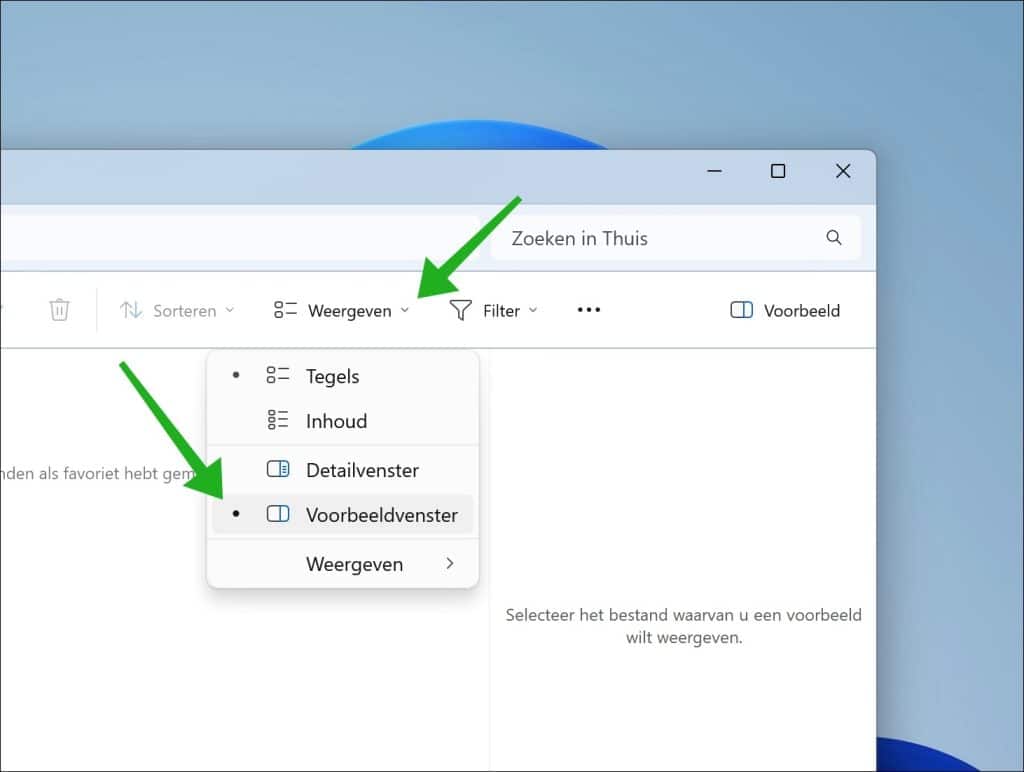
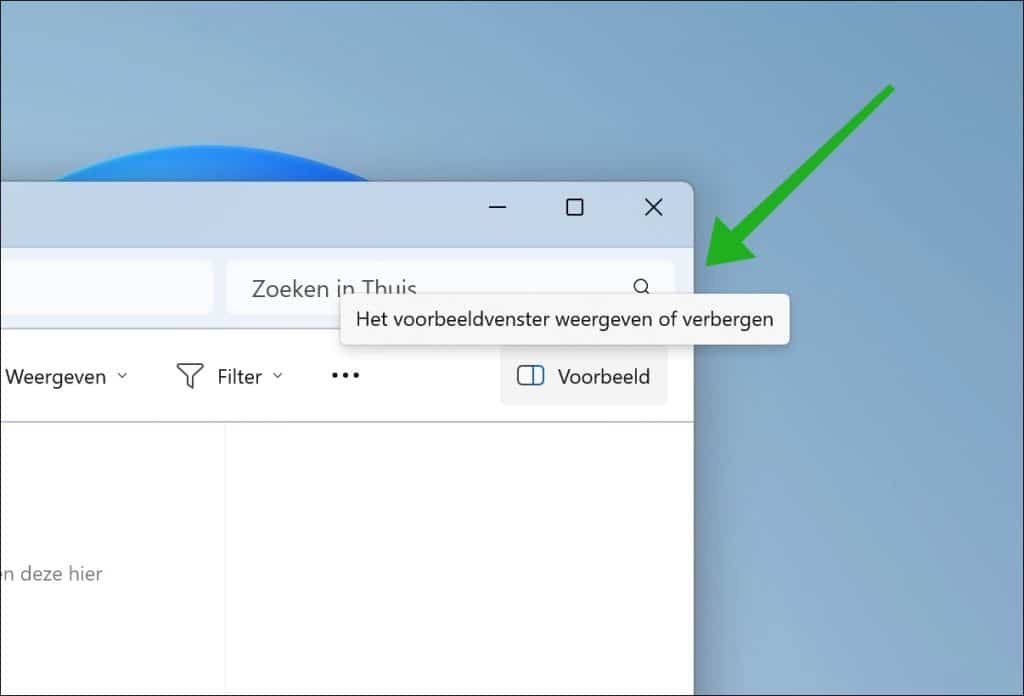
Als u het voorbeeldvenster heeft ingeschakeld en u ziet het alsnog niet, dan klikt u rechtsbovenin de Verkenner op “voorbeeld”. Het voorbeeldvenster wordt nu alsnog getoond.
Lees ook deze 16 tips voor de Windows Verkenner. Ik hoop u hiermee geïnformeerd te hebben. Bedankt voor het lezen!
