

Als u wilt voorkomen dat een standaard gebruikersaccount op uw Windows 11 of Windows 10 PC het wachtwoord kan wijzigen, dan is dit mogelijk.
Het is mogelijk om te voorkomen dat een gebruiker het wachtwoord kan wijzigen. Echter, dit is alleen mogelijk voor standaard gebruikersaccounts. Het is dus niet mogelijk te voorkomen dat een “administrator” account het wachtwoord kan wijzigen.
Er zijn een aantal redenen om het veranderen van het wachtwoord te blokkeren. Dit is bijvoorbeeld gewenst in een situatie waarin u de computer in bruikleen geeft bij een familielid.
Het aanmaken van een standaard gebruikersaccount voorkomt dat deze gebruiker aanpassingen doet via de instellingen in het besturingssysteem. Ook voorkomt het dat de gebruiker apps kan installeren. Door vervolgens ook dit beleid toe te passen kunt u voorkomen dat deze standaard gebruiker het wachtwoord kan wijzigen.
Voorkom dat gebruikers het wachtwoord kunnen wijzigen
Zorg dat u bent aangemeld met een “administrator” account (beheerder).
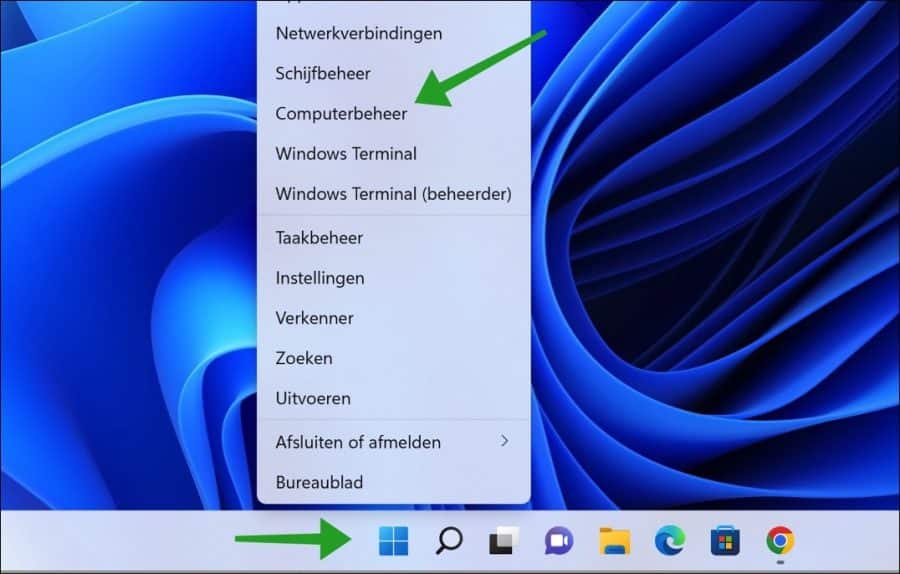
Om te wijzigen van het wachtwoord uit te schakelen dient u gebruik te maken van computerbeheer. Klik met de rechtermuisknop op de Startknop. In het menu klik op “Computerbeheer”.
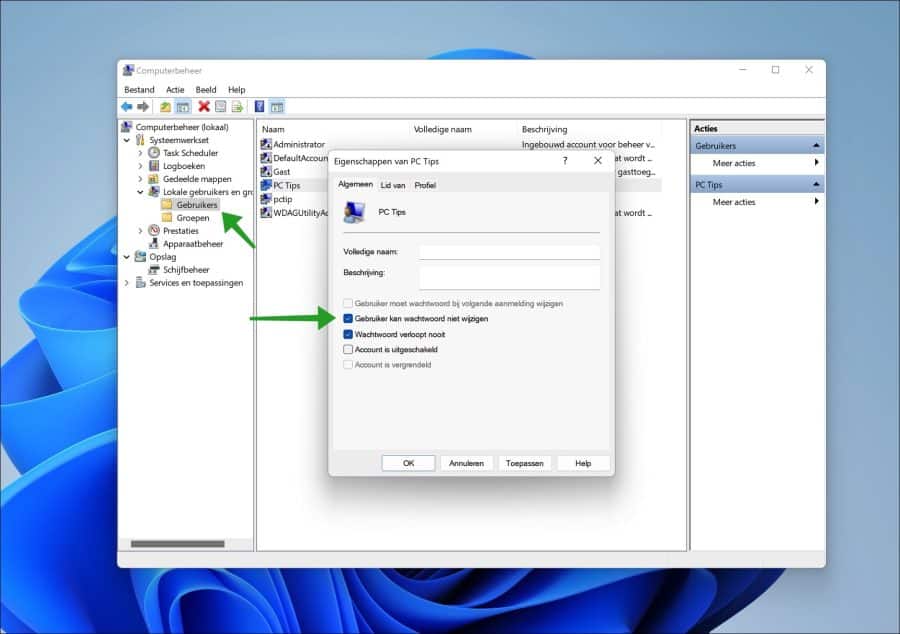
Klik daarna links in het menu eerst op “Lokale gebruikers en groepen” en daarna op “Gebruikers”. Dubbelklik op het gebruikersaccount waarvan u wilt voorkomen dat dit gebruikersaccount het wachtwoord van dit account kan wijzigen.
In tabblad “Algemeen” schakel vervolgens de optie “Gebruiker kan wachtwoord niet wijzigen” in. Zorg dat u een standaardgebruikersaccount heeft geselecteerd.
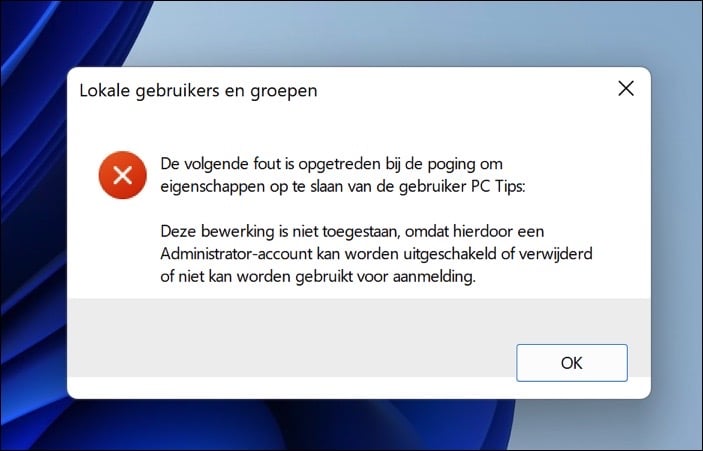
Mocht u per ongeluk een administrator account hebben geselecteerd dan krijgt u de volgende foutmelding te zien.
“De volgende fout is opgetreden bij de poging om eigenschappen op te slaan van de gebruiker… Deze bewerking is niet toegestaan, omdat hierdoor een administrator-account kan worden uitgeschakeld of verwijderd of niet kan worden gebruikt voor aanmelding.”
Zorg dus dat u een standaard gebruikersaccount aanpast. Lees hier hoe u het accounttype aanpast.
Ik hoop u hiermee geholpen te hebben. Bedankt voor het lezen!
