
Soms kunnen kleine aanpassingen helpen om het werken met computers makkelijker te maken. Deze keer laat ik u zien hoe u een website kunt vastmaken aan de taakbalk in Windows 11 of 10.
Door een website vast te maken aan de taakbalk heeft u deze website altijd snel binnen handbereik. Het is een productiviteitstip die u veel tijd kan besparen wanneer u een bepaalde website met regelmaat bezoekt. Door een website vast te maken kunt u bijvoorbeeld een veelbezochte website via een enkele klik openen in de standaard browser, maar bijvoorbeeld ook een document of een RSS-feed.
Het helpt allemaal om de productiviteit te verhogen en het werken met uw computer nét dat beetje makkelijker te maken. Dit is hoe het werkt.
Website vastmaken aan de taakbalk in Windows 11 of 10
In deze artikel leg ik u uit hoe u een website vastmaakt aan de taakbalk via de Google Chrome, Microsoft Edge of Firefox browser.
Via Google Chrome
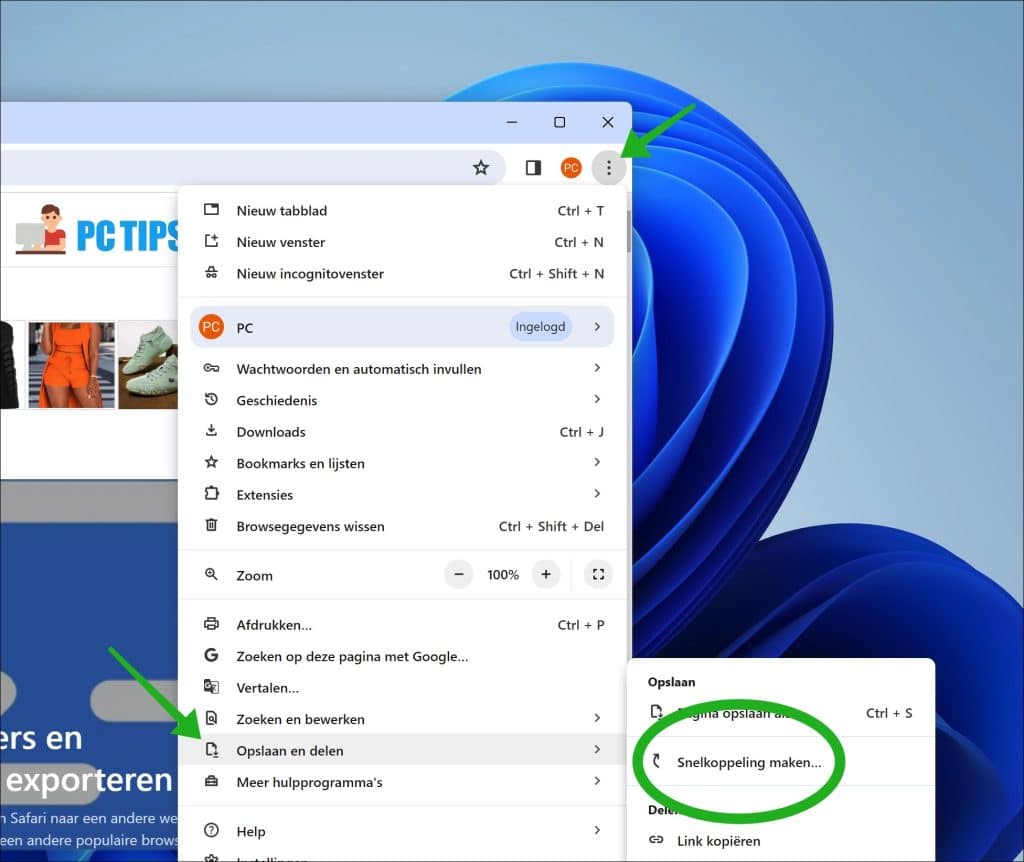
Open de Google Chrome browser. Ga vervolgens naar het website-adres van de website die u wilt vastmaken aan de taakbalk. Klik rechtsbovenin op het menu pictogram. In het menu klik op “Opslaan en delen” en vervolgens op “Snelkoppeling maken”.
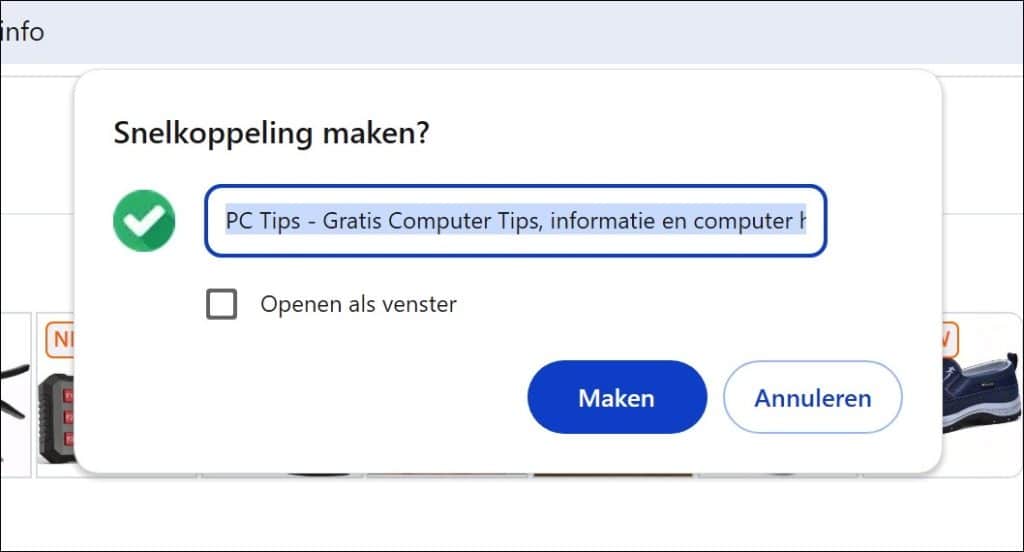
Geef de snelkoppeling een herkenbare naam en klik op “Maken” om de snelkoppeling aan te maken op het bureaublad.
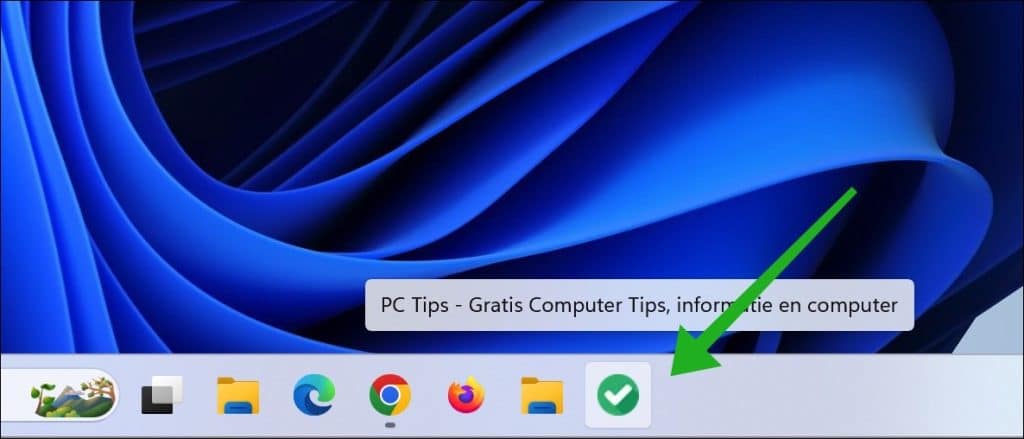
Nu u de snelkoppeling naar deze website heeft aangemaakt kunt u twee dingen doen. Windows 11 toont u een melding of u de snelkoppeling wilt vastmaken op de taakbalk, klik op “Ja” om te bevestigen.
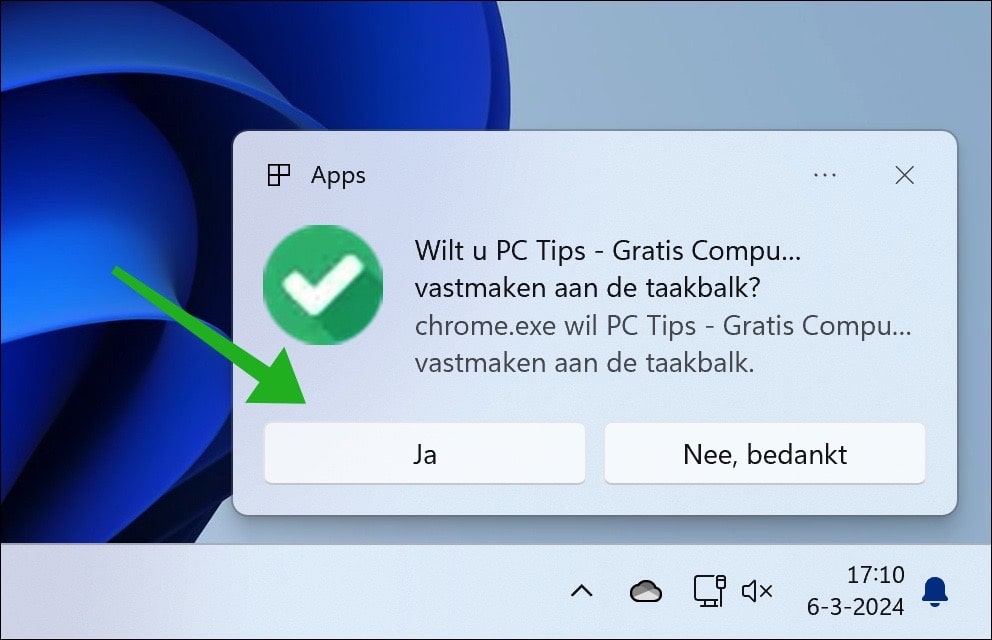
Wordt deze melding nu niet weergegeven dan sleept u de snelkoppeling naar de taakbalk. Er wordt nu een website snelkoppeling geplaatst op de taakbalk.
Via Microsoft Edge
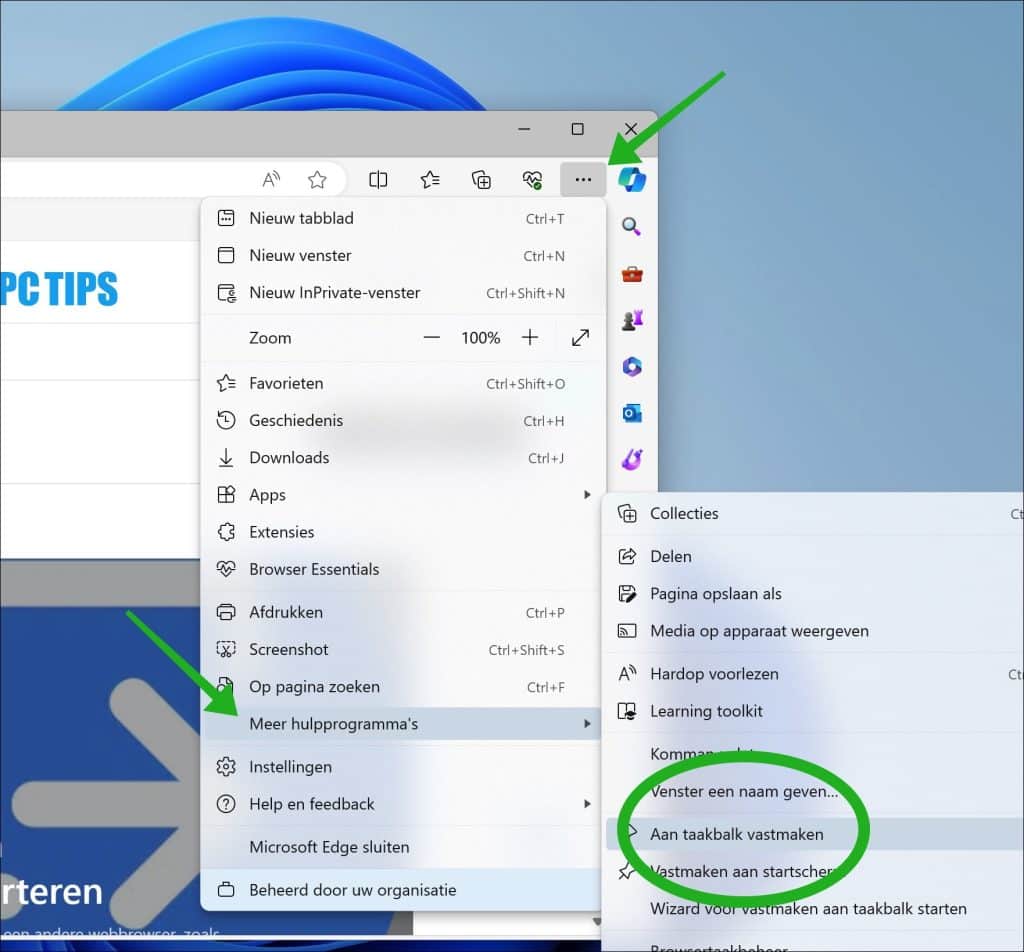
Open de Google Chrome browser. Ga vervolgens naar het website-adres van de website die u wilt vastmaken aan de taakbalk. Klik rechtsbovenin op het menu pictogram. In het menu klik op “Meer hulpprogramma’s” en vervolgens op “Aan taakbalk vastmaken”.
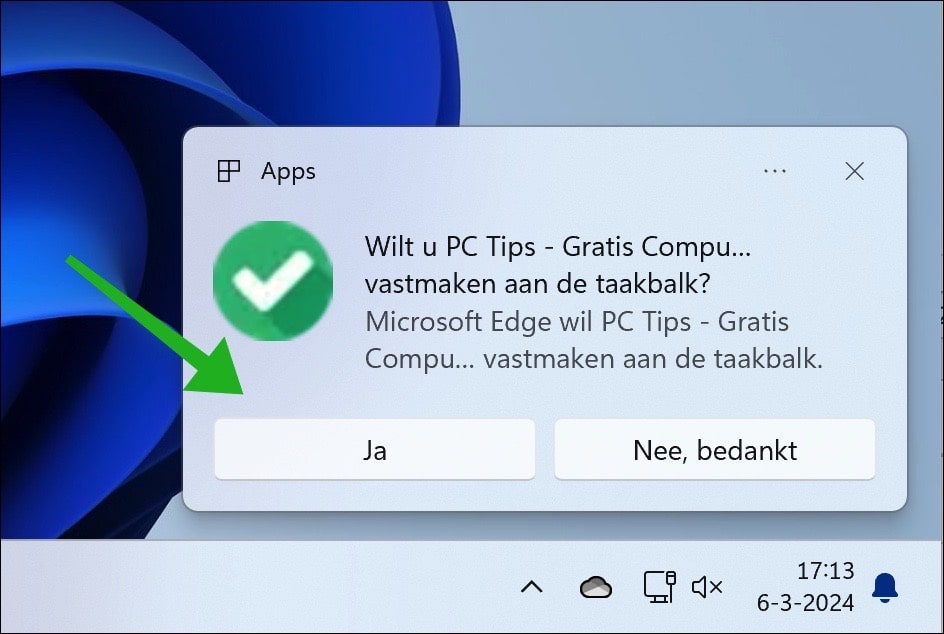
U ziet nu een melding of u de website wilt vastmaken aan de taakbalk, klik op “Ja” om te bevestigen.
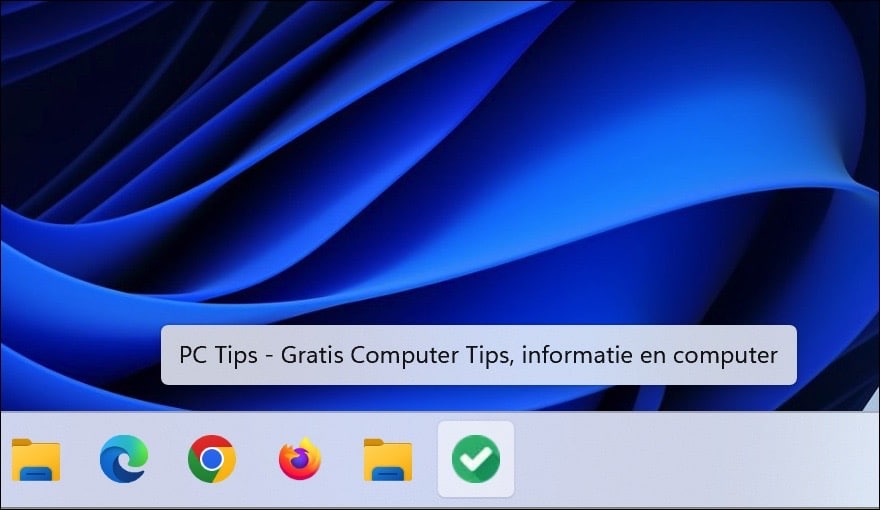
U ziet nu een snelkoppeling naar deze website op de taakbalk. Wanneer u op deze snelkoppeling klikt, opent de website in deze standaard browser.
Via Firefox
Om een website op de taakbalk te plaatsen en te openen in Firefox werkt net even anders dan in Google Chrome of Firefox. U dient de snelkoppeling zelf aan te maken.
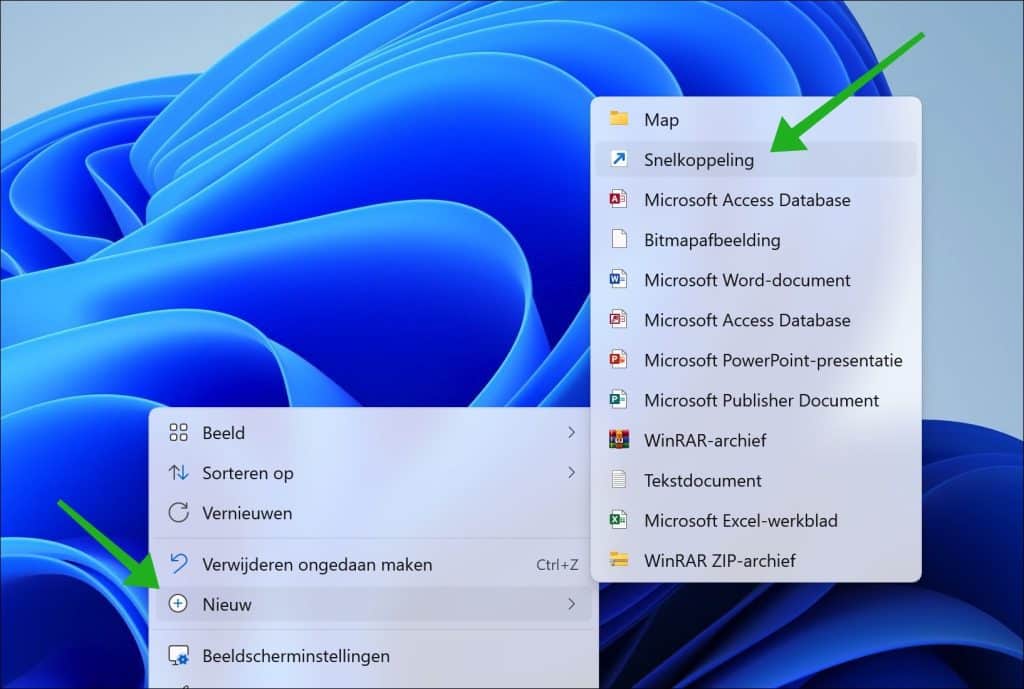
Klik met de rechtermuisknop op vrije ruimte op het bureaublad. In het menu klik op “Nieuw” en vervolgens op “Snelkopppeling”.
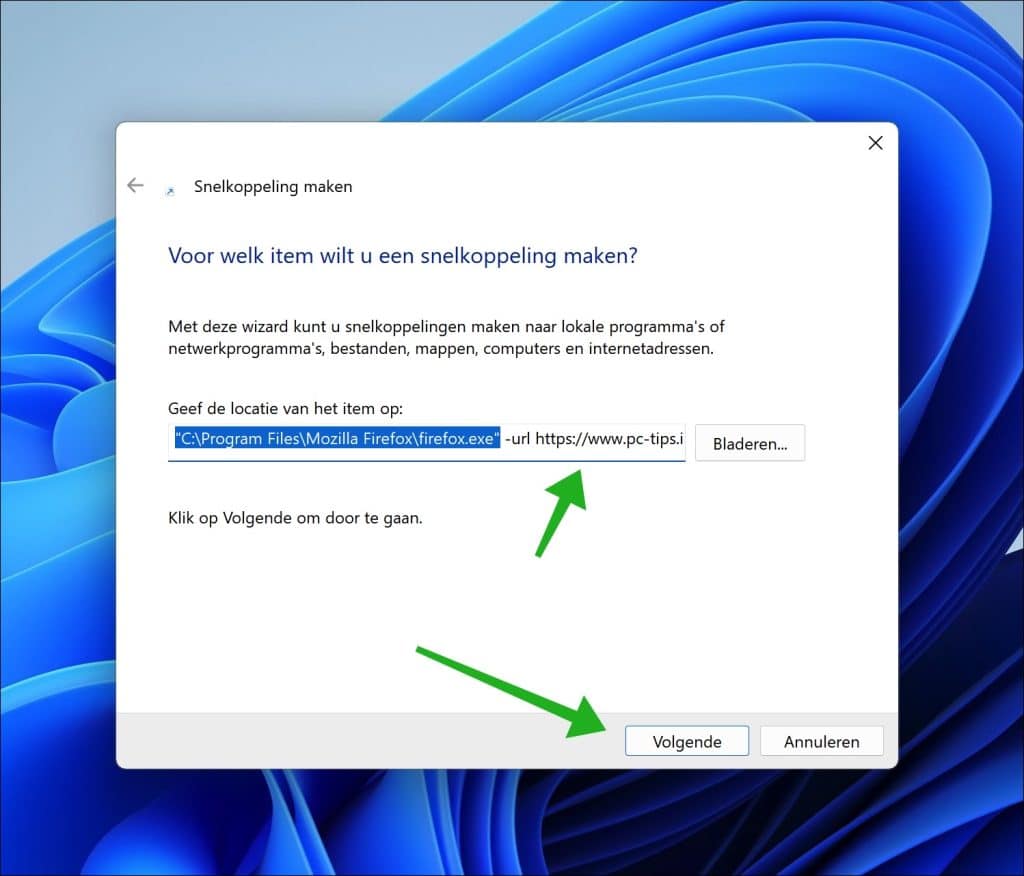
Wijzig het doel naar:
"C:\Program Files\Mozilla Firefox\firefox.exe" -url https://www.pc-tips.info/
Wijzig alles na “- url” naar de gewenste website. Klik op “Volgende”.
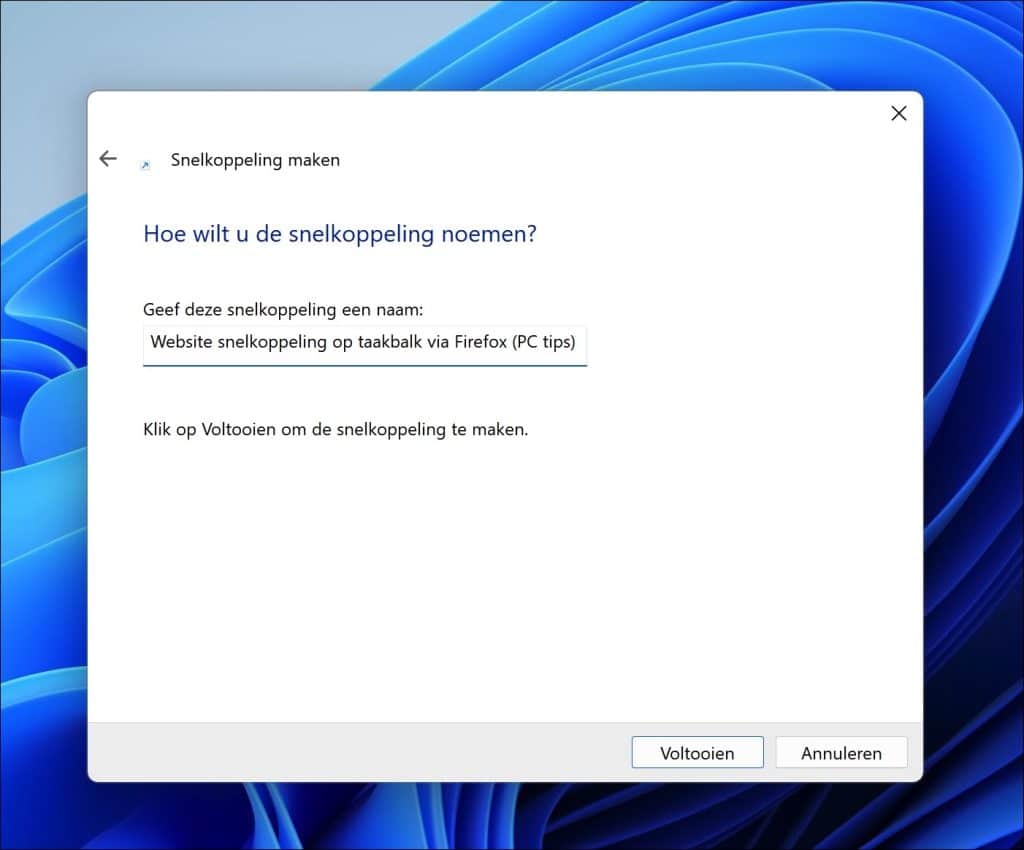
Geef een herkenbare naam in voor de snelkoppeling en klik op “Voltooien”.
Er wordt nu een snelkoppeling op het bureaublad geplaatst. Sleep deze Firefox website snelkoppeling naar de gewenste plaats op de taakbalk.
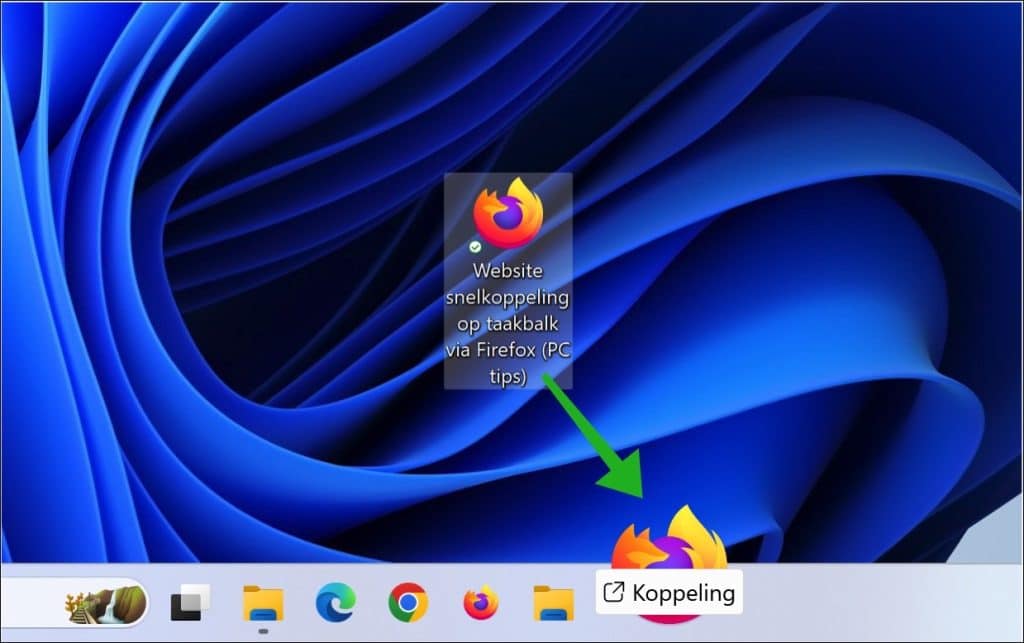
U heeft nu een Firefox website snelkoppeling vastgemaakt op de taakbalk. Ik hoop u hiermee geholpen te hebben. Bedankt voor het lezen!
Lees ook:
