

Het aanmaken van een Windows herstelpunt is een gemakkelijke manier om Windows terug te zetten naar een bepaald punt in tijd.
Bijvoorbeeld, wanneer u nieuwe software installeert of belangrijke systeemwijzigingen aanbrengt, kan een automatisch herstelpunt als een soort back-up fungeren. Als er iets misgaat tijdens het installatieproces of als de nieuwe software problemen veroorzaakt, kunt u de computer terugzetten naar het punt voordat de wijzigingen werden aangebracht.
Als u graag zeker bent dat er altijd een herstelpunt beschikbaar is, dan kunt u Windows bij het opstarten van de computer een automatisch herstelpunt laten aanmaken. Dit is geen standaard functionaliteit. U dient hiervoor een taak aan te maken via taakplanner. Hoe dit werkt, leg ik uit in deze gids.
Houd er rekening mee dat bij het automatisch aanmaken van een herstelpunt er steeds meer schijfruimte wordt gebruikt. Er wordt dus bij elke herstart of opstart van de computer een herstelpunt gemaakt. Of u dit wilt, is dus iets om te overwegen voordat u doorgaat.
Windows herstelpunt aanmaken bij opstarten computer
Om te beginnen opent u de taakplanner. Klik met de rechtermuisknop op de Startknop en klik op “uitvoeren”. In het uitvoeren venster type: taskschd.msc

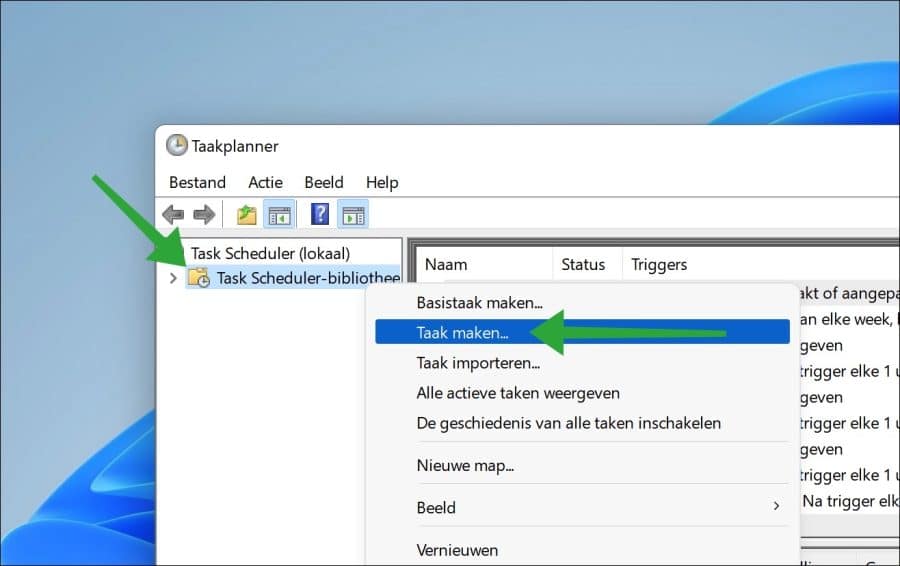
Klik met de rechtermuisknop op “task scheduler-bibliotheek” en klik vervolgens op “taak maken”.
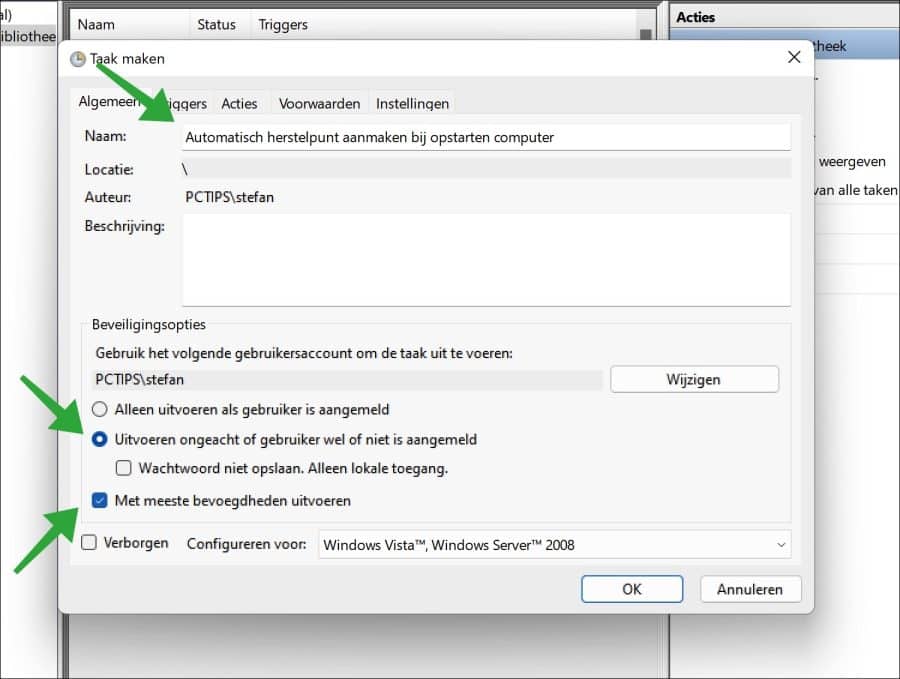
Klik op tabblad “algemeen” en geef een herkenbare naam in voor de nieuwe taak. Schakel in de “beveiligingsopties” de opties “uitvoeren ongeacht of gebruiker wel of niet is aangemeld” in. Hierna schakelt u de optie “met de meeste bevoegdheden uitvoeren” in.
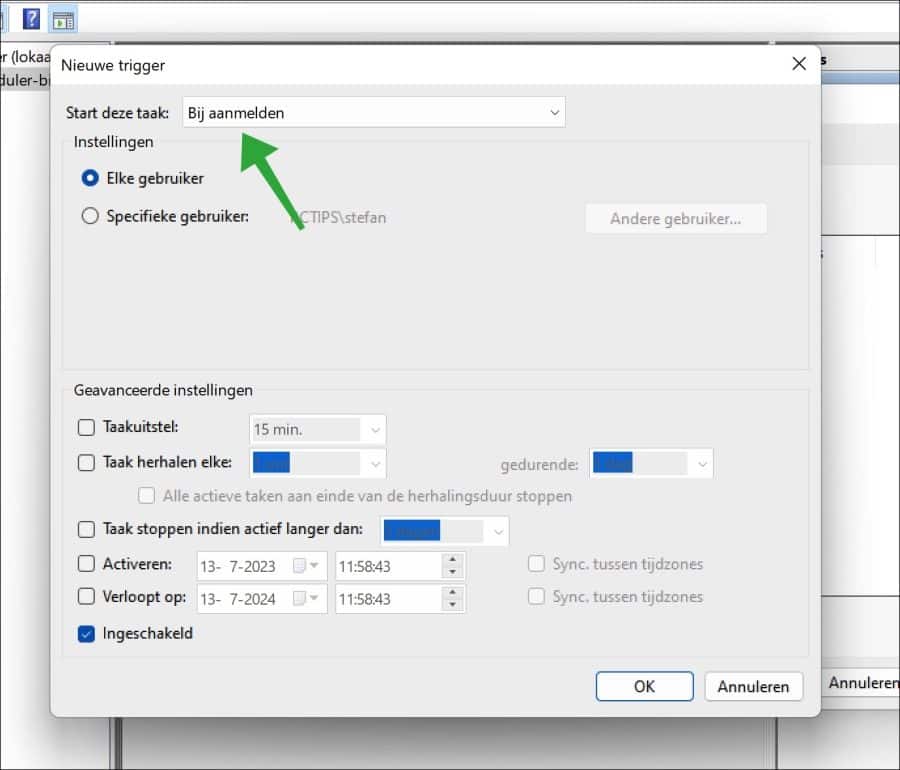
Klik op tabblad “triggers”. Wijzig de optie “Start deze taak” in “Bij aanmelden”.
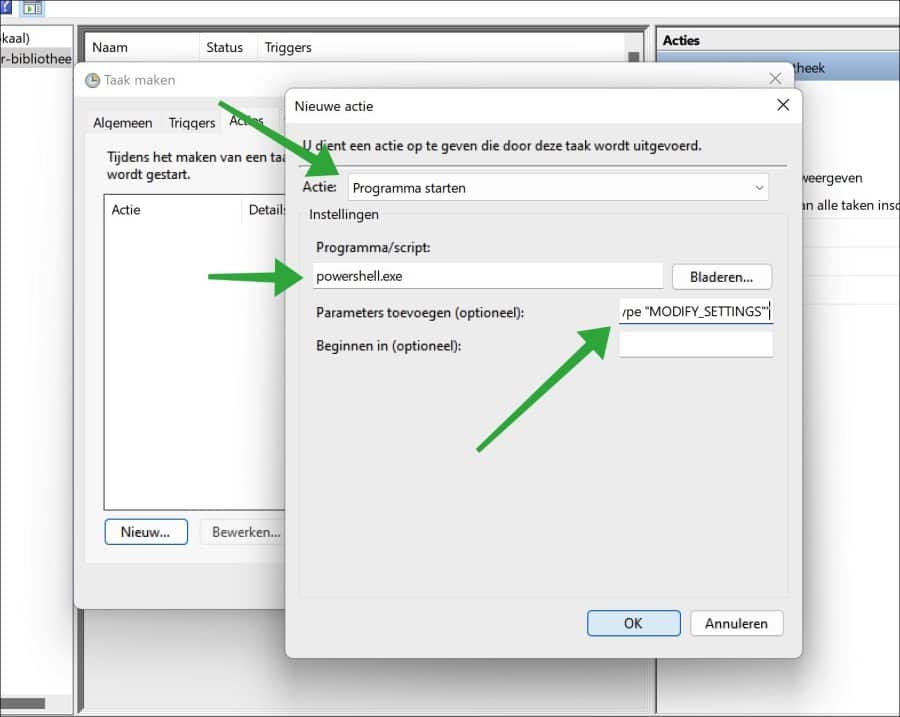
Klik nu op tabblad “Acties”. Wijzig de “Actie” naar “Programma starten”. In het veld “Programma/script” typt u:
PowerShell.exe
In het veld “Parameters toevoegen (optioneel) kopieert en plakt u:
-ExecutionPolicy Bypass -Command "Checkpoint-Computer -Description """Automatisch herstelpunt bij opstarten door %username%""" -RestorePointType "MODIFY_SETTINGS""
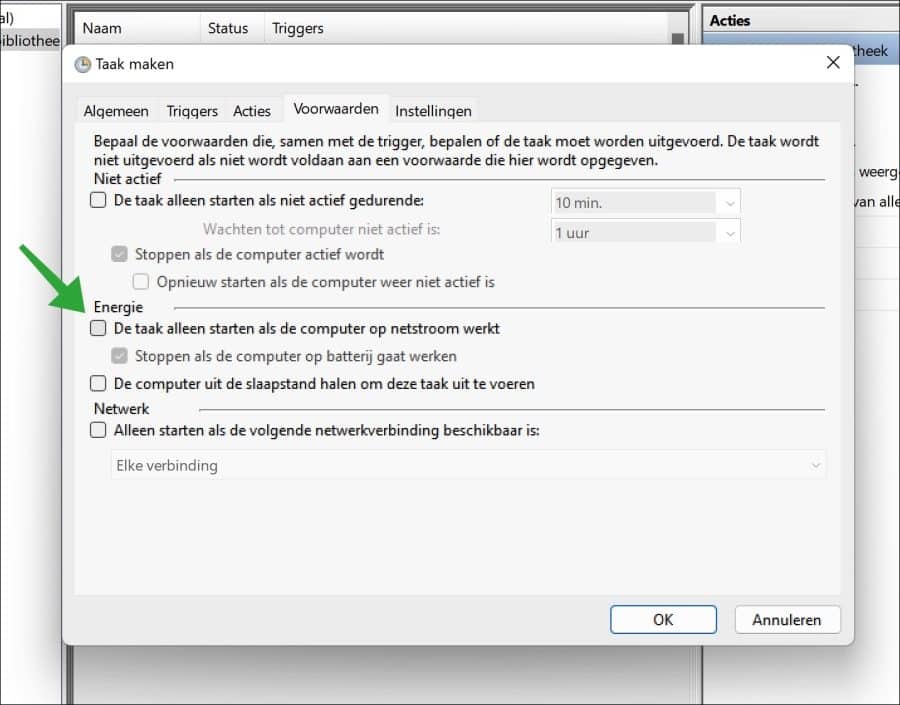
Klik op tabblad “Voorwaarden”. Schakel de optie De taak alleen starten als de computer op netstroom werkt” uit. Dit is eigen keus, kies wat u zelf wilt.
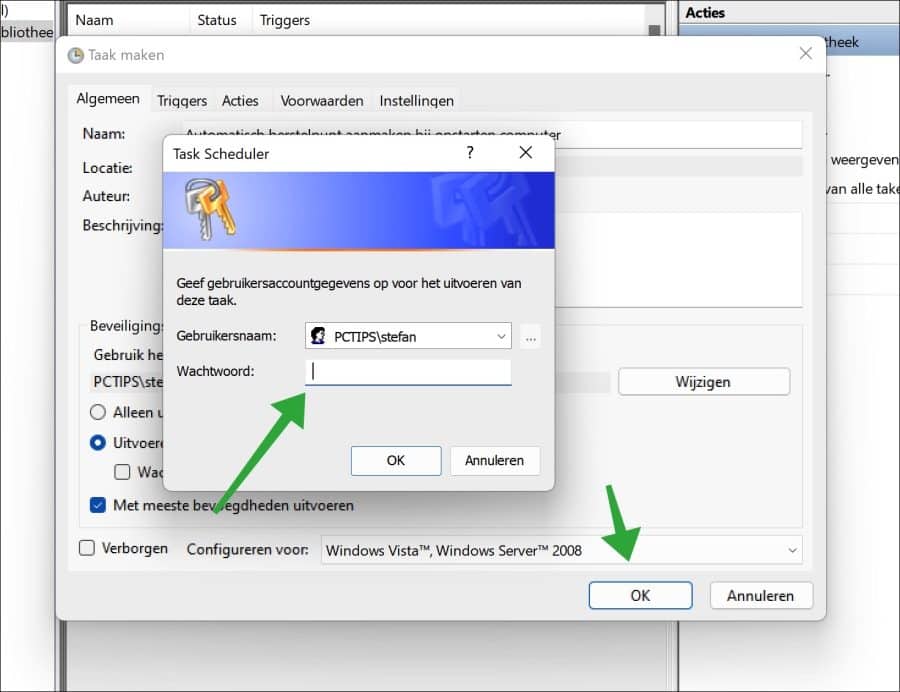
Klik op OK. Omdat de taak als administrator uitgevoerd dient te worden dient u het wachtwoord van uw gebruikersaccount in te geven.
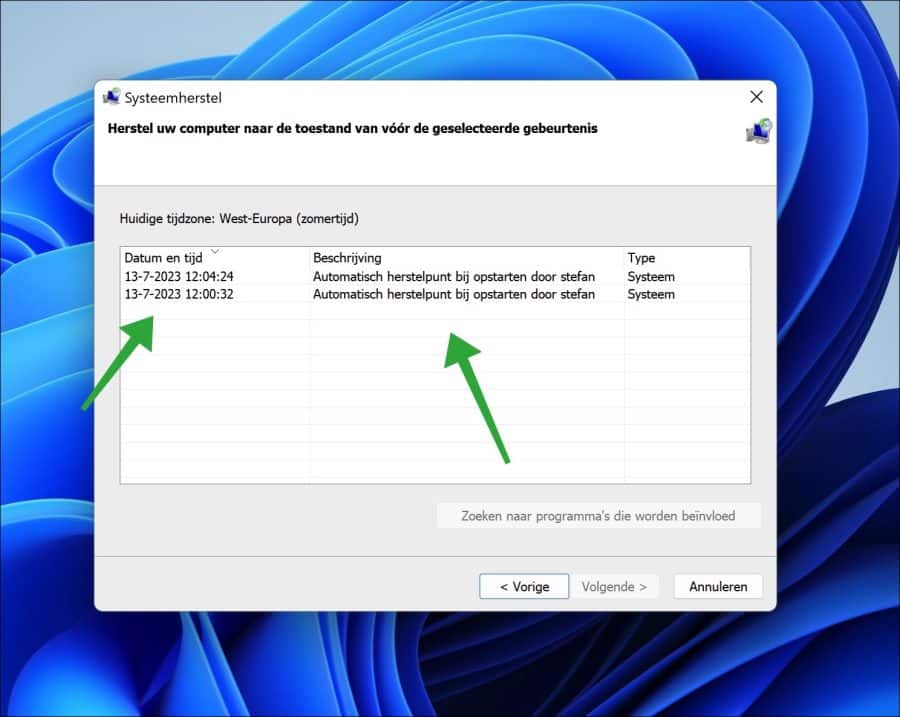
Herstart nu uw computer. U ziet nu dat er een herstelpunt is aangemaakt na het opstarten. Houd er rekening mee dat het even kan duren voordat het herstelpunt is aangemaakt.
Lees hier hoe u herstelpunten kunt bekijken.
U kunt de herstelpunten ook verwijderen om bijvoorbeeld schijfruimte vrij te maken. Wanneer u geen automatisch herstelpunt meer wilt aanmaken tijdens het opstarten, dan kunt u de taak die u heeft aangemaakt verwijderen uit taakplanner.
Ik hoop u hiermee geholpen te hebben. Bedankt voor het lezen!
Lees ook: Automatisch een back-up maken van het Windows-register.

Beste Stefan,
Bedankt !!! Het werkt echt. Ik heb het nu enkele dagen uitgeprobeerd. Nu testen of het terug zetten in orde komt.
Met dankbare groeten,
Johan Christiaens