

In Windows 11 worden bestandsextensies standaard niet altijd weergegeven. U ziet dan bijvoorbeeld wel de bestandsnaam, maar niet direct of het bestand eigenlijk een extensie heeft.
Een bestandsextensie is het gedeelte achter de punt in een bestandsnaam. Denk bijvoorbeeld aan .jpg, .pdf, .docx, .zip of .exe. Aan deze extensie wordt door Windows 11 herkend welk type bestand het is en met welke app het bestand standaard wordt geopend.
Het weergeven van bestandsextensies is niet alleen handig, maar vooral ook veiliger. U ziet sneller of een bestand werkelijk een document, afbeelding of app is. Dit kan helpen om misleidende bestanden te herkennen, zoals een bestand dat lijkt op een pdf-document, maar in werkelijkheid een uitvoerbare app is.
In dit artikel leg ik u uit hoe u op meerdere manieren bestandsextensies kunt weergeven in Windows 11.
Dit artikel is in juni 2026 bijgewerkt en uitgebreid om te voldoen aan de laatste wijzigingen op dit gebied.
Bestandsextensies weergeven in Windows 11
Bestandsextensies weergeven via Verkenner
De makkelijkste manier om bestandsextensies weer te geven is via de Verkenner.
Open de Verkenner.
Klik bovenin het lint eerst op Weergeven.
Klik daarna nogmaals op Weergeven.
En schakel bestandsnaamextensies in.
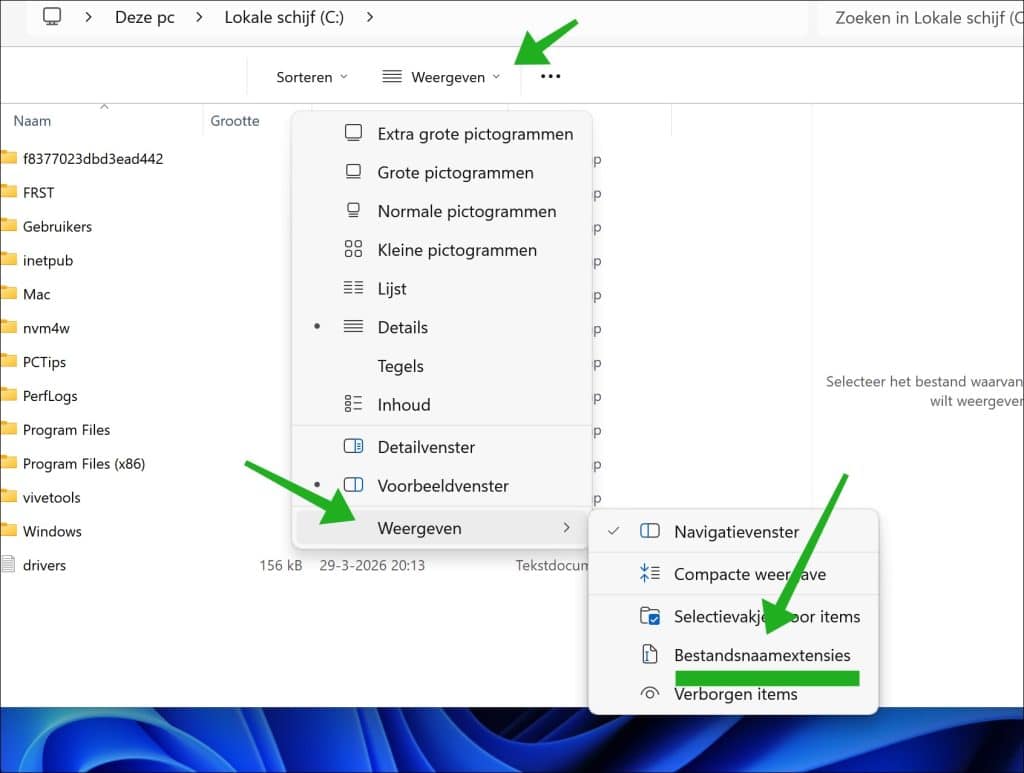
Zodra de bestandsnaamextensie is ingeschakeld, ziet u achter de bestandsnamen direct de extensie staan. Een bestand dat eerst werd weergegeven als document, ziet u daarna bijvoorbeeld als document.docx.
Wilt u de extensies later weer verbergen? Dan opent u hetzelfde menu opnieuw en haalt u het vinkje weg bij Bestandsnaamextensies.
Bestandsextensies weergeven via Mapopties
U kunt bestandsextensies ook inschakelen via de Mapopties van Windows 11.
Open de Verkenner.
Klik bovenin op de drie puntjes ‘….’.
Klik vervolgens op Opties.
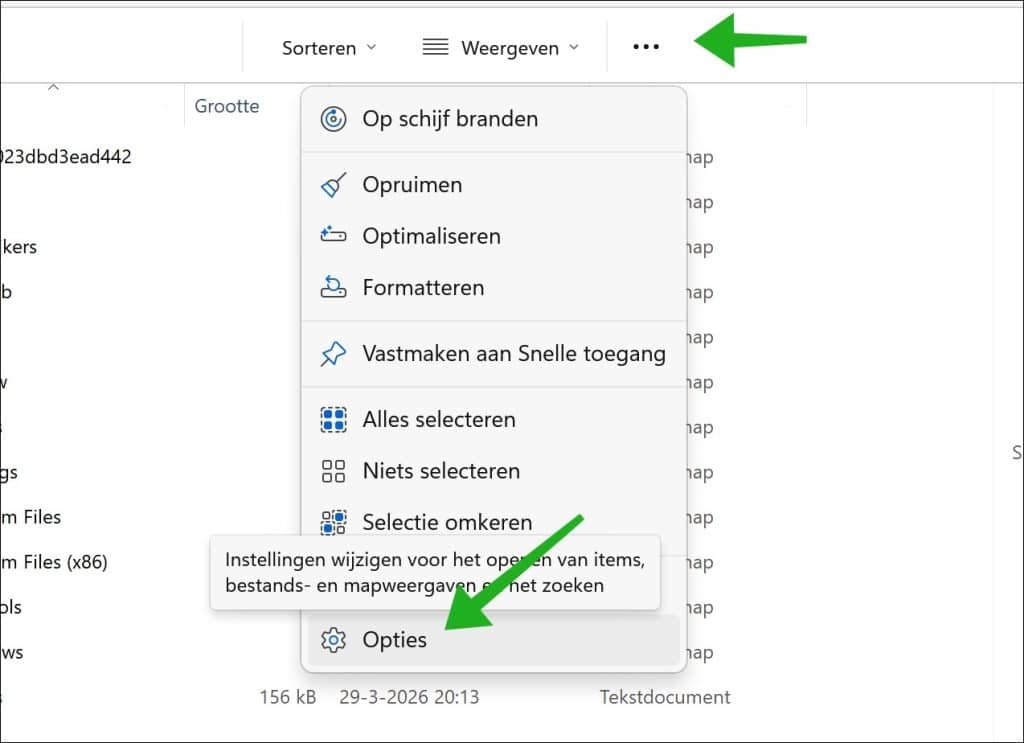
Het venster Mapopties wordt nu geopend.
Klik nu op het tabblad Weergave.
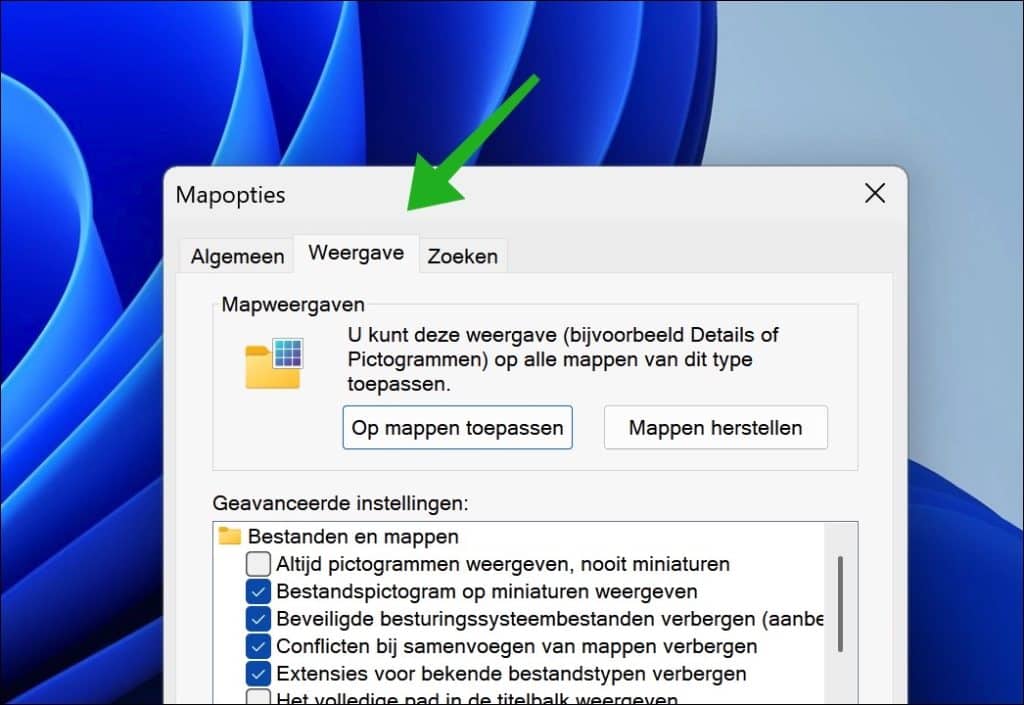
Wijzig de optie: Extensies voor bekende bestandstypen verbergen naar Uit door het vinkje weg te halen.
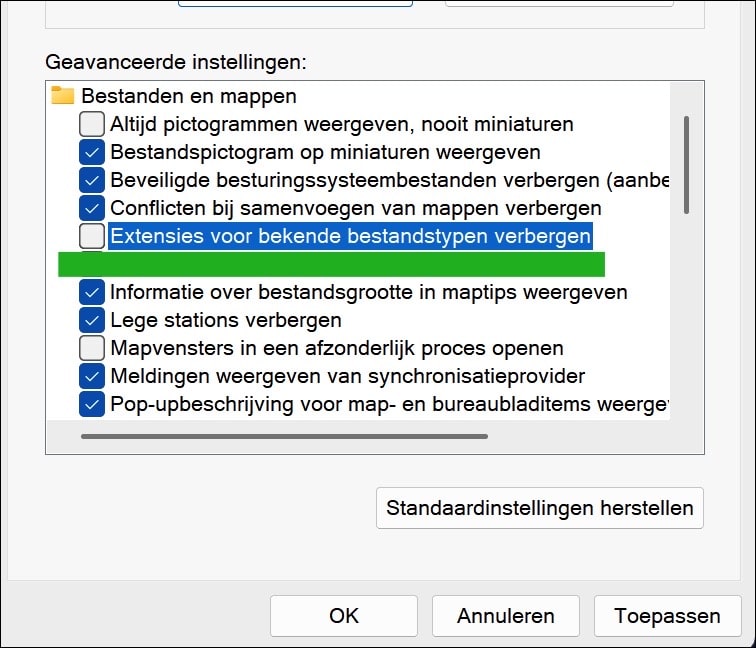
Klik daarna op Toepassen en vervolgens op OK.
Windows 11 toont nu de bestandsextensies in Verkenner. Deze instelling geldt niet alleen voor de huidige map, maar wordt algemeen toegepast in Verkenner.
Bestandsextensies weergeven via het Configuratiescherm
Ook via het Configuratiescherm kunt u de instelling voor bestandsextensies aanpassen. Handig als u liever niet de vernieuwde instellingen gebruikt.
Om te beginnen, open het Configuratiescherm.
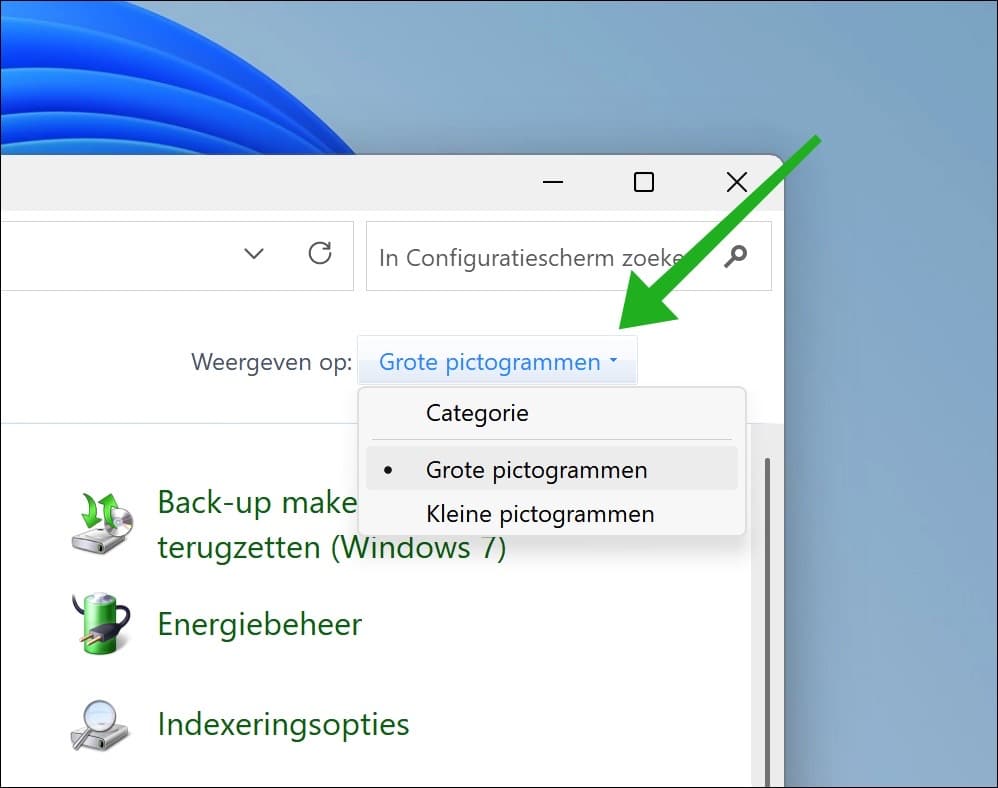
Wijzig rechtsboven Weergeven naar Grote pictogrammen of Kleine pictogrammen in plaats van Categorie.
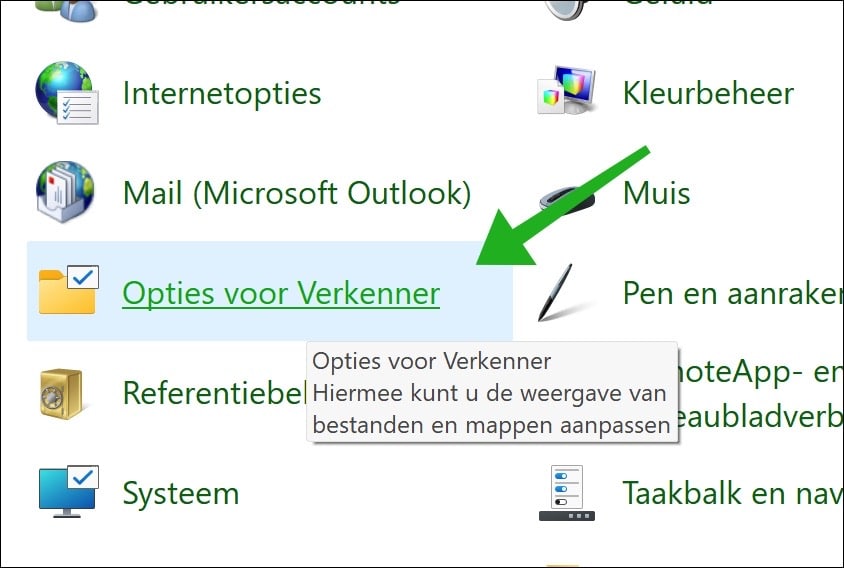
Klik op Opties voor Verkenner.
Klik op het tabblad Weergave.
Haal het vinkje weg bij Extensies voor bekende bestandstypen verbergen.
Klik op Toepassen en daarna op OK.
Deze manier opent uiteindelijk hetzelfde instellingenvenster als de Mapopties in Verkenner. Het resultaat is dus hetzelfde.
Bestandsextensies weergeven via de Opdrachtprompt
U kunt bestandsextensies ook inschakelen via de Opdrachtprompt. Deze manier is vooral handig als u de instelling snel wilt toepassen met een commando of als u meerdere instellingen via opdrachten beheert.
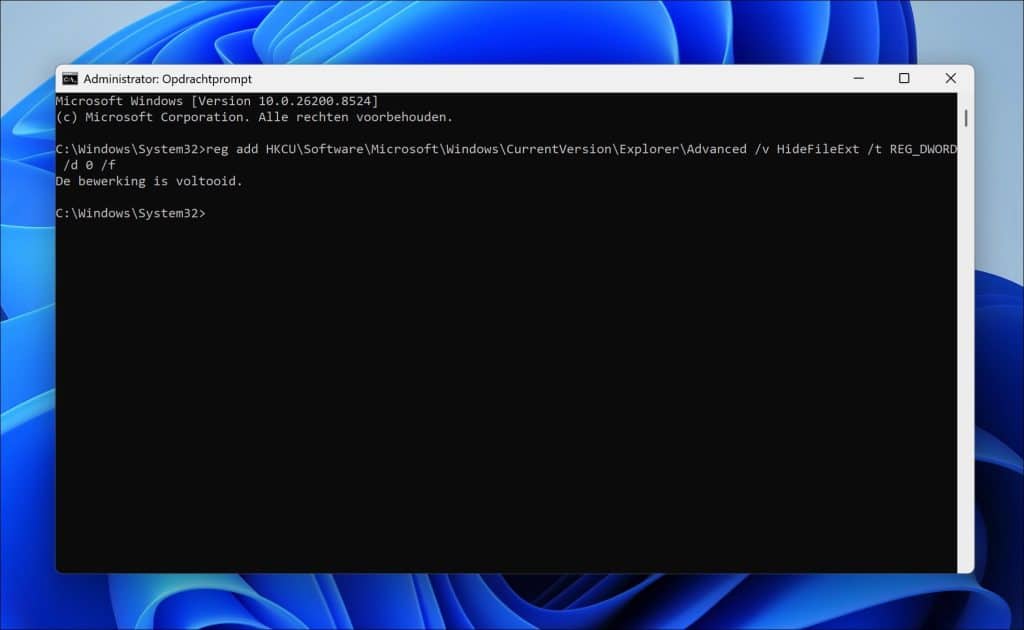
Open Opdrachtprompt als administrator.
Voer het volgende commando uit:
reg add HKCU\Software\Microsoft\Windows\CurrentVersion\Explorer\Advanced /v HideFileExt /t REG_DWORD /d 0 /f
Start daarna Verkenner opnieuw op. Dit kan door u af te melden en opnieuw aan te melden, of door de Verkenner opnieuw te starten via Taakbeheer.
Bestandsextensies weergeven via het register
U kunt de instelling ook handmatig aanpassen via het register.
Let op: pas het register alleen aan als u weet wat u doet. Een verkeerde wijziging in het register kan problemen veroorzaken in Windows.
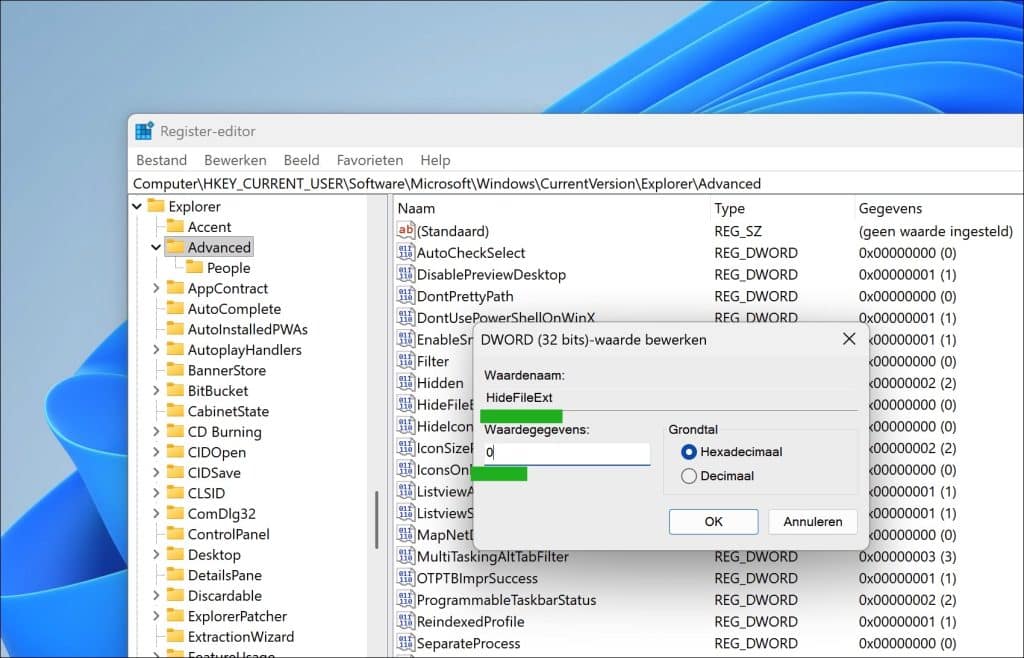
Ga naar de volgende sleutel:
HKEY_CURRENT_USER\Software\Microsoft\Windows\CurrentVersion\Explorer\Advanced
Zoek aan de rechterkant naar de waarde:
HideFileExt
Dubbelklik op HideFileExt.
Wijzig de waarde naar:
0
Klik op OK.
Start daarna Windows Verkenner opnieuw op of meld u opnieuw aan.
De waarde 0 zorgt ervoor dat bestandsextensies zichtbaar zijn. De waarde 1 zorgt ervoor dat bekende bestandsextensies worden verborgen.
Lees verder: Zo haalt u alles uit de Verkenner.
Ik hoop u hiermee geholpen te hebben. Bedankt voor het lezen!

Geweldig, dit zocht ik
Fijn dat het is gelukt! Bedankt voor uw reactie 🙂