

Het gebruik van emoji en GIF’s in gesprekken brengt persoonlijkheid en persoonlijke expressie in onze berichten. We doen dit bijna elke dag op onze mobiele apparaten zoals onze telefoons, tablets of andere apparaten.
Emoji en GIF zijn steeds gebruikelijker geworden in verschillende vormen van communicatie en opgenomen in veel van de apps die we dagelijks gebruiken. Van online forums tot sociale media-applicaties, emoji en GIF afbeeldingen zijn overal.
Windows 11 biedt ook modernere en expressievere emoji die we kunnen gebruiken in uw documenten en gesprekken. Als een app geen ingebouwde ondersteuning voor emoji en GIF’s heeft, kunt u de emoji gebruiken die met Windows 11 worden meegeleverd om uzelf uit te drukken, en de onderstaande stappen laten u zien hoe u dat kunt doen.
Emoji en GIF afbeeldingen gebruiken in Windows 11
Zoals hierboven vermeld, kan men emoji en GIF’s toevoegen in gesprekken en documenten om persoonlijkheid en persoonlijke uitdrukking aan hun berichten te geven. We doen dit op mobiele apparaten zoals onze telefoons en enkele andere.
Het gebruik van emoji is een deel van het leven geworden en we gebruiken het dagelijks om ons uit te drukken. Als u hetzelfde wilt doen in Windows 11, kunt u de onderstaande stappen volgen om te leren hoe u emoji’s of GIF’s kunt gebruiken.
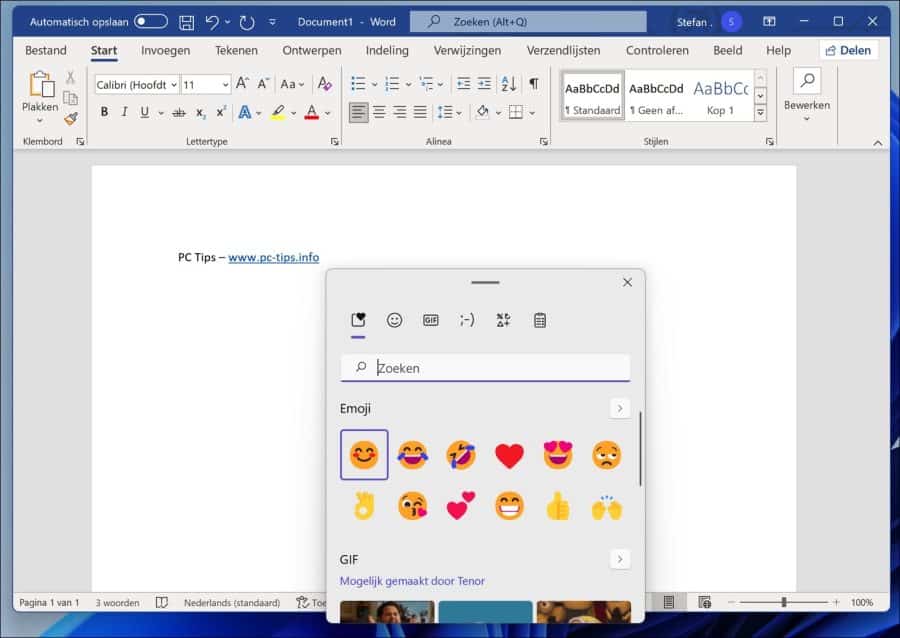
Om emoji’s weer te geven in Windows 11 drukt u simpelweg op de Windows toets + . (punt) toetscombinatie. Er wordt een nieuw venster geopend waar u een emoji kunt kiezen.
U kunt op deze manier bijvoorbeeld een emoji of gif toevoegen aan een chat-venster, kladblok of in Microsoft Word documenten.
Lees ook:
- 15 tips voor Windows verkenner in Windows 11.
- PIN code of wachtwoord wijzigen in Windows 11.
- Windows 11 toch installeren op een niet ondersteunde PC
- Windows 11 register opschonen? Dit is hoe!
- 8 tips om Windows 11 sneller te maken.
- Taakbalk aanpassen in Windows 11.
Ik hoop u hiermee geholpen te hebben. Bedankt voor het lezen!
