

Als u een browser gebruikt dan wordt er browser geschiedenis opgeslagen van elke website die u bezoekt. Dit gebeurt alleen in een normaal browser venster en niet in een privé (“incognito”) browser venster.
Als u om wat voor reden dan ook via een normaal browser venster geen browser geschiedenis wilt opslaan op uw computer dan dient u een aanpassing te doen via het Windows-register. U voegt dan een waarde toe in het register die ervoor zorgt dat er geen browser geschiedenis wordt opgeslagen op uw computer.
Het voordeel van een normaal browser venster is dat u alle extensies kunt blijven gebruiken en een standaard of aangepast thema kunt gebruiken. In een privé browser venster worden sommige instellingen zoals extensies uitgeschakeld.
Geen browser historie geschiedenis opslaan in Google Chrome of Edge
Geen browser geschiedenis opslaan in de Google Chrome browser
Om geen browser geschiedenis op te slaan, zelfde in normale modus volgt u onderstaande stappen.
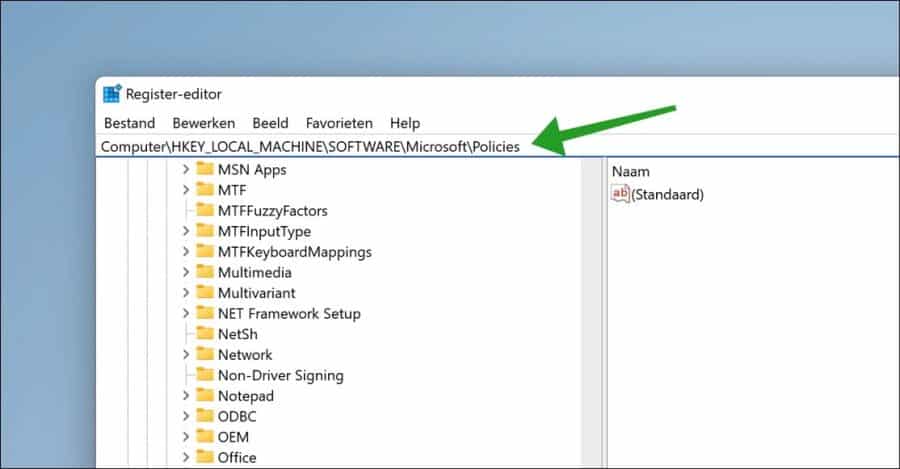
Open het Windows-register. In de adresbalk in het register kopieer en plak:
Computer\HKEY_LOCAL_MACHINE\SOFTWARE\Microsoft\Policies
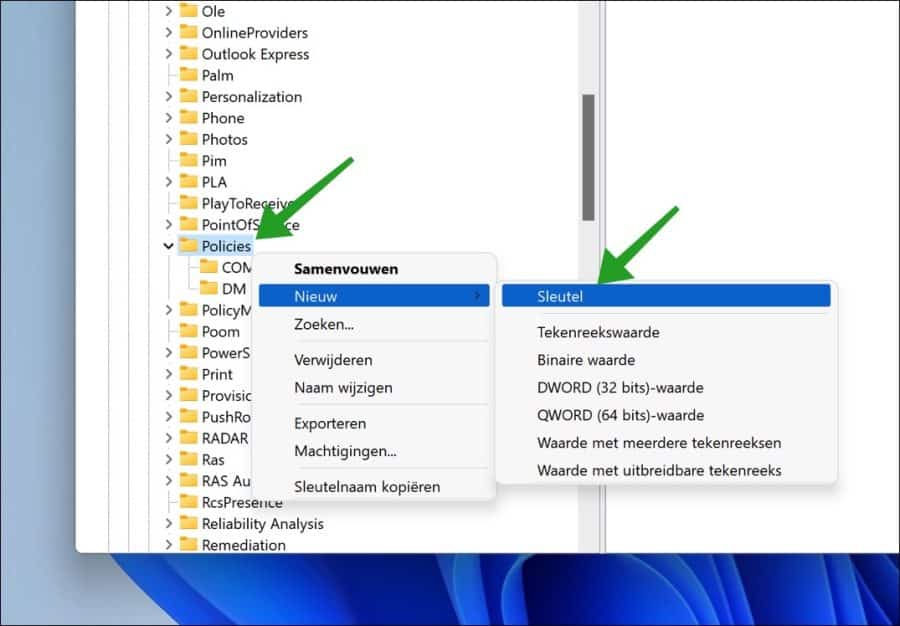
Klik vervolgens met de rechtermuisknop op de “Policies” map aan de linkerzijde en klik op Nieuw en daarna op Sleutel.
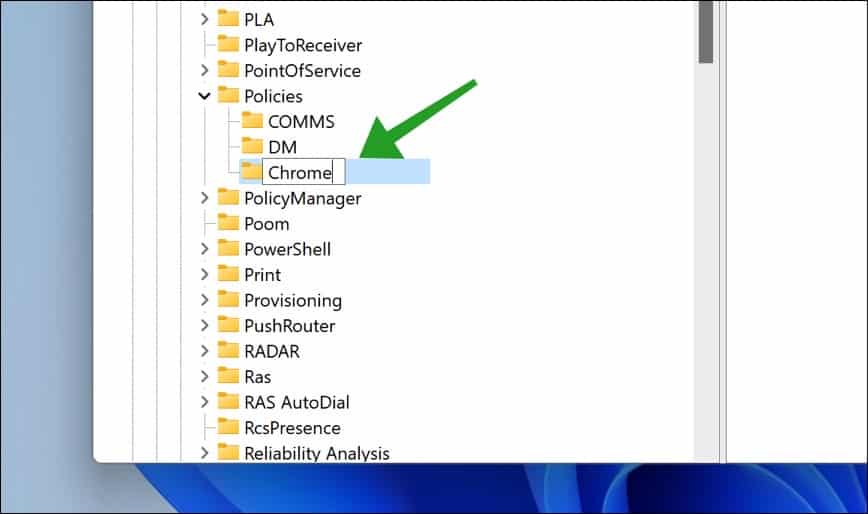
Geef de sleutel de volgende naam “Chrome” zonder quotes.
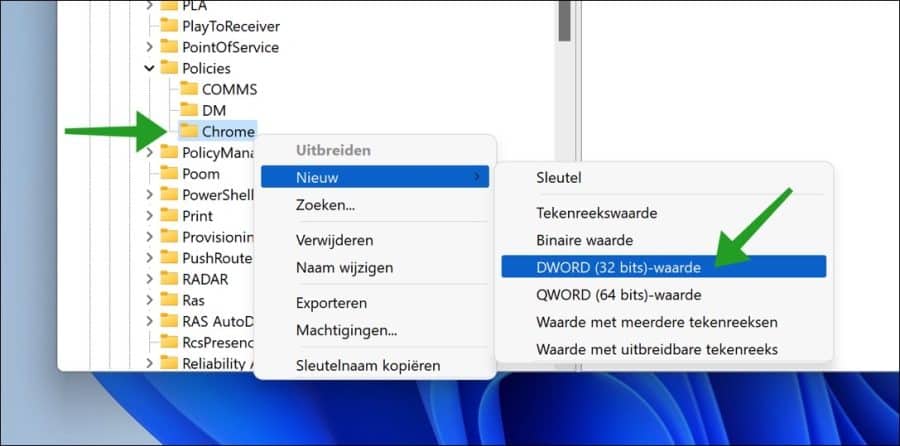
Klik met de rechtermuisknop op de “Chrome” map en klik op Nieuw en daarna op DWORD (32-bits)-waarde.
Geef deze DWORD waarde de volgende naam:
SavingBrowserHistoryDisabled
Dubbel klik vervolgens op deze DWORD waarde en wijzig de waardegegevens naar “1” zonder quotes. Klik op OK en herstart uw computer.
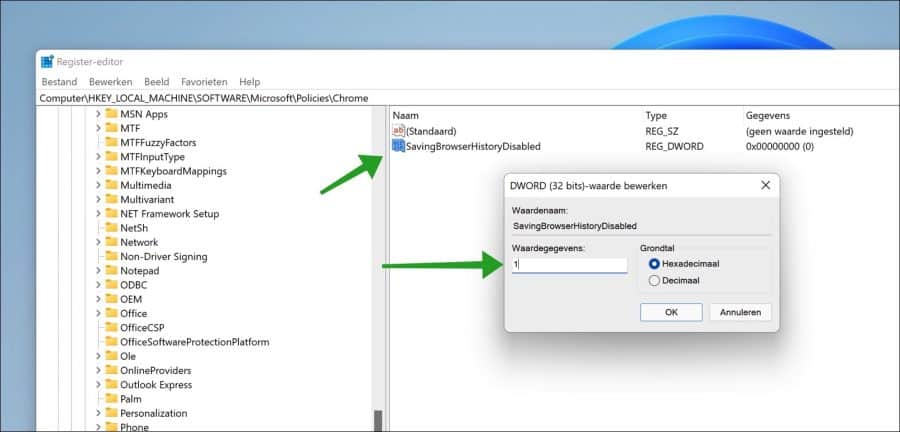
Mocht u in de toekomst wel weer browser geschiedenis willen opslaan in de Google Chrome browser dan wijzigt u de DWORD waarde “SavingBrowserHistoryDisabled” naar “0” of verwijderd u de DWORD waarde door er met de rechtermuisknop op te klikken en verwijderen te kiezen.
Geen browser geschiedenis opslaan in de Microsoft Edge browser
Om geen browser geschiedenis op te slaan, zelfde in normale modus volgt u onderstaande stappen.
Open het Windows-register. In de adresbalk in het register kopieer en plak:
Computer\HKEY_LOCAL_MACHINE\SOFTWARE\Microsoft\Policies\
Klik vervolgens met de rechtermuisknop op de “Policies” map aan de linkerzijde en klik op Nieuw en daarna op Sleutel.
Geef de sleutel de volgende naam “Microsoft” zonder quotes.
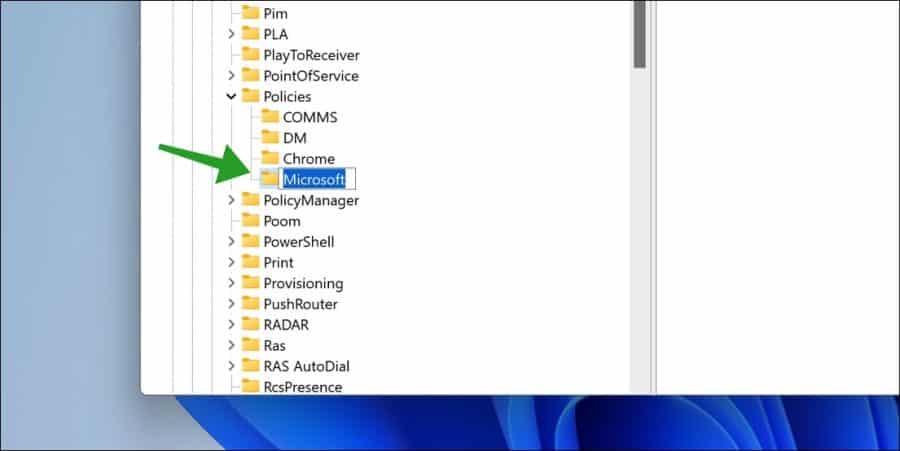
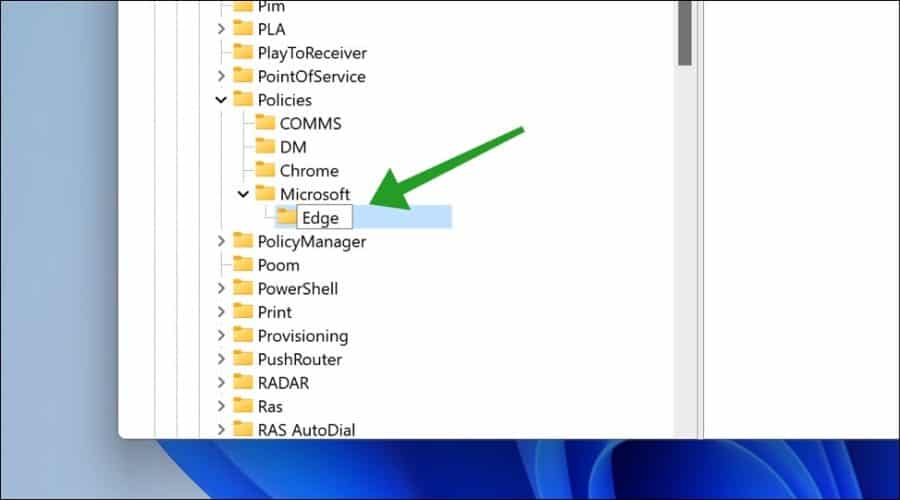
Doe dit nogmaals en klik met de rechtermuisknop op de map “Microsoft” klik op Nieuw en daarna op Sleutel en geef deze sleutel de naam “Edge”.
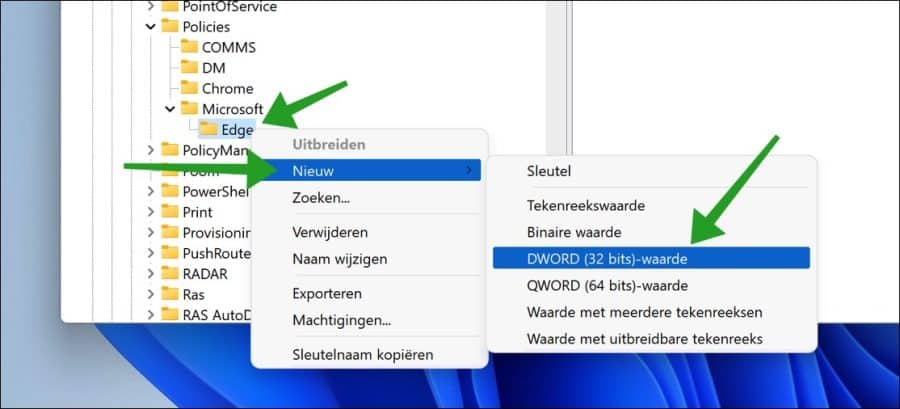
Klik met de rechtermuisknop op de “Edge” map en klik op Nieuw en daarna op DWORD (32-bits)-waarde.
Geef deze DWORD waarde de volgende naam:
SavingBrowserHistoryDisabled
Dubbel klik vervolgens op deze DWORD waarde en wijzig de waardegegevens naar “1” zonder quotes. Klik op OK en herstart uw computer.
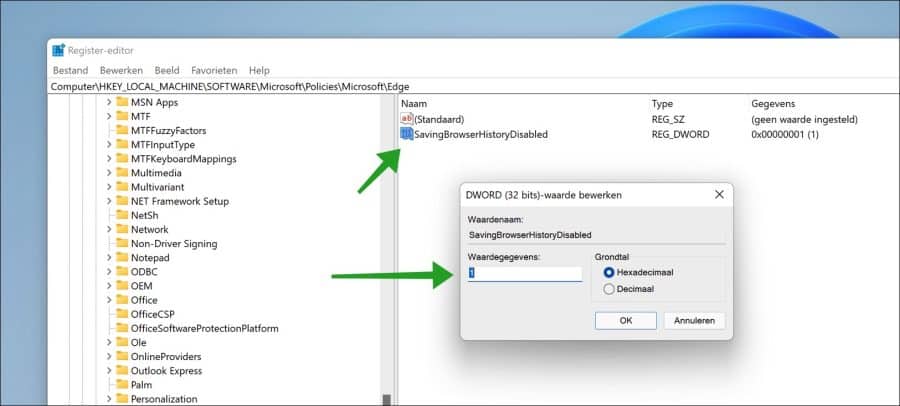
Mocht u in de toekomst wel weer browser geschiedenis willen opslaan in de Microsoft Edge browser dan wijzigt u de DWORD waarde “SavingBrowserHistoryDisabled” naar “0” of verwijderd u de DWORD waarde door er met de rechtermuisknop op te klikken en verwijderen te kiezen.
Lees ook:
- Sommige instellingen worden beheerd door uw organisatie verwijderen.
- Trajecten historie gebruiken in Google Chrome.
- Activiteitengeschiedenis wissen in Windows 11.
- Automatisch tijdelijke bestanden wissen in Microsoft Edge.
- Firefox add-ons inschakelen in privémodus.
- Back-up maken van Google Chrome geschiedenis zonder Google account.
Ik hoop u hiermee geholpen te hebben. Bedankt voor het lezen!
