

In Windows 11 kunt u Hyper-V inschakelen om virtuele machines te gebruiken op uw Windows 11 computer.
Een virtuele machine (VM) is een virtuele omgeving die functioneert als een virtueel computersysteem met een eigen CPU, geheugen, netwerkinterface en opslag, gecreëerd op een fysiek hardwaresysteem. Software genaamd een hypervisor scheidt de middelen van de machine van de hardware en voorziet ze van de juiste functies zodat ze door de Hyper-V virtuele machine kunnen worden gebruikt.
Om in Windows 11 Hyper-V in te kunnen schakelen moet er standaard een Windows 11 professional licentie of hoger zijn geïnstalleerd. U kunt Hyper-V echter ook inschakelen in Windows 11 met een home licentie door de stappen uit te voeren in dit artikel. Een home licentie ondersteunt standaard namelijk geen Hyper-V.
U kunt in Windows 11 twee onderdelen installeren die betrekking hebben op Hyper-V. U kunt het Hyper-V platform installeren en de Hyper-V beheerprogramma’s.
Hyper-V installeren en inschakelen in Windows 11
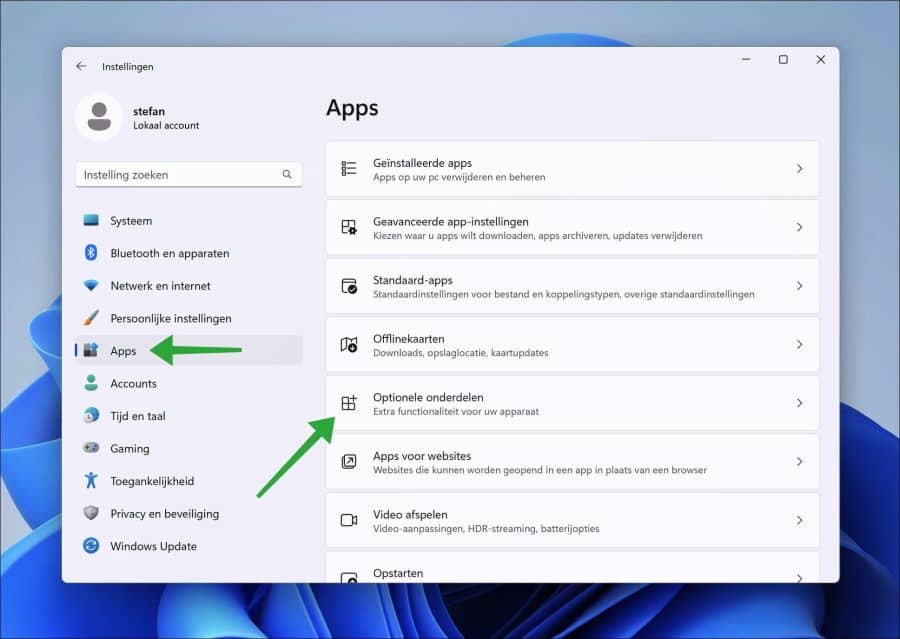
Om Hyper-V in Windows 11 te installeren, klikt u met de rechtermuisknop op de Startknop. In het menu klik op “Instellingen”. In de instellingen klikt u eerst op “Apps” en hierna op “Optionele onderdelen”.
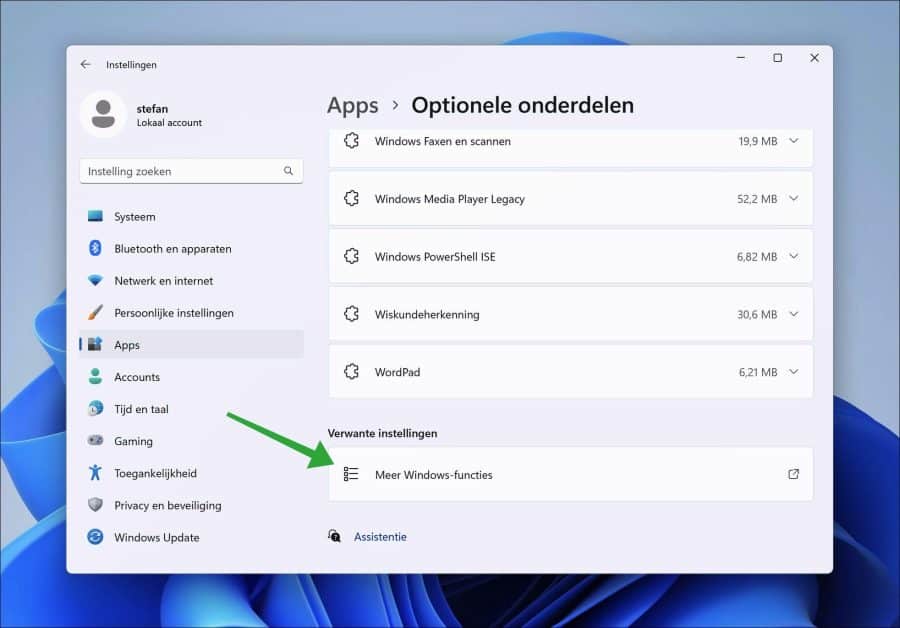
Klik in de “verwante instellingen” op “Meer Windows-functies”.
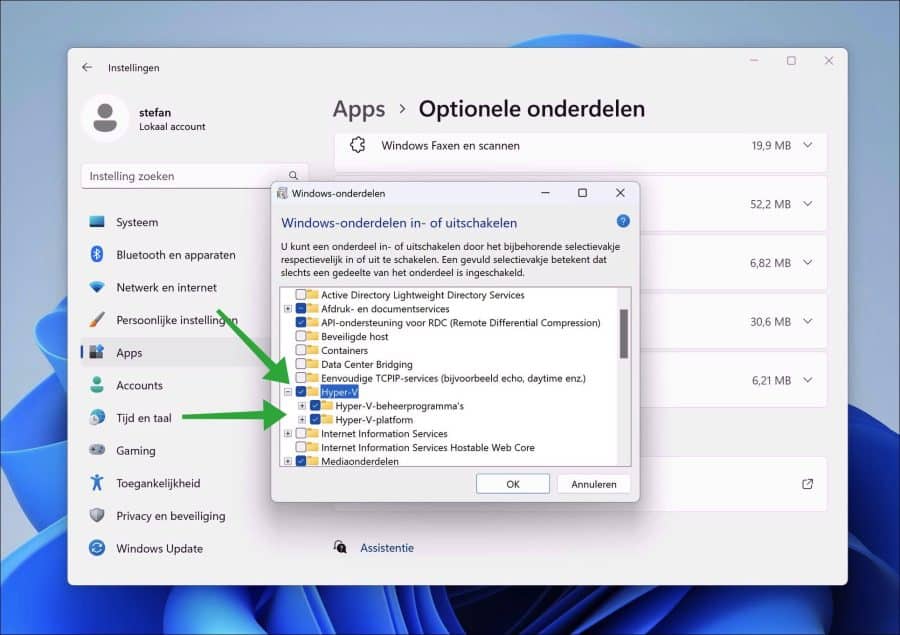
Klik vervolgens op “Hyper-V” om het Hyper-V beheerprogramma en het Hyper-V platform te installeren. Klik op OK om te bevestigen.
Als u Hyper-V niet kunt installeren dan wordt uw processor niet ondersteunt. Lees hier meer.
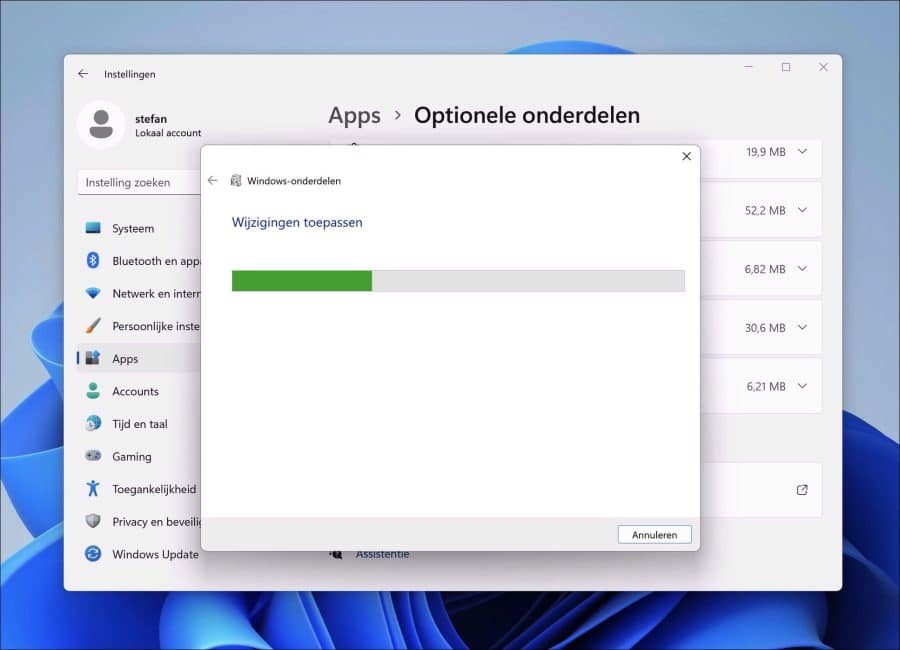
Hyper-V wordt nu geïnstalleerd. Dit duurt niet lang.
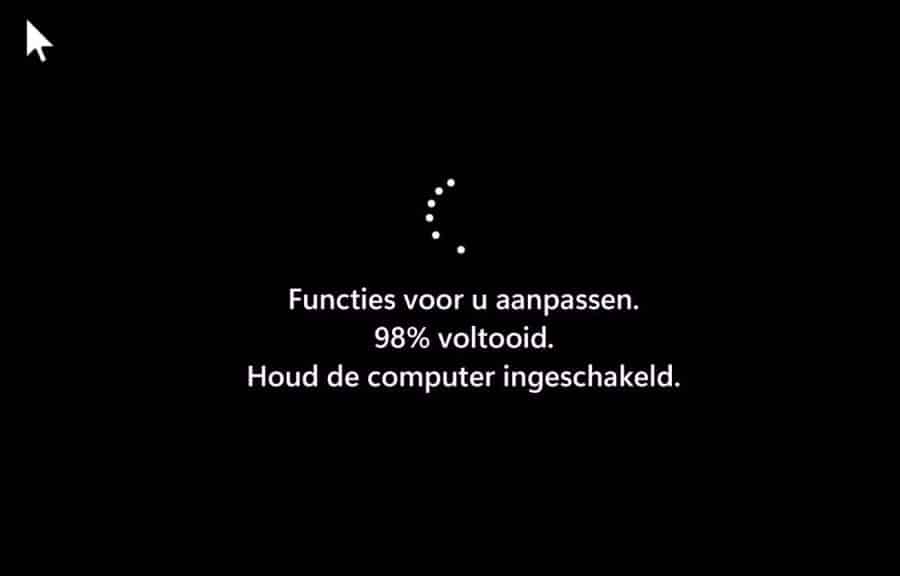
Na installatie van Hyper-V dient u de computer opnieuw op te starten om de installatie van het Hyper-V platform af te ronden.
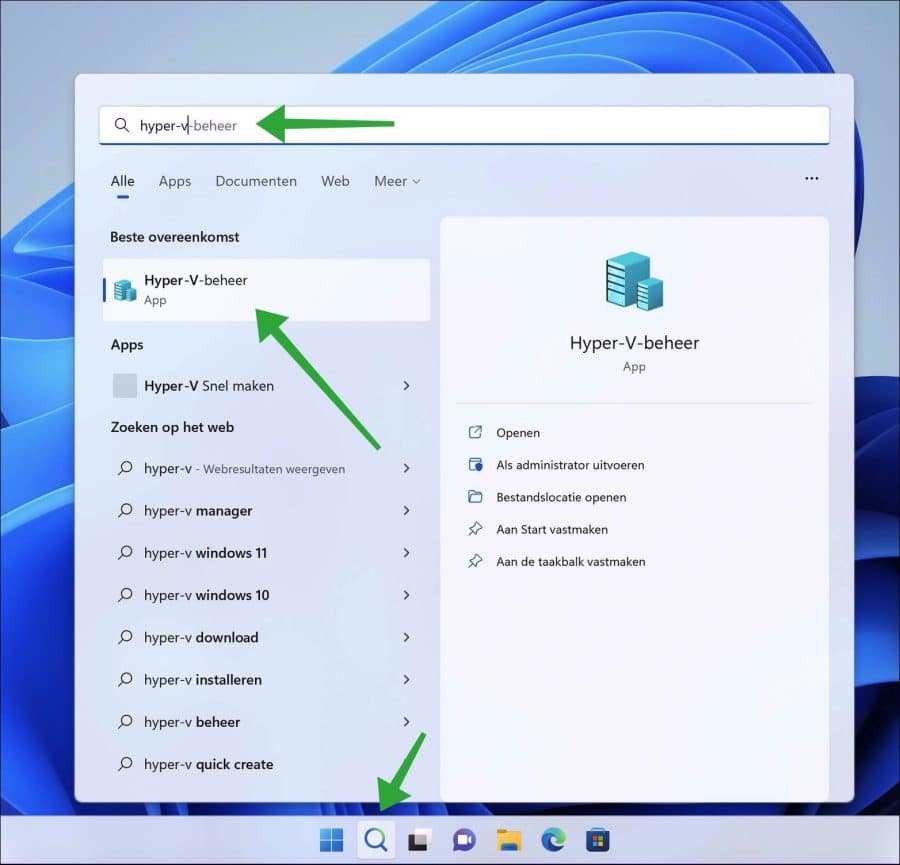
Om Hyper-V beheer te openen klikt u op zoeken in de taakbalk. Zoek vervolgens op “Hyper-V” en klik op “Hyper-V beheer”.
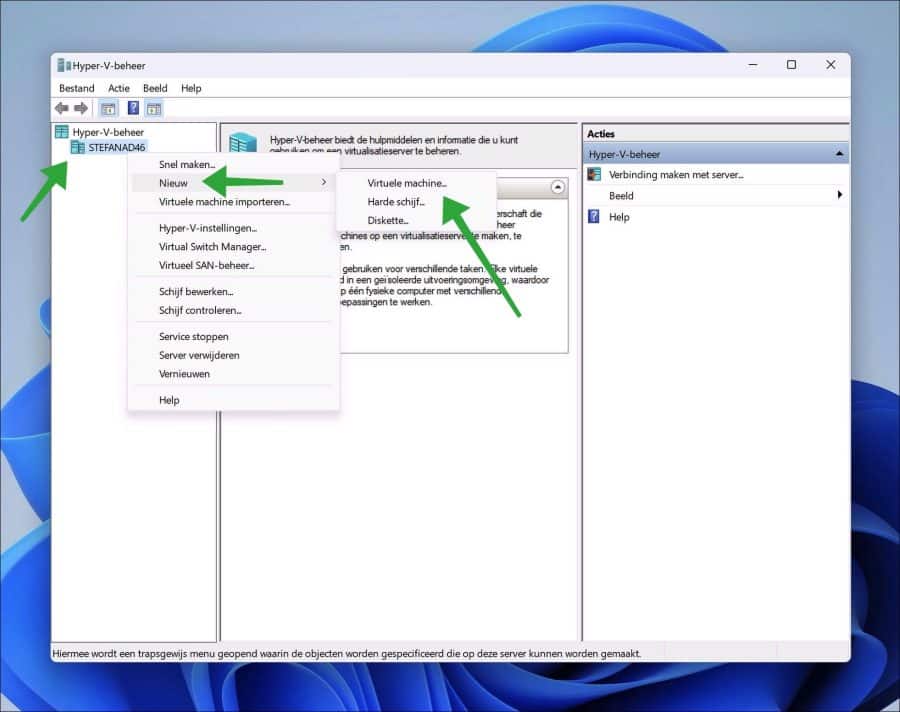
Om een nieuwe virtuele machine aan te maken in Windows 11 via Hyper-V, klikt u met de rechtermuisknop op de computernaam in “Hyper-V-beheer. Klik vervolgens op “Nieuw” en hierna op “Virtuele machine”.
Lees ook:
- Windows 11 installeren in VirtualBox virtuele machine (VM).
- Linux installeren in een virtuele machine op een Windows PC.
Ik hoop u hiermee geholpen te hebben. Bedankt voor het lezen!
