

U kunt in Windows 11 of 10 wisselen van gebruiker. Als u wisselt van gebruiker dan kunt u de huidige gebruiker afmelden of niet afmelden.
Het is in Windows niet moeilijk om te wisselen van gebruiker. Er zijn verschillende manieren waarop dit kan. In dit artikel leest u vier verschillende manieren om te wisselen van gebruiker. Het is maar net wat de voorkeur heeft, alle vier de manieren doen in principe hetzelfde.
Mocht u nu werken met één gebruikersaccount, dan kunt u niet wisselen. Hiervoor moet u eerst een tweede (of meer) gebruikersaccounts aanmaken. Zorg er ook voor dat alle gebruikersaccount zijn ingeschakeld. Gebruikersaccounts die zijn uitgeschakeld kunt u niet gebruiken om naar te wisselen.
4 manieren om te wisselen van gebruiker in Windows 11 of 10
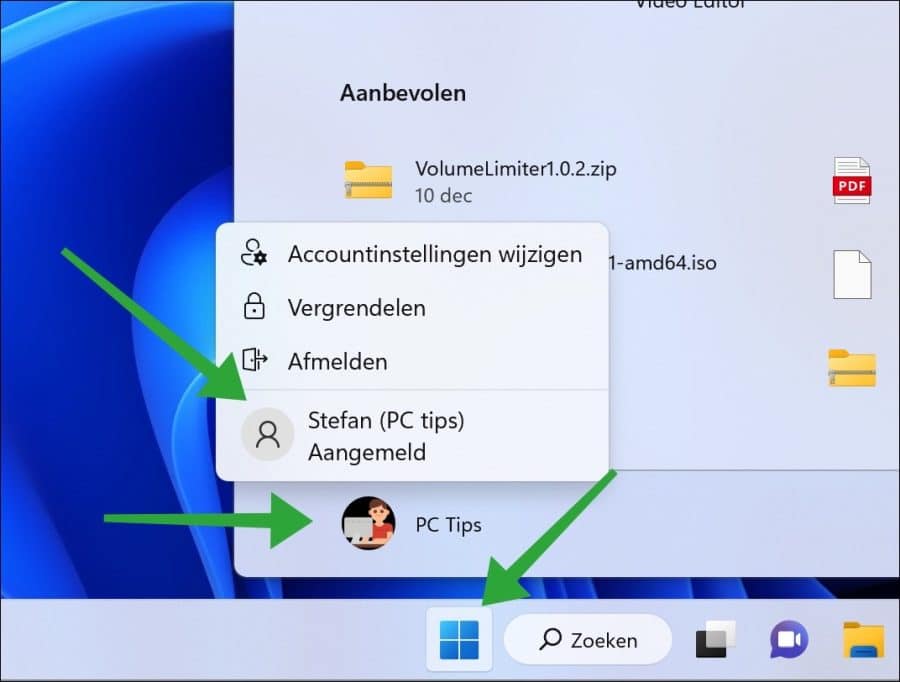
Om snel van gebruiker te kunnen wisselen kunt u het Start menu gebruiken. Klik op de Startknop. Klik vervolgens op het profielpictogram.
U ziet nu alle gebruikersaccount, klik erop om u aan te melden met het geselecteerde account. Het aanmeldscherm wordt vervolgens getoond waar u kunt wisselen naar het gebruikersaccount.
Wisselen van gebruiker via het aanmeldscherm
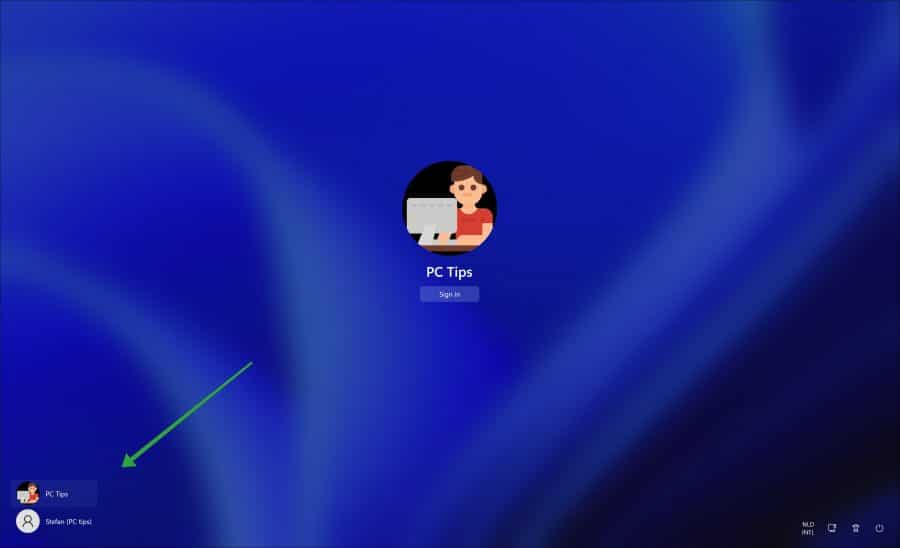
U kunt via het aanmeldscherm of vergrendelscherm ook wisselen van gebruiker. Links onderin ziet u alle gebruikersaccounts. Selecteer een gebruiker en klik op “aanmelden”. Het geselecteerde gebruikersaccount wordt nu aangemeld.
Om snel te wisselen kunt u op de CTRL + L toetsencombinatie drukken. Het scherm wordt dan vergrendeld en via dit vergrendelscherm kunt u links onderaan wisselen van gebruiker.
Wisselen van gebruiker via CTRL + ALT + DEL
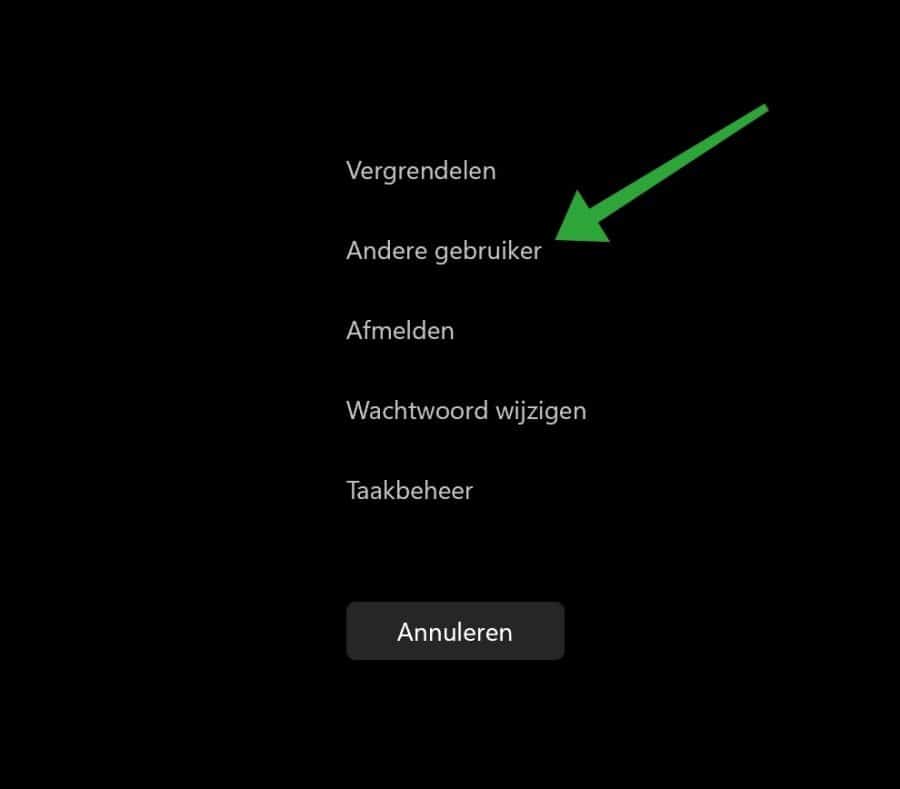
Als u gebruikt wilt maken van een toetsencombinatie om te wisselen van gebruiker, dan drukt u op CTRL + ALT + DEL. U ziet vervolgens meerdere opties. Klik op “Andere gebruiker” om te wisselen van gebruikersaccount.
Wisselen van gebruiker via ALT + F4
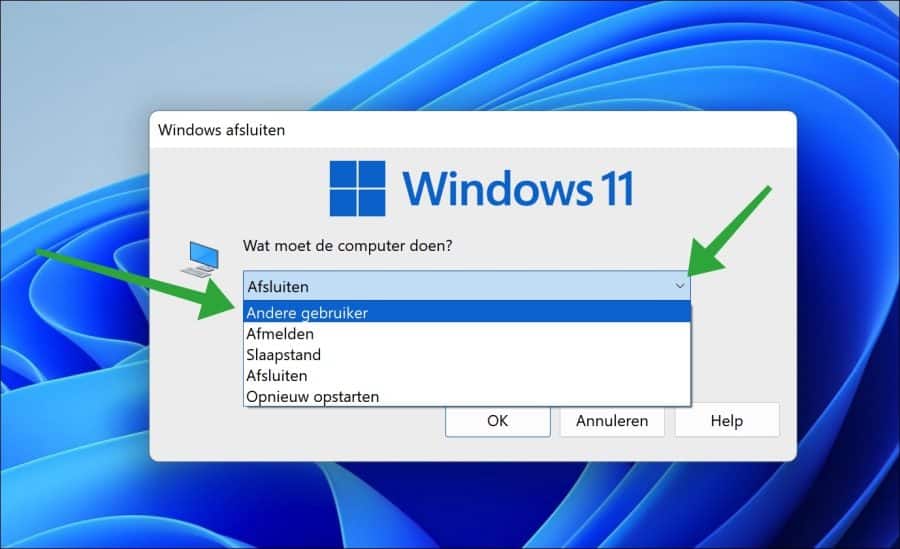
Een andere manier om via een toetsencombinatie te wisselen van gebruiker is via de ALT + F4 toetsencombinatie. Als u deze toetsencombinatie gebruikt dan ziet u “Wat moet de computer doen?”.
In het menu kunt u kiezen uit “Andere gebruiker”. Selecteer deze optie en klik op “OK”. U kunt nu wisselen van gebruikersaccount.
Ik hoop u hiermee te hebben geïnformeerd. Bedankt voor het lezen!
Lees ook:
- 5 manieren om gebruiker accounts weer te geven in Windows 10
- 4 manieren om een gebruikers account te wijzigen in Windows.
