

Microsoft is begonnen met het uitrollen van het nieuwe startmenu.
Na het installeren van de KB5067036 update kunt u het vernieuwde Startmenu activeren.
Het activeren kan niet via de instellingen. Omdat het nog niet direct beschikbaar is, dient u het te activeren via ViveTool.
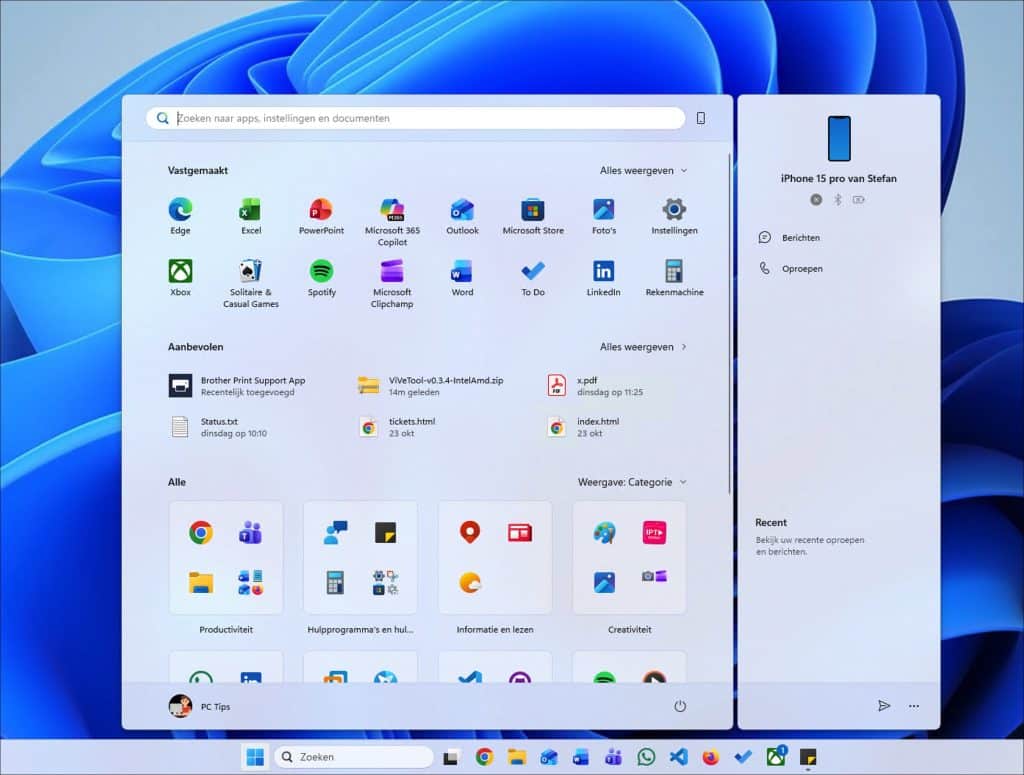
Het vernieuwde Startmenu heeft een compleet andere indeling.
De onderdelen ‘Vastgemaakt’, ‘Aanbevolen’ en het overzicht ‘Alles’ zijn samengebracht in één doorlopend navigeerbaar menu dat zich automatisch aanpast aan de schermgrootte.
U kunt bovendien zelf bepalen hoe het gedeelte ‘Alles’ wordt weergegeven: als categorieën, in een raster of in een lijstweergave.
Een andere belangrijke verbetering is dat u eindelijk het gedeelte ‘Aanbevolen’ kunt uitschakelen, iets waar veel gebruikers al langer om vroegen.
Het vernieuwde Startmenu inschakelen in Windows 11
Om te beginnen zorgt u dat Windows 11 is bijgewerkt met de laatste updates.
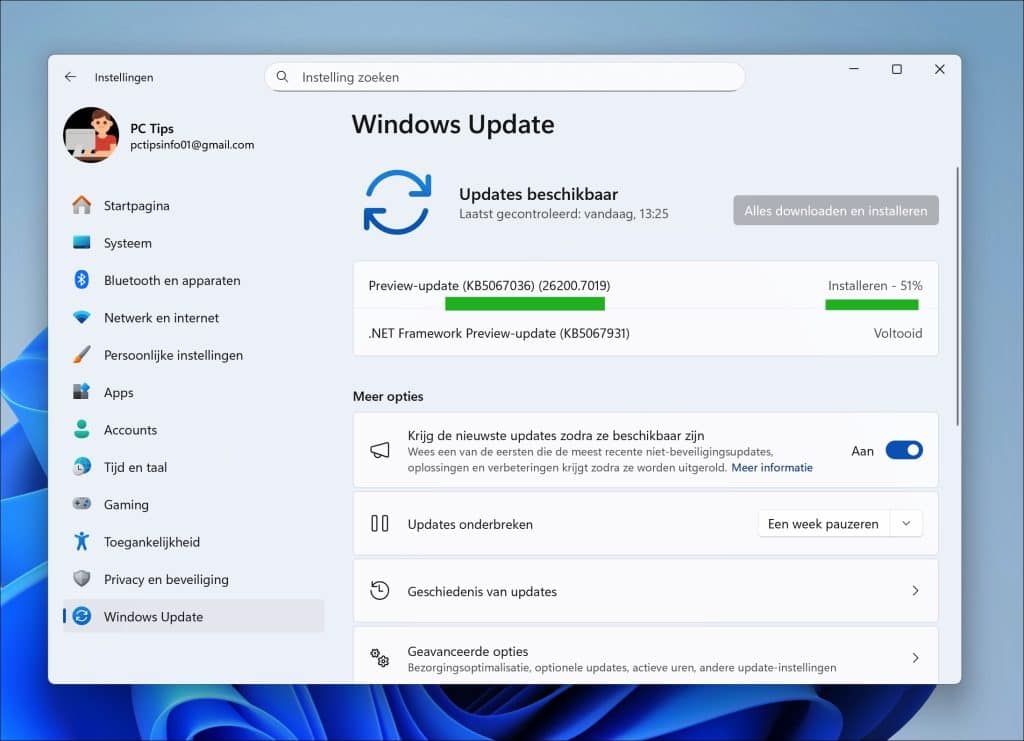
Ga naar Instellingen > Windows Update om de laatste updates te installeren. Het gaat specifiek om de update: KB5067036.
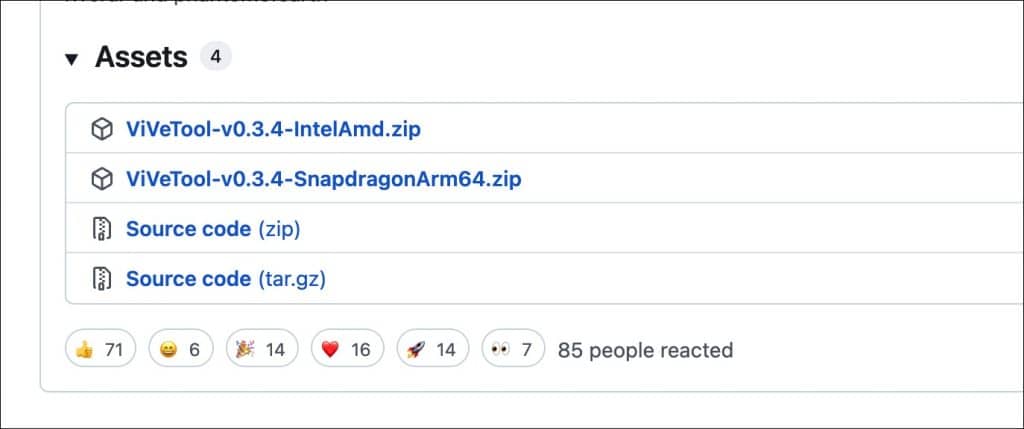
Download vervolgens ViveTool naar uw computer en pak ViveTools uit naar een map op uw computer, bijvoorbeeld: C:\ViveTools\
Zorg dat u ViveTools selecteert voor de x64 of ARM-processor, afhankelijk van welk apparaat u gebruikt.
Lees ook: Controleer of de processor ARM64 of x64 is
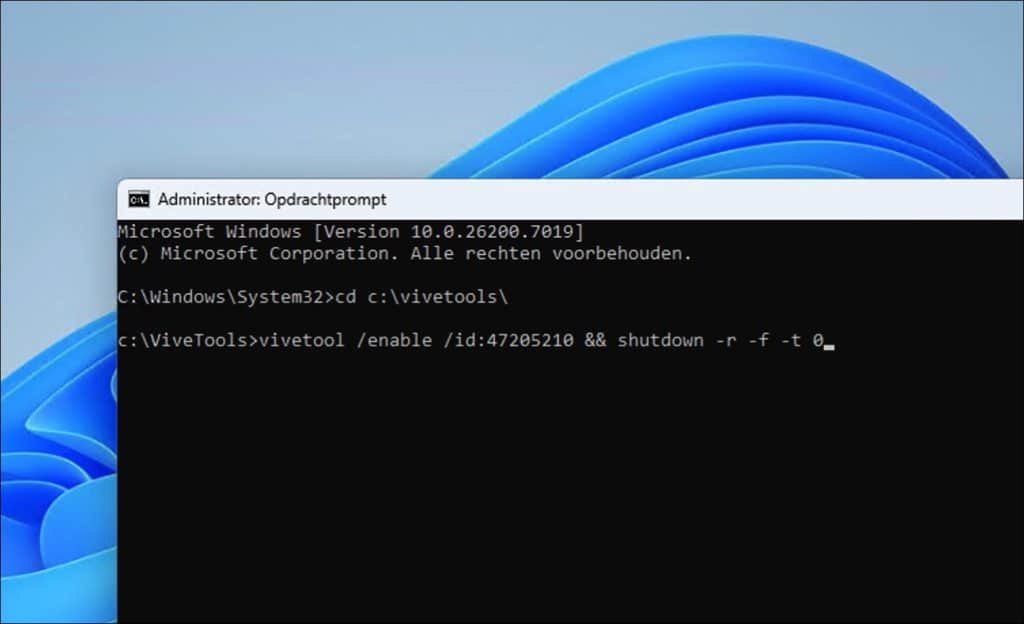
Open een Opdrachtprompt als administrator.
Ga naar de ViveTools map, met het ‘cd’ commando.
cd c:\ViveTools\
Geef het volgende commando in, om het nieuwe Startmenu te activeren in Windows 11.
Zorg dat u al uw niet opgeslagen werk eerst opslaat. De computer gaat direct herstarten.
vivetool /enable /id:47205210 && shutdown -r -f -t 0
Uw computer wordt herstart.
U ziet nu het nieuwe Startmenu als u op de Startknop klikt.
Eventueel uitschakelen doet u met:
vivetool /disable /id:47205210 && shutdown -r -f -t 0
Ik hoop u hiermee geholpen te hebben. Bedankt voor het lezen!

Beste Stefan,
Bedankt voor je hulp.
Ik heb gisteren windows 11 geinstalleerd en tot mijn verbazing is het startmenu niet meer aanwezig op mijn computer.
Ik heb jouw instructies gevolgd, enerzijds ‘Start menu herstellen in Windows 10 of Windows 11’ van nov 2021, alsook deze instructies ‘Het vernieuwde Startmenu inschakelen in Windows 11′. Bij de eerste instructie had ik alle stappen succesvol doorlopen, maar mijn computer voerde de verandering niet uit, en bij deze instructie wilt mijn computer Vive tool niet openen/starten nadat het heeft gedownload, ik kan de commando’s dus niet toepassen.. Ik heb de juiste versie gedownload maar ik kan er niks mee.
Heb je een idee hoe ik Vivetool zou kunnen openen?
Of een ander suggestie als ik het startmenu herstel volgens de stappen van november 2021?
Alvast bedankt voor je antwoord
Hallo, ik raad aan om ViveTools niet te gebruiken. Dit is voor nieuwe functies, niet voor problemen.
Wat u kunt doen is Windows 11 herstellen met behoud van bestanden.
https://www.pc-tips.info/tips/windows-tips/windows-11-resetten/
Succes!
Oh wat fijn!
Heb mijn computer opnieuw ingesteld, een paar keer vanzelf opnieuw laten opstarten, en ineens stond die daar! Opgelost!
Enorm bedankt voor jouw hulp. Ik kan weer verder