

Windows-beveiliging, voorheen bekend als Windows Defender, is de ingebouwde antivirussoftware van Microsoft. Het biedt real-time bescherming tegen virussen, malware en andere bedreigingen.
Hoewel het doorgaans niet wordt aanbevolen, kan het in bepaalde situaties nodig zijn om deze beveiligingsfunctie tijdelijk uit te schakelen, bijvoorbeeld bij het installeren van specifieke software of het gebruik van andere beveiligingsoplossingen. Hier leest u hoe u dit veilig kunt doen.
Waarom Windows-beveiliging tijdelijk uitschakelen?
Hoewel Windows-beveiliging essentieel is om uw computer te beschermen, kunnen er situaties ontstaan waarin u deze functie tijdelijk wilt uitschakelen:
- Software-installaties die onterecht worden geblokkeerd.
- Het oplossen van conflicten met andere beveiligingsprogramma’s.
- Het uitvoeren van handmatige scans met een alternatieve antivirusoplossing.
Let op: het uitschakelen van Windows-beveiliging verhoogt tijdelijk het risico op malware. Zorg ervoor dat u de bescherming weer inschakelt zodra deze niet meer nodig is.
Windows beveiliging tijdelijk uitschakelen
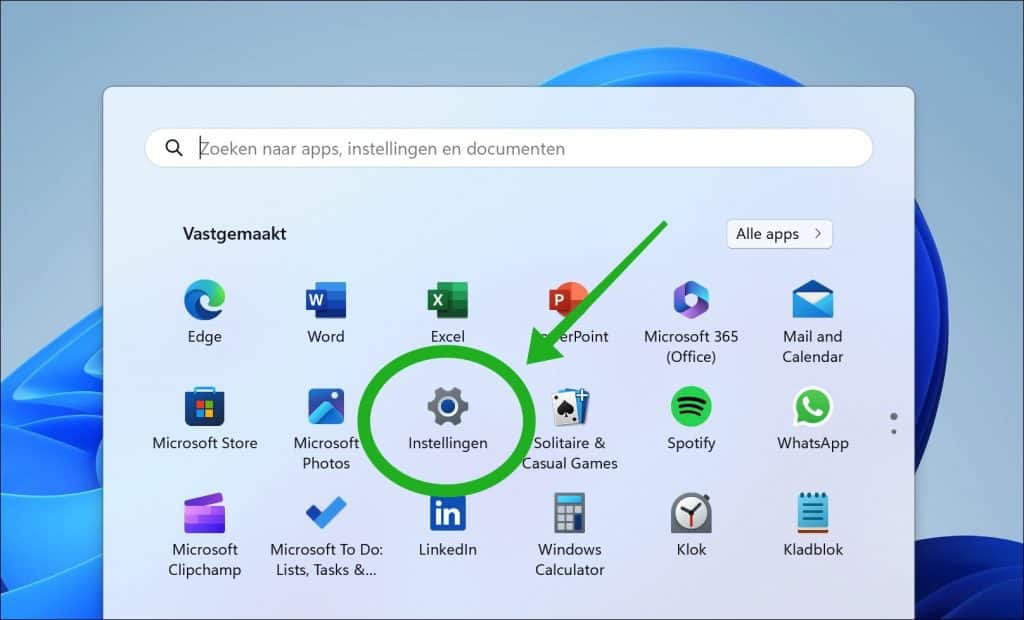
- Open de instellingen.
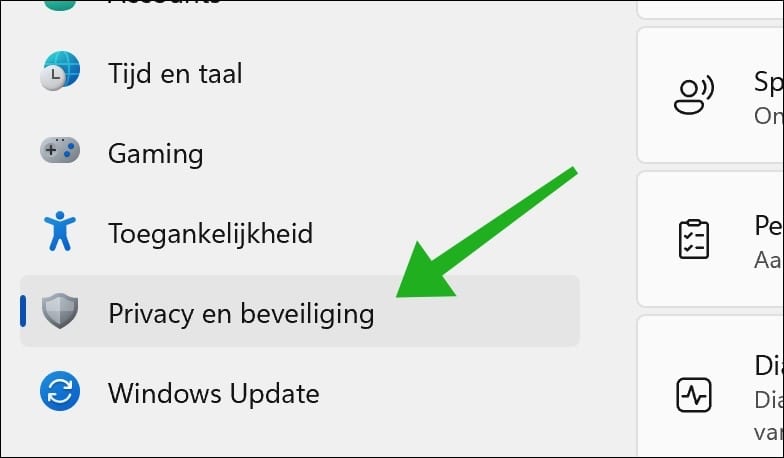
- Klik op ‘Privacy en beveiliging’.
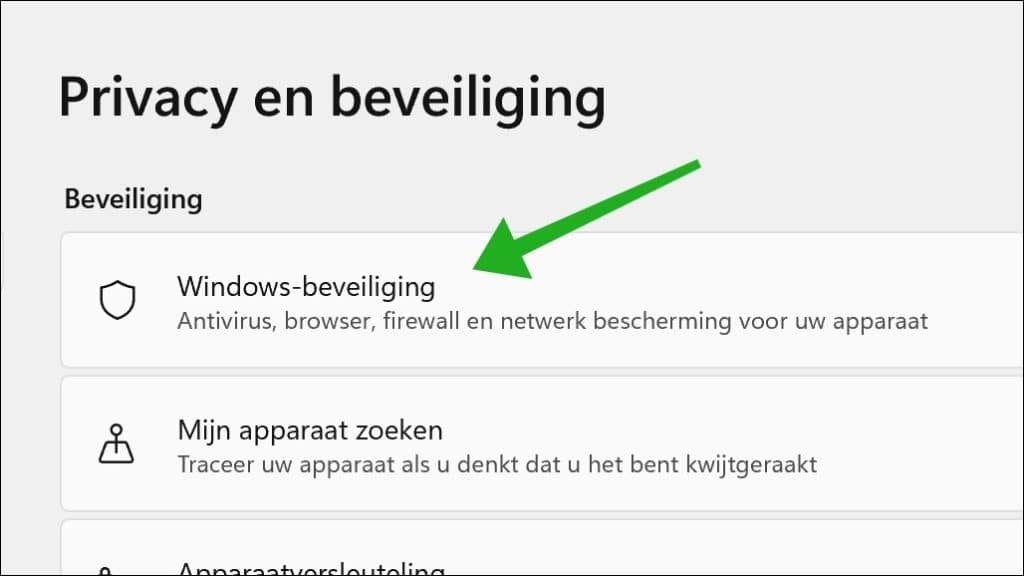
- Klik op ‘Windows-beveiliging’.
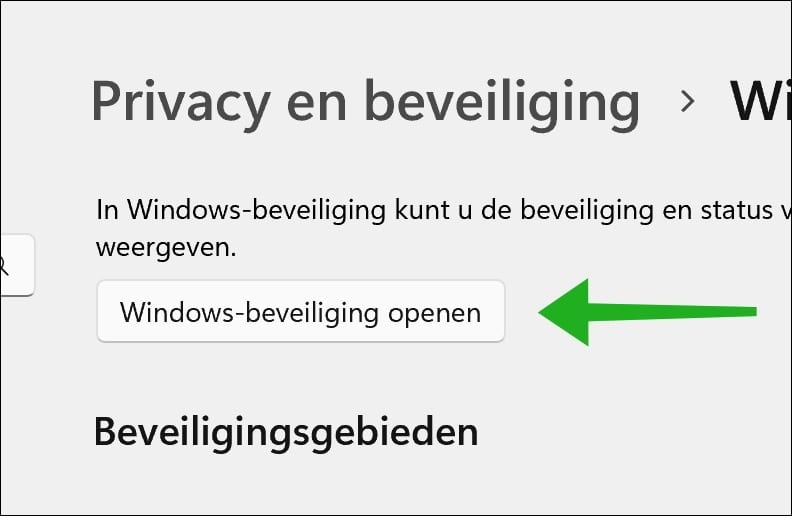
- Klik op ‘Windows-beveiliging openen’.
- Klik op ‘Instellingen beheren’.
- Schakel ‘Real-time beveiliging’ uit.
Hierbij nogmaals dezelfde stappen, maar nu met afbeeldingen en meer informatie:
Om te beginnen klikt u op de Startknop. Klik vervolgens op ‘Instellingen’ in het Startmenu.
In de instellingen klikt u in het linkermenu op ‘Privacy en beveiliging’.
In de privacy en beveiligingsinstellingen klikt u op ‘Windows-beveiliging’.
Bevestig nogmaals door op ‘Windows-beveiliging openen’ te klikken.
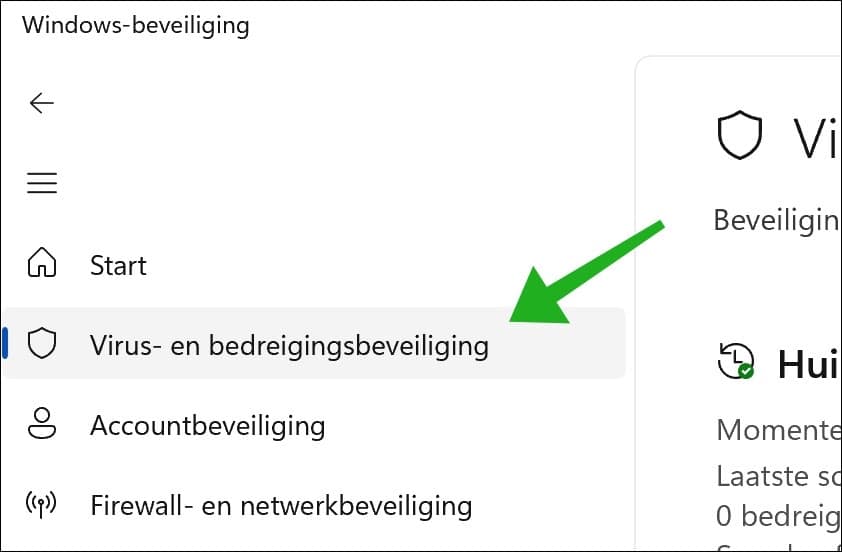
In de Windows-beveiligingsinstellingen klikt u op ‘Virus- en bedreigingsbeveiliging’.
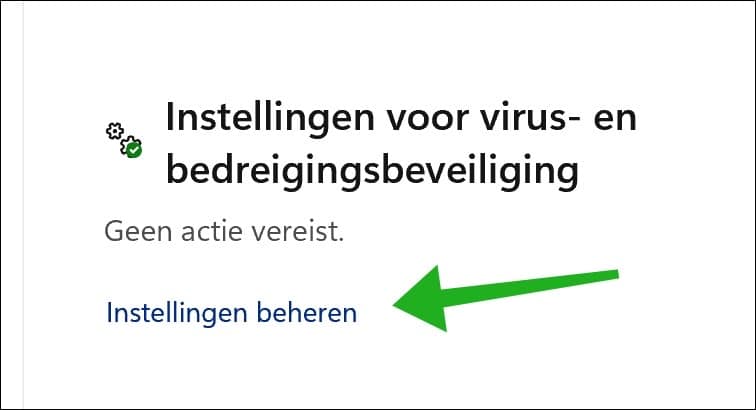
Om de virusbeveiliging van Windows- beveiliging uit te schakelen, klikt u op ‘Instellingen beheren’.
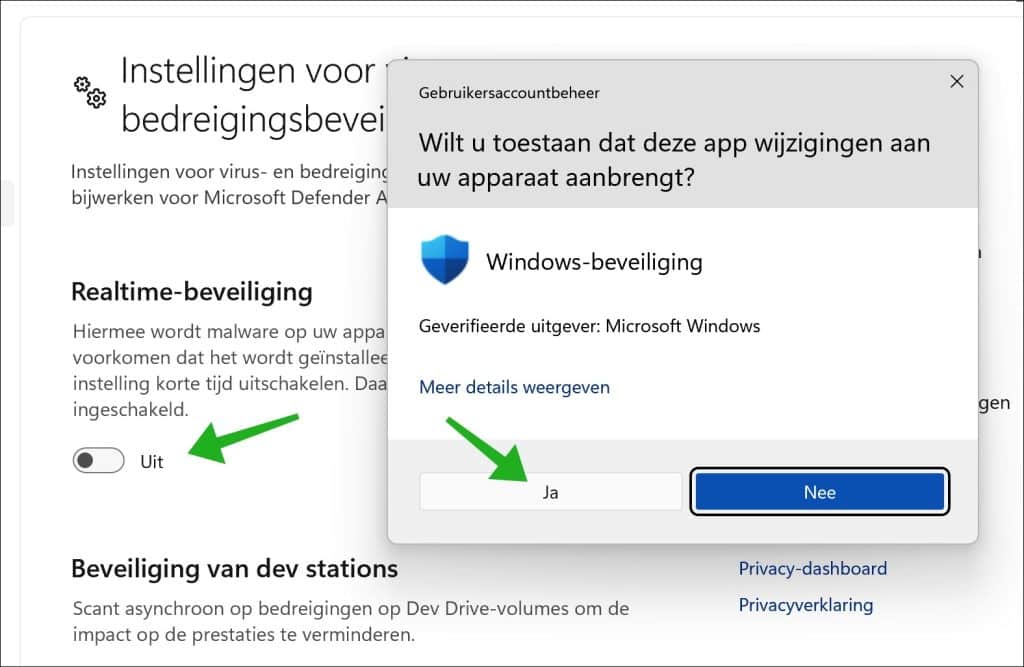
Schakel de ‘Real-time beveiliging’ uit. Bevestig nogmaals door op ‘Ja’ te klikken bij gebruikersaccountbeheer.
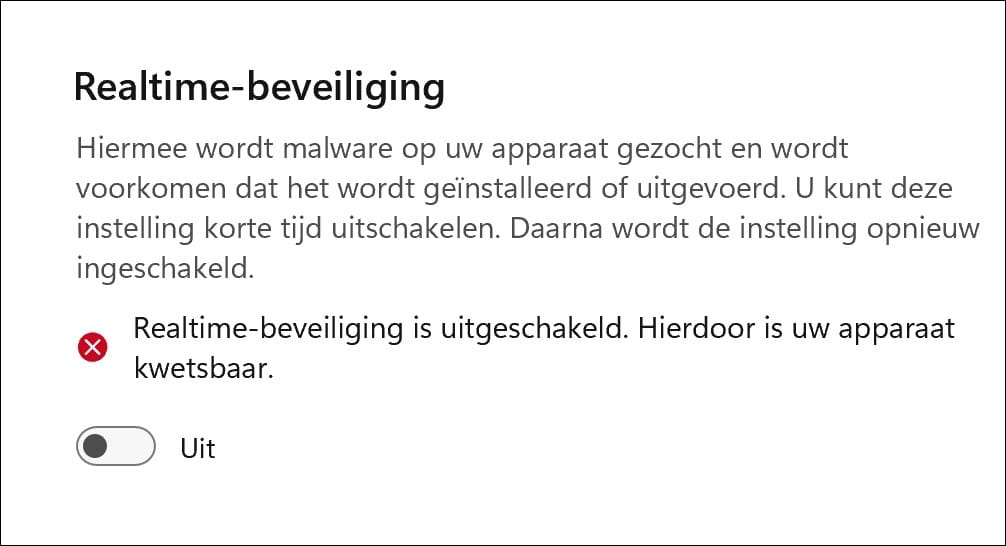
U ziet nu dat Windows-beveiliging tijdelijk is uitgeschakeld. U kunt de schuif weer op ‘Aan’ wijzigen om de beveiliging weer in te schakelen.
Real-time beveiliging uitschakelen lukt niet
Soms lukt het niet om real-time beveiliging uit te schakelen. U klikt dan op de schuifknop, maar deze blijft aanstaan of springt direct weer terug naar ingeschakeld.
Dit komt meestal doordat Manipulatiebeveiliging is ingeschakeld. Manipulatiebeveiliging is een extra beveiligingsfunctie in Windows-beveiliging die voorkomt dat belangrijke beveiligingsinstellingen zomaar worden aangepast. Dit is bedoeld om te voorkomen dat malware of ongewenste software de bescherming van Windows kan uitschakelen.
Wilt u Real-time beveiliging toch tijdelijk uitschakelen? Schakel dan eerst Manipulatiebeveiliging uit.
Manipulatiebeveiliging tijdelijk uitschakelen
- Open Windows-beveiliging.
- Klik op Virus- en bedreigingsbeveiliging.
- Klik onder Instellingen voor virus- en bedreigingsbeveiliging op Instellingen beheren.
- Scroll omlaag naar Manipulatiebeveiliging.
- Schakel Manipulatiebeveiliging tijdelijk uit.
- Bevestig de melding van Gebruikersaccountbeheer met Ja.
- Probeer daarna opnieuw om Real-time beveiliging uit te schakelen.
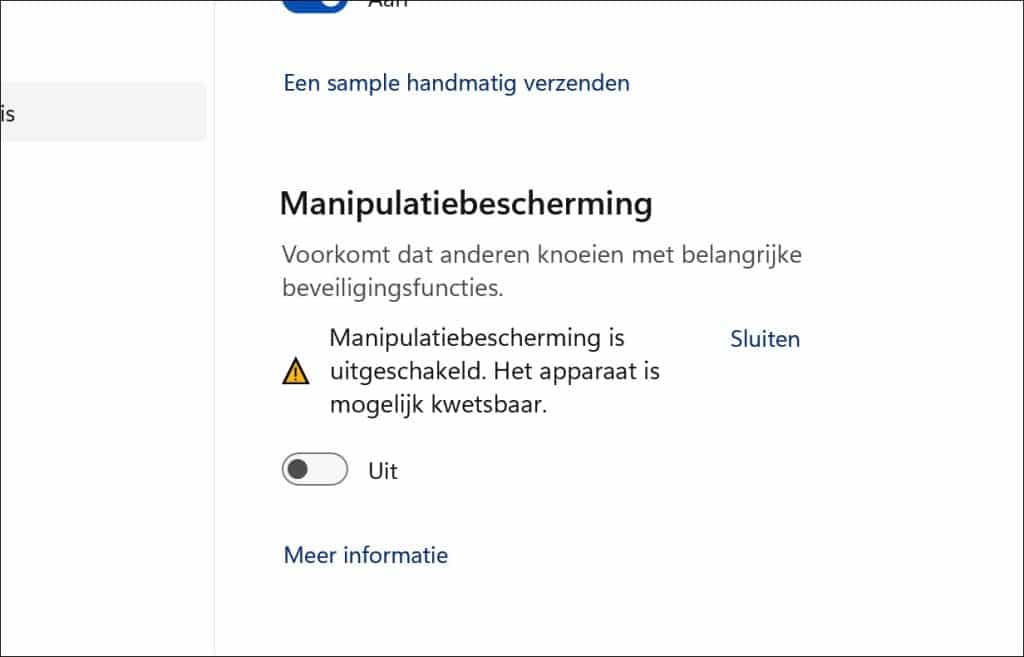
Let op: schakel Manipulatiebeveiliging na afloop weer in. Deze functie helpt voorkomen dat kwaadwillende software Windows-beveiliging ongemerkt uitschakelt.
Schuif blijft nog steeds aanstaan?
Blijft de schuifknop alsnog aanstaan, controleer dan de volgende punten:
- Controleer of u bent aangemeld met een administratoraccount.
- Controleer of er een ander antivirusprogramma is geïnstalleerd.
- Controleer of de computer wordt beheerd door een organisatie, school of werkgever.
- Herstart de computer en probeer het daarna opnieuw.
- Controleer of Windows volledig is bijgewerkt via Instellingen > Windows Update.
Bij computers van een werkgever, school of organisatie kan deze instelling bewust zijn geblokkeerd. In dat geval kunt u Real-time beveiliging niet zelf uitschakelen. De instelling wordt dan beheerd via beleid van de organisatie.
Bij problemen leest u: Windows beveiliging werkt niet meer.
Ik hoop u hiermee geholpen te hebben. Bedankt voor het lezen.

Nee want die schuif doet het niet blijft aanstaan
Hallo, ik heb het artikel uitgebreid met instructies als het niet lukt. Succes!
Nee maar al wel bedankt
Fijn dat ik kon helpen, bedankt voor uw reactie.