
Als u zowel Windows als Linux op een computer wil installeren, dan dient u de computer in te richten met wat heet: dual boot.
Dual boot is een benaming die we gebruiken als we twee besturingssystemen naast elkaar gaan installeren en gebruiken. Dit is bijvoorbeeld ideaal als u Windows nodig hebt voor specifieke software, maar Linux wilt gebruiken voor snelheid, privacy of ontwikkeling.
In dit artikel leest u hoe u Windows en Linux naast elkaar installeert op één computer, zonder dat uw bestaande Windows-installatie wordt verwijderd.
Windows en Linux naast elkaar installeren op één pc (Dual Boot)
Belangrijk: technische kennis is vereist.
Benodigdheden voor dual boot Windows en Linux
Om te beginnen heeft u het volgende nodig:
- Een computer met Windows 10 of 11.
- Minimaal 50 GB vrije schijfruimte op de primaire schijf (meestal C:).
- Een USB-stick van minimaal 8 GB.
- Een Linux-ISO (bijvoorbeeld Ubuntu of Linux Mint).
- Een programma om een opstartbare USB te maken (zoals Rufus of Balena Etcher).
Belangrijk: Secure Boot
Als u een recente computer heeft, controleer dan of Secure Boot wordt ondersteund door de Linux-distro die u gaat gebruiken.
Wordt Secure Boot niet ondersteund, dan kan de Linux-distro niet opstarten.
Eventueel kunt u Secure Boot uitschakelen om de Linux-distro toch te kunnen installeren. Echter, voordat u Secure Boot gaat uitschakelen, als uw schijf versleuteld is via BitLocker, schakel dan eerst BitLocker uit. Doet u dit niet, dan raakt uw data beschadigd.
Maak ruimte vrij voor Linux
Om Linux als tweede besturingssysteem naast Windows te installeren, moet u eerst schijfruimte vrijmaken voor een nieuwe partitie waarop Linux kan worden geïnstalleerd.
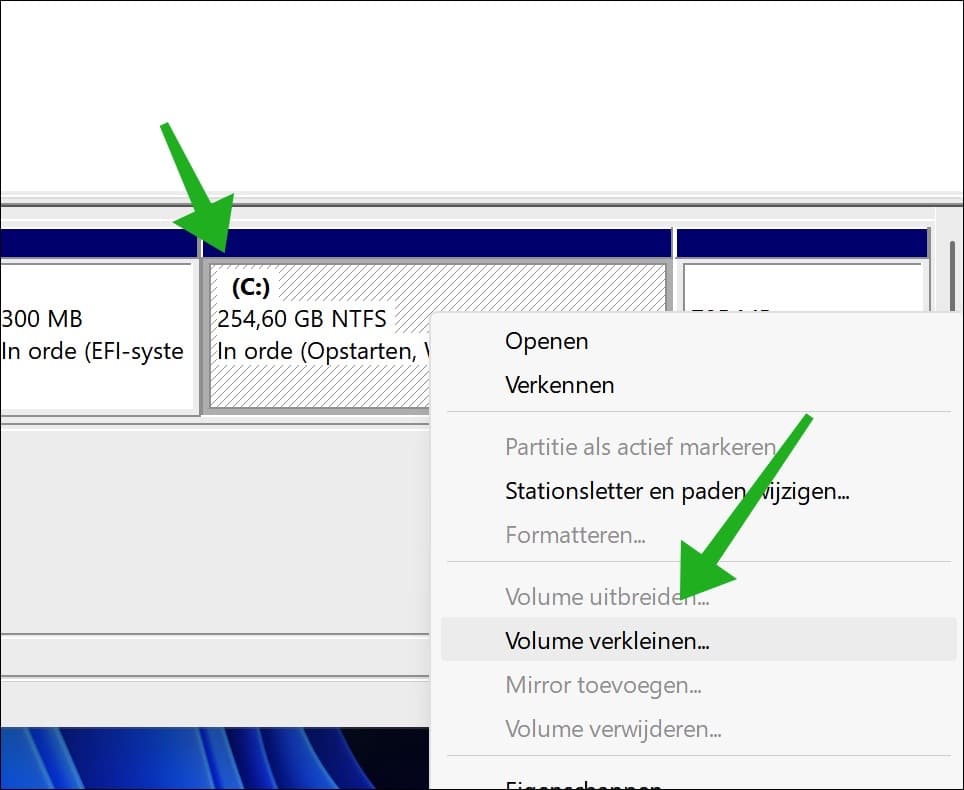
Klik met rechts op de Windows-partitie (dit is meestal C:)
Klik daarna op Volume verkleinen. U gaat dit volume verkleinen om ruimte te maken voor de Linux-installatie die we later gaan uitvoeren.
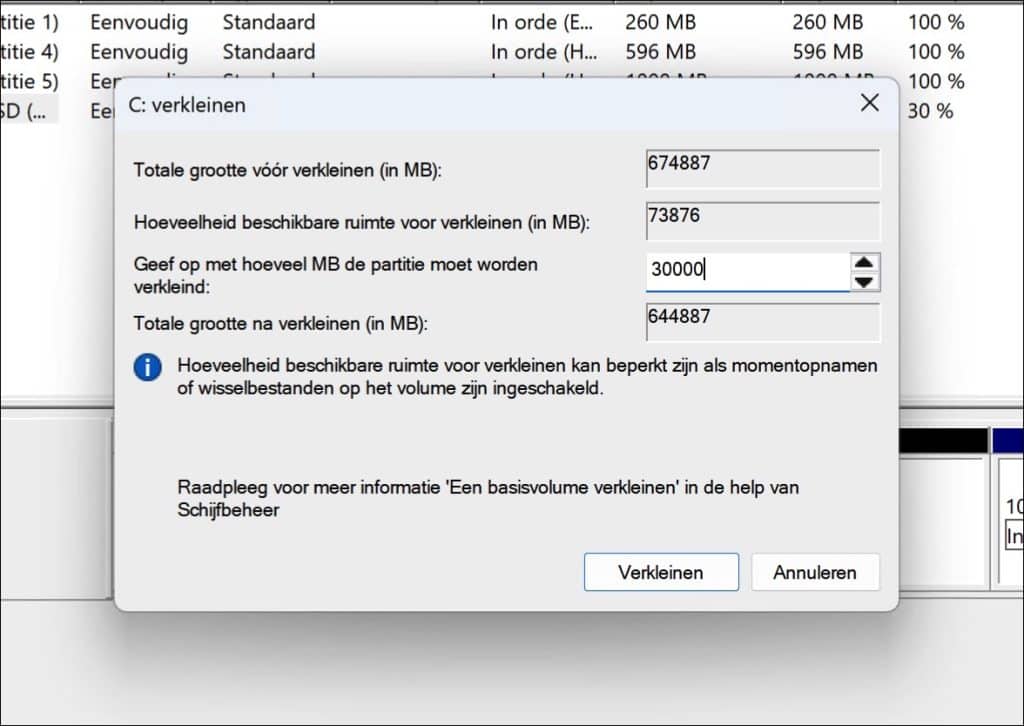
Verklein de partitie met 30.000 MB (30 GB) of meer. Let op: dit is een voorbeeld.
Houd zelf in gedachten hoeveel schijfruimte er beschikbaar is en hoeveel u verwacht dat Linux gaat gebruiken.
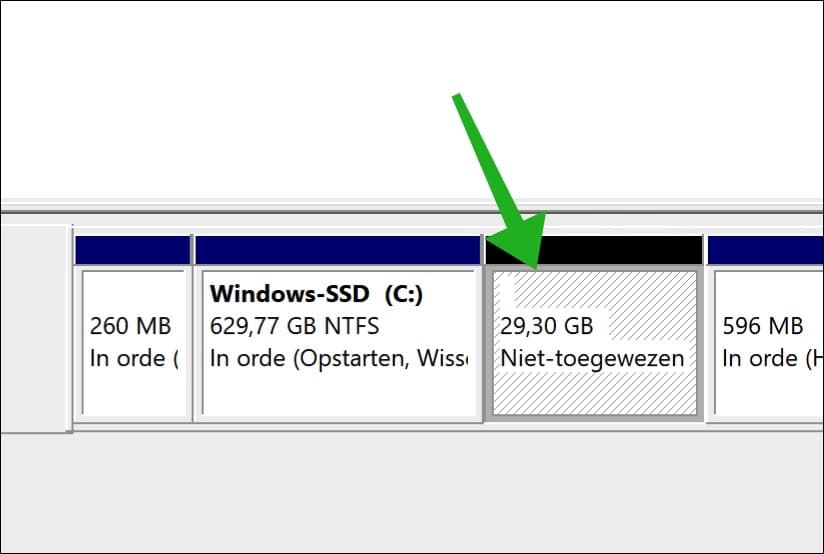
U ziet nu als het goed is de vrijgegeven ruimte als niet-toegewezen ruimte achter de huidige partitie.
Maak een Linux-installatie-USB
Nu gaat u een Linux-distributie downloaden als u die nog niet heeft. Voor beginners zijn Ubuntu of Linux Mint het meest geschikt.
We gaan het ISO-bestand op een USB plaatsen. Download hiervoor Rufus (aanbevolen) of Balena Etcher.
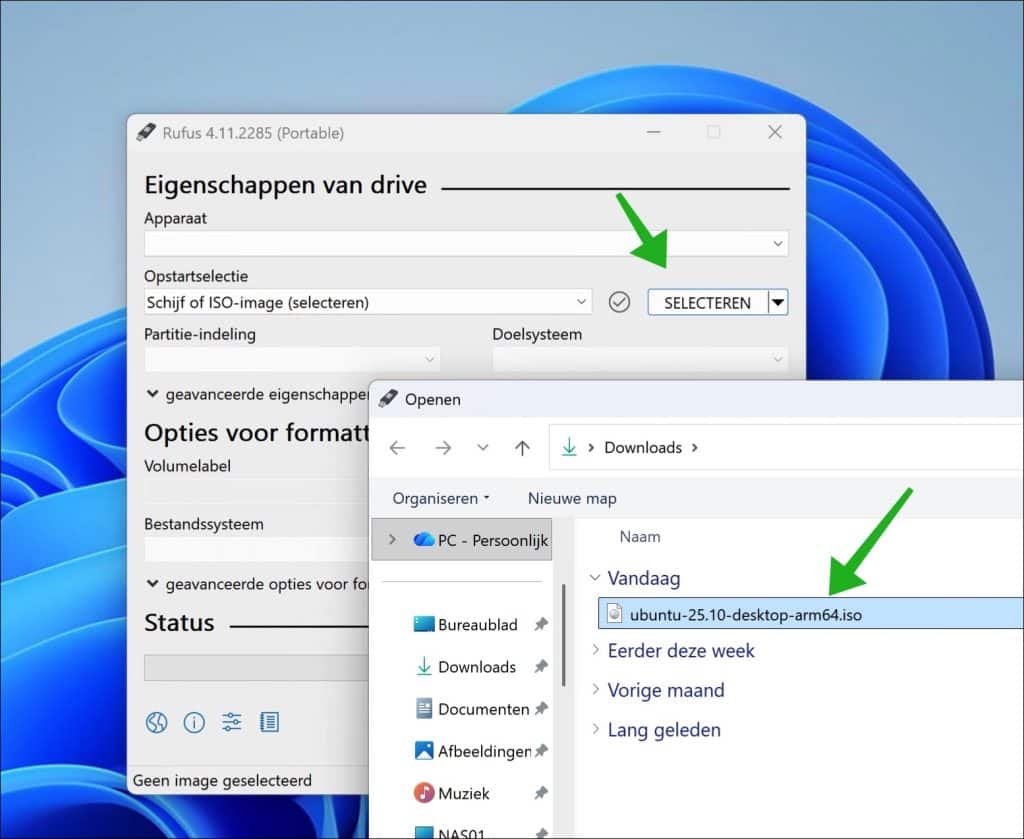
Open Rufus en klik op SELECTEREN. Selecteer vervolgens het Linux ISO-bestand.
Verbind nu de USB-stick met uw computer en klik onderin op STARTEN.
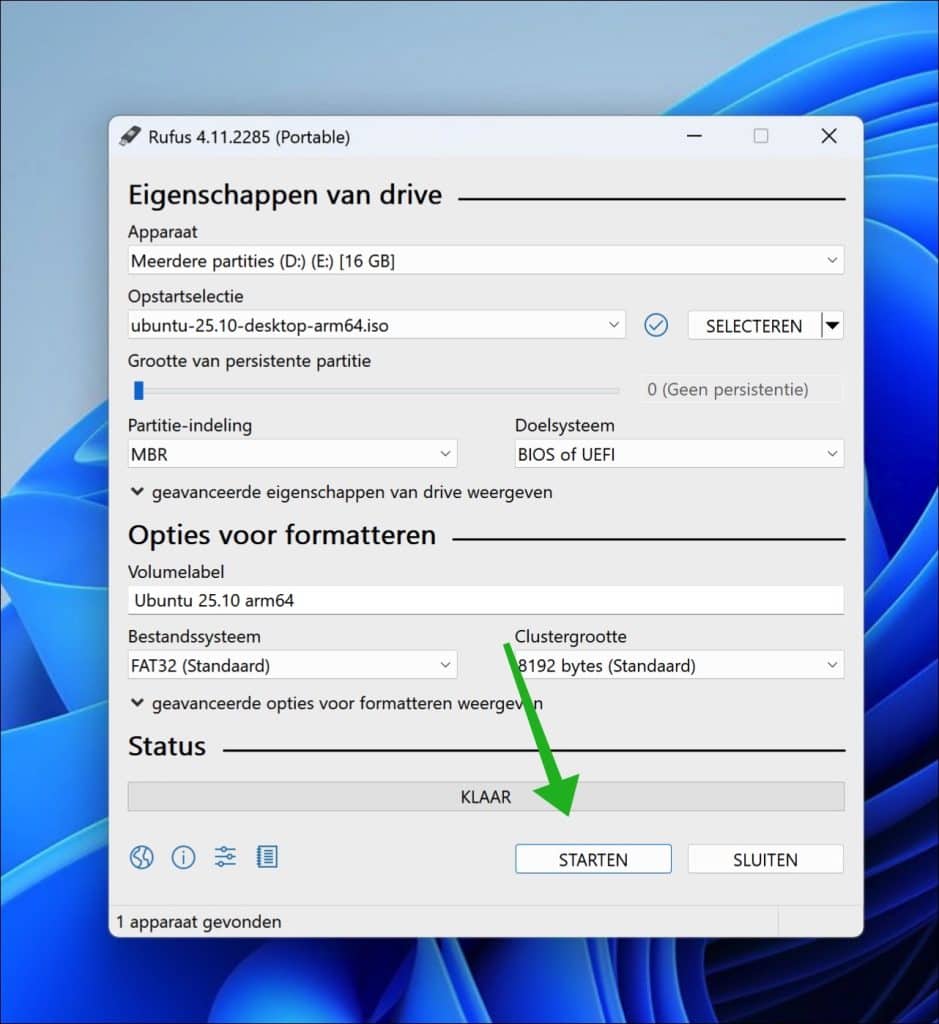
Linux ISO correct naar USB schrijven
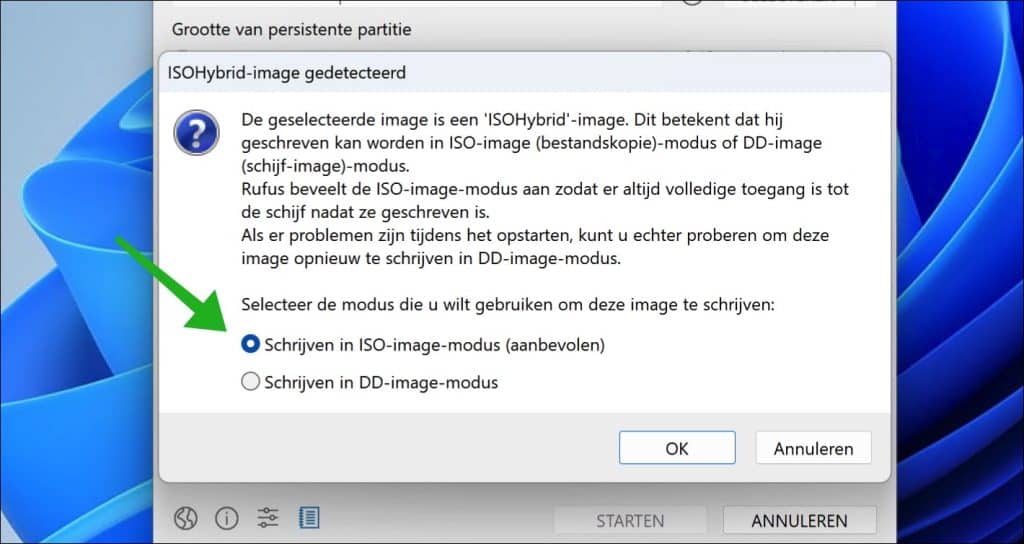
U ziet nu mogelijk een bericht, afhankelijk van welk ISO-bestand u gebruikt.
Selecteer: Schrijven in ISO-image-modus (aanbevolen) en klik op OK.
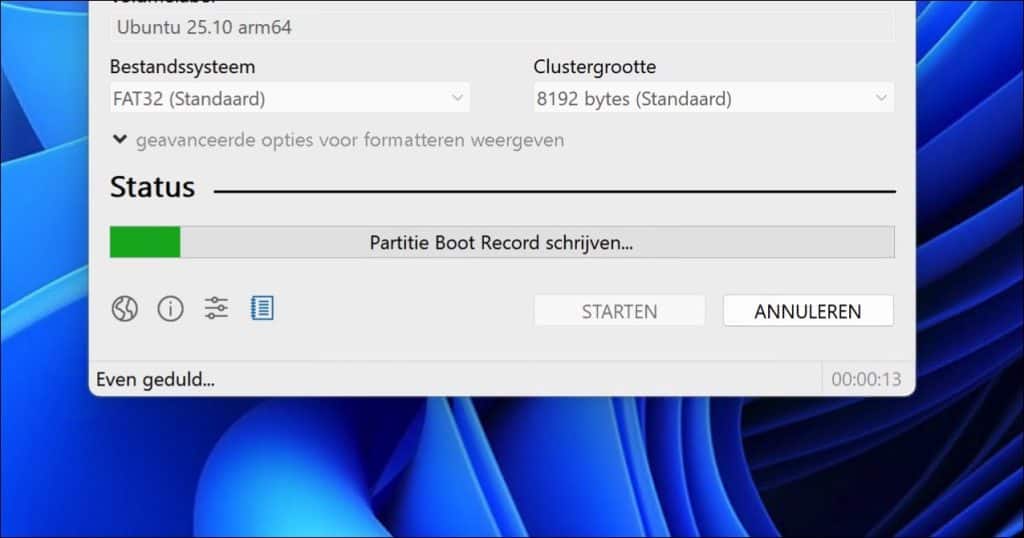
Bij een eventueel bericht over nieuwere GRUB-bestanden klikt u op Ja en daarna op OK om te starten. Het Linux ISO-bestand wordt nu aangemaakt.
Computer opstarten vanaf Linux USB
Als de USB is aangemaakt, plaatst u de USB nogmaals in de computer en start u de computer op vanaf USB.
U stelt de BIOS/UEFI zo in dat de USB als opstartapparaat wordt gebruikt.
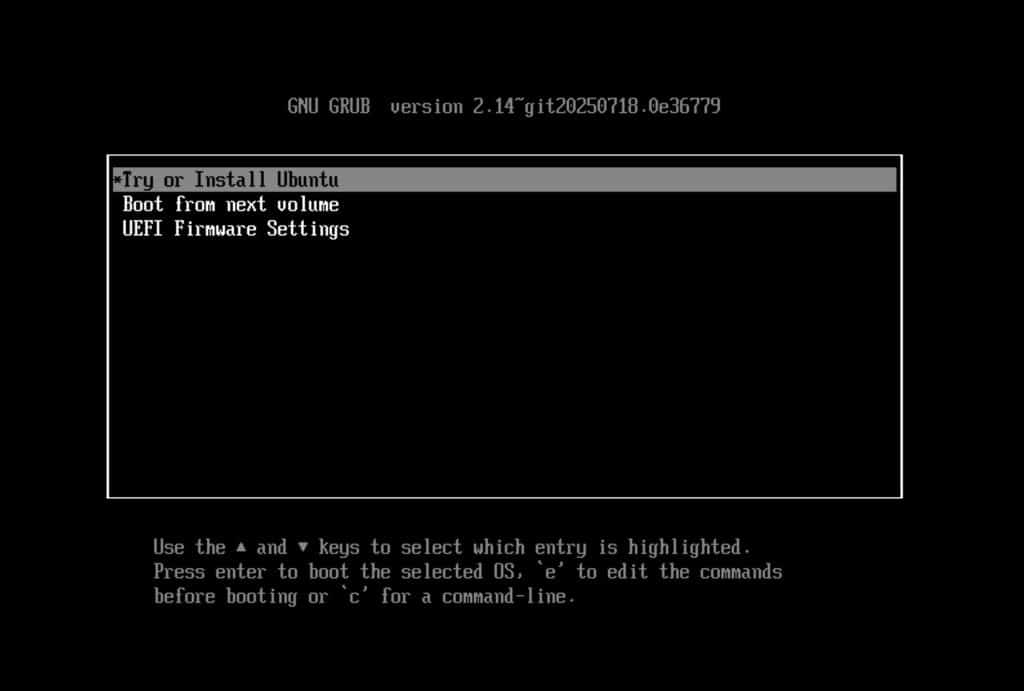
U ziet nu GNU GRUB; kies om Linux te installeren. Onderstaande afbeeldingen zijn specifiek voor Ubuntu. Gebruikt u een andere Linux-distro, dan volgt u andere stappen.
Linux installeren naast Windows
Volg nu de stappen om Linux te installeren.
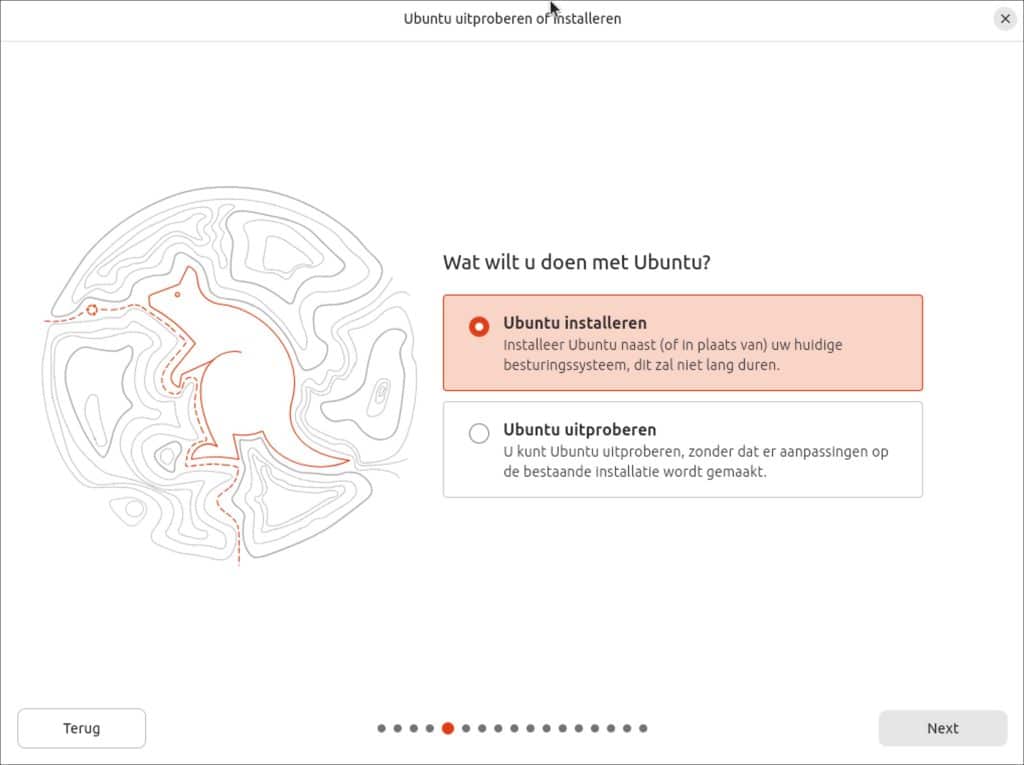
Let op: kies tijdens het installeren altijd voor een dualbootconfiguratie.
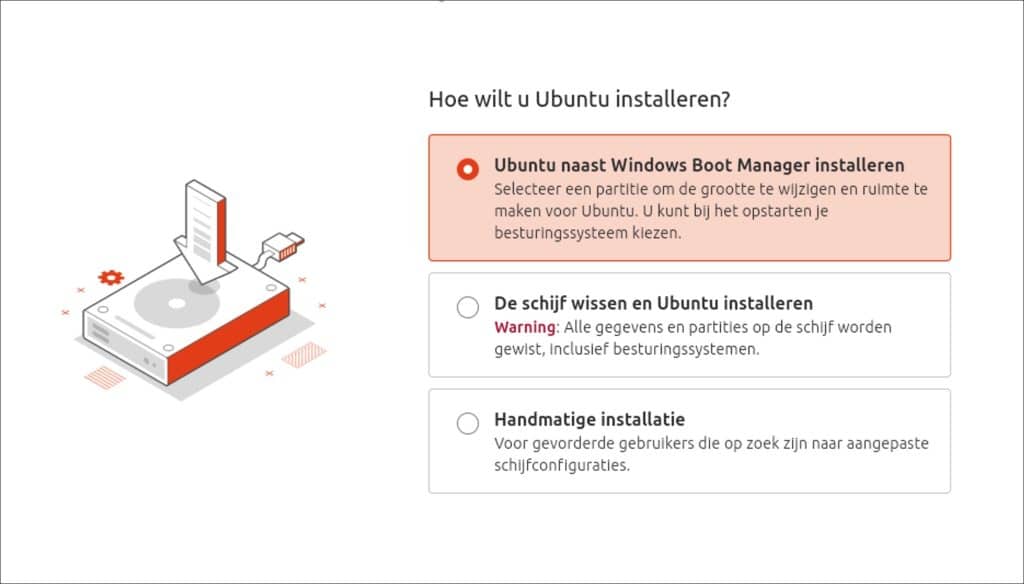
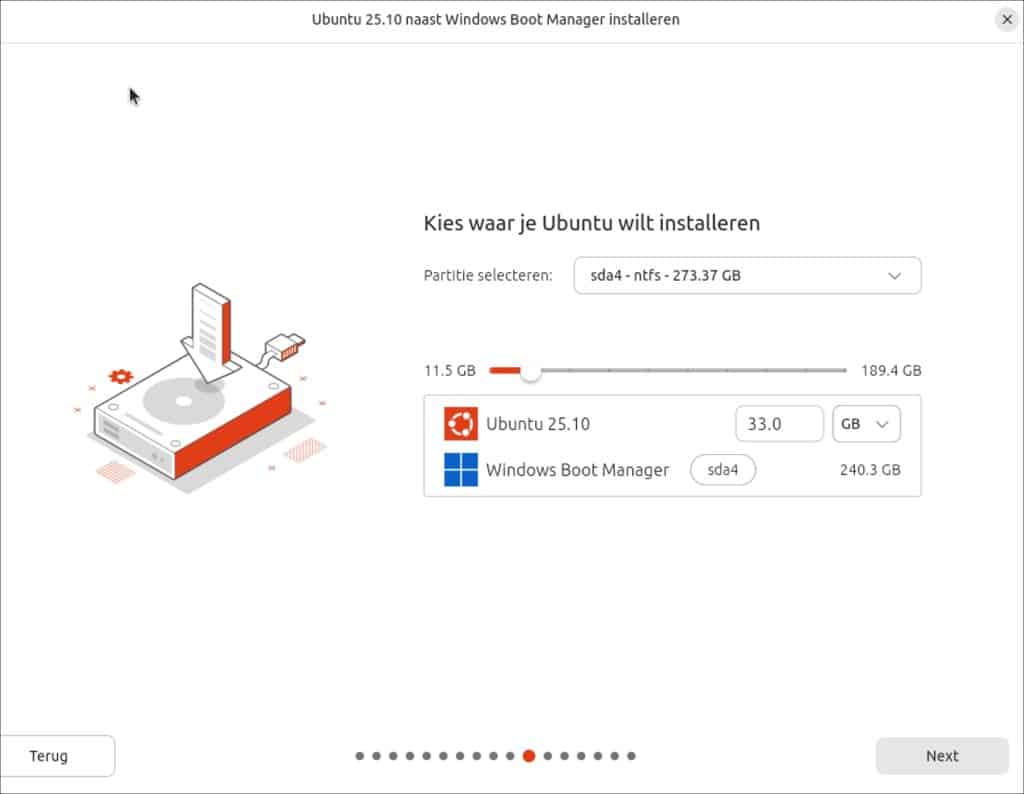
Kies ook de juiste partitie, de schijfruimte die u eerder vrij heeft gemaakt in Windows.
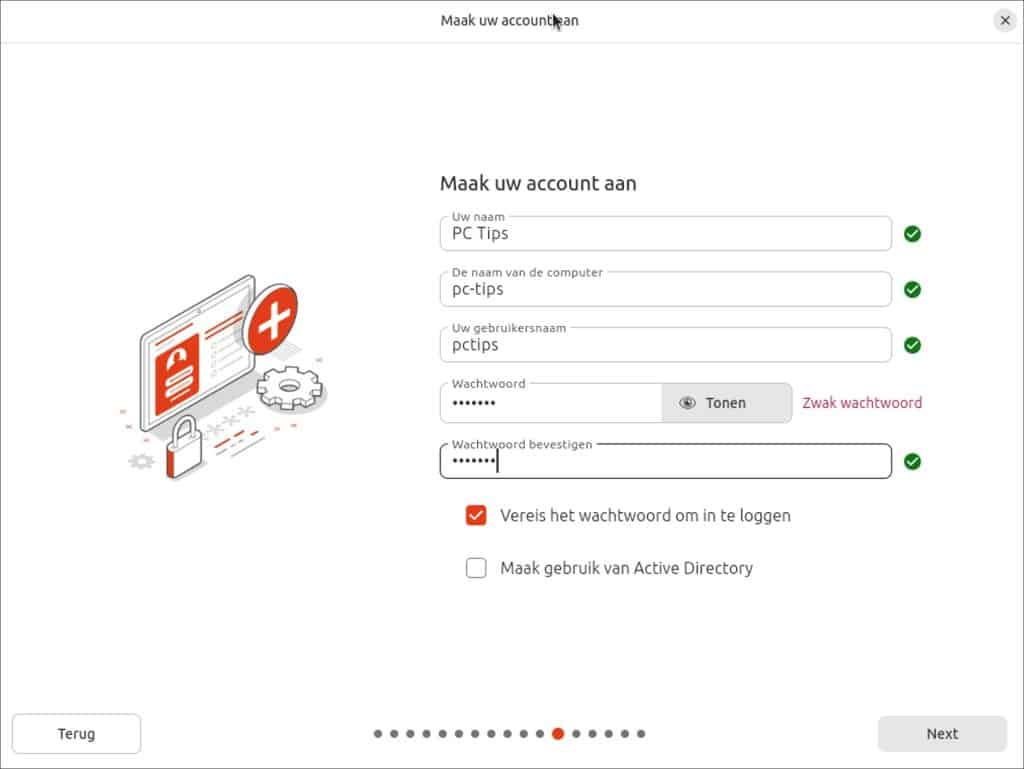
Linux gebruikersaccount aanmaken
Maak nu een account aan op Linux.
Kiezen tussen Windows en Linux bij het opstarten
Als u alle stappen succesvol heeft doorlopen, dan ziet u een grub-loadermenu bij het opstarten van uw computer waarin u het Linux- of Windows besturingssysteem kunt kiezen.
In dit voorbeeld:
- De keuze: Ubuntu, laad Linux.
- Windows Boot Manager laadt Windows.
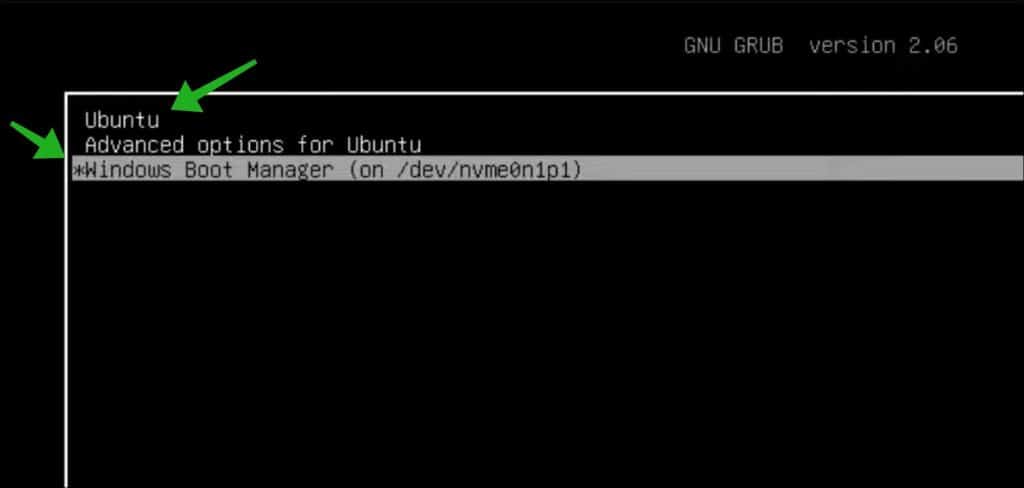
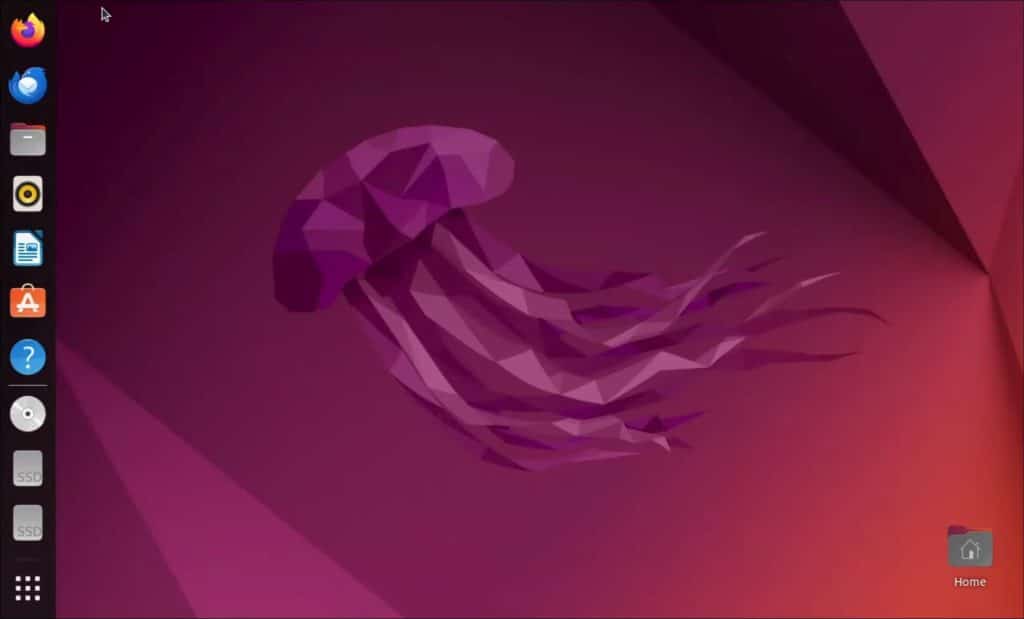
De GNU Grub loader kan per Linux-distro verschillen. Linux wordt nu gestart.
In dit artikel leest u hoe u Linux weer kunt verwijderen uit de dual boot configuratie.
Ik hoop u hiermee geholpen te hebben. Bedankt voor het lezen!
