

Vraagt u zich af wat er gebeurt als u Secure Boot gaat uitschakelen? Dit is geen ongewone vraag; het heeft namelijk gevolgen die belangrijk zijn. Deze gevolgen licht ik toe in dit artikel.
Secure Boot is een beveiligingsfunctie binnen UEFI die controleert of alleen vertrouwde en digitaal ondertekende software mag opstarten.
Zowel Windows 11 als Windows 10 zijn gemaakt om met Secure Boot te werken. Het is dus voor Windows niet nodig om Secure Boot uit te schakelen. Toch zijn er mensen die vanwege andere redenen Secure Boot willen uitschakelen, bijvoorbeeld voor het installeren van een ander besturingssysteem, oudere hardwarestuurprogramma’s of speciale tools. Maar wat betekent dat concreet voor Windows?
Gerelateerd: Windows 11 installeren zonder TPM 2.0 en Secure Boot.
Het is belangrijk eerst te weten wat Secure Boot doet voor uw computer. Als de computer wordt opgestart, dan controleert Secure Boot of de bootloader, de firmware en de EFI-stuurprogramma’s zijn ondertekend met een geldig certificaat dat zich in de firmware van het moederbord bevindt. Dit certificaat wordt gecontroleerd op software die bijvoorbeeld door Microsoft of andere hardwarefabrikanten wordt vertrouwd.
Wanneer de software wordt vertrouwd, kan deze worden gestart. Het doel is om te voorkomen dat er malware of ongewenste software kan worden geladen voordat Windows zelf wordt geladen. Denk hierbij aan rootkits of bootkits, een vorm van geavanceerde malware.
Secure Boot uitschakelen in Windows
Gevolgen voor BitLocker
Een van de belangrijkste gevolgen van het uitschakelen van Secure Boot is het effect op BitLocker.
BitLocker gebruikt Secure Boot namelijk als onderdeel van beveiliging om te controleren of het opstartproces niet is gemanipuleerd. Als u Secure Boot gaat uitschakelen met BitLocker actief, dan kan BitLocker om de herstelsleutel gaan vragen. BitLocker beschouwt deze wijziging namelijk als een aanpassing in de beveiligingsconfiguratie.
Lees ook: BitLocker uitschakelen.
Schakelt u BitLocker niet uit voordat u Secure Boot gaat uitschakelen, dan loopt u dus het risico dat u bij het opnieuw opstarten geen toegang meer krijgt tot uw gegevens zonder de herstelcode.
Windows blijft gewoon starten
Heeft u Secure Boot uitgeschakeld, dan verandert er op het eerste gezicht niets. Windows blijft namelijk gewoon opstarten; u ziet geen verschil, maar op de achtergrond verandert er wel wat.
Compatibiliteit met updates
Windows 11 stelt Secure Boot als eis voor installatie. Door deze functie uit te schakelen, kunnen nieuwe installaties of upgrades worden geweigerd. Bij het installeren van updates kunnen er foutmeldingen ontstaan, omdat er gecontroleerd wordt op de vereisten voor installatie.
De beveiliging wordt lager
Als Secure Boot is uitgeschakeld, dan controleert de firmware niet meer of opstartbestanden zijn aangepast. Hiermee maakt u uw computer kwetsbaarder voor malware.
Windows verliest dus een stukje beveiliging dat de computer kwetsbaar maakt voor rootkits, bootkits en software die antivirusbescherming kan manipuleren.
Wanneer is uitschakelen af te raden?
Als u van plan bent om Secure Boot uit te schakelen, houdt dan rekening met:
- Gebruikt u BitLocker? Zorg dan dat u de herstelsleutel heeft als u BitLocker niet gaat uitschakelen.
- U niet voornemens bent om een tweede besturingssysteem te installeren dat Secure Boot vereist.
- Schakel niet uit op een computer die u gebruikt voor werk, gevoelige data of voor internetbankieren.
- U niet precies weet welke UEFI-instellingen worden aangepast.
Hoe Secure Boot uitschakelen?
Als u bovenstaande heeft gelezen en begrijpt wat er gebeurt als u Secure Boot gaat uitschakelen, dan kunt u Secure Boot zo uitschakelen:
Secure Boot schakelt u namelijk niet in Windows zelf uit, maar in de UEFI/BIOS-instellingen van uw computer.
Open de UEFI/BIOS op uw computer.
Ga naar Boot, Security of Authentication, afhankelijk van de UEFI-versie.
Zoek Secure Boot of Beveiligd opstarten.
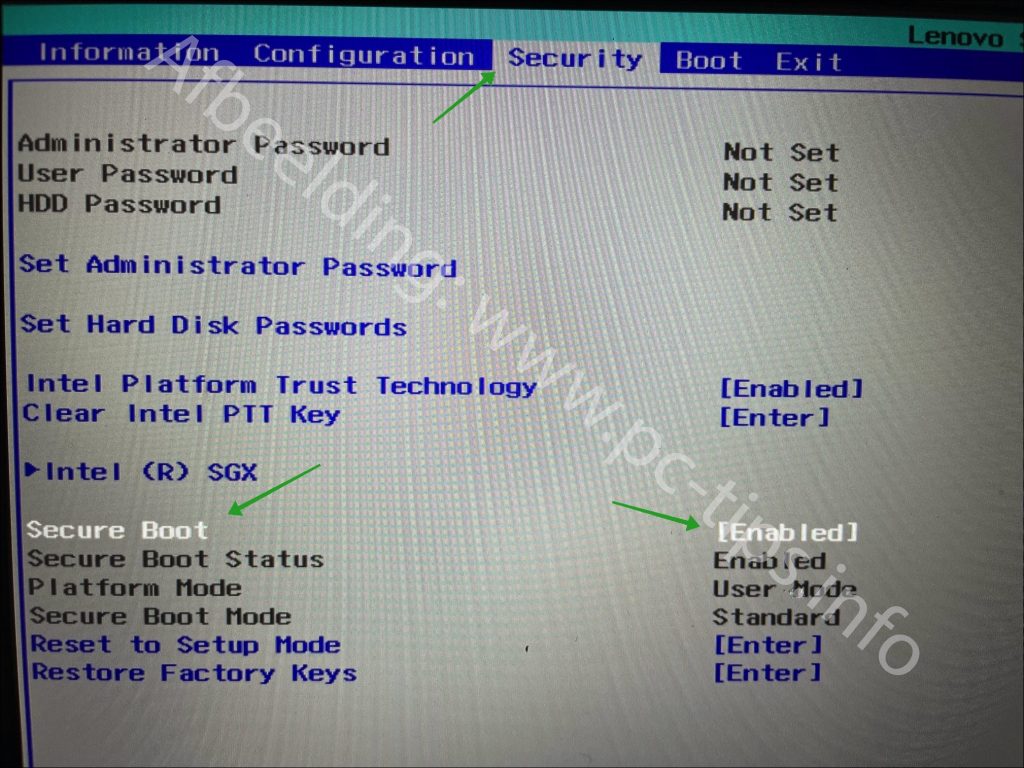
Wijzig naar Disabled.
Sla de instellingen op met Save & Exit (meestal F10)
Bevestig en laat uw computer opnieuw opstarten.
Controleren of Secure Boot is uitgeschakeld
Als u wilt weten of Secure Boot is uitgeschakeld, dan doet u dit op de volgende manier.
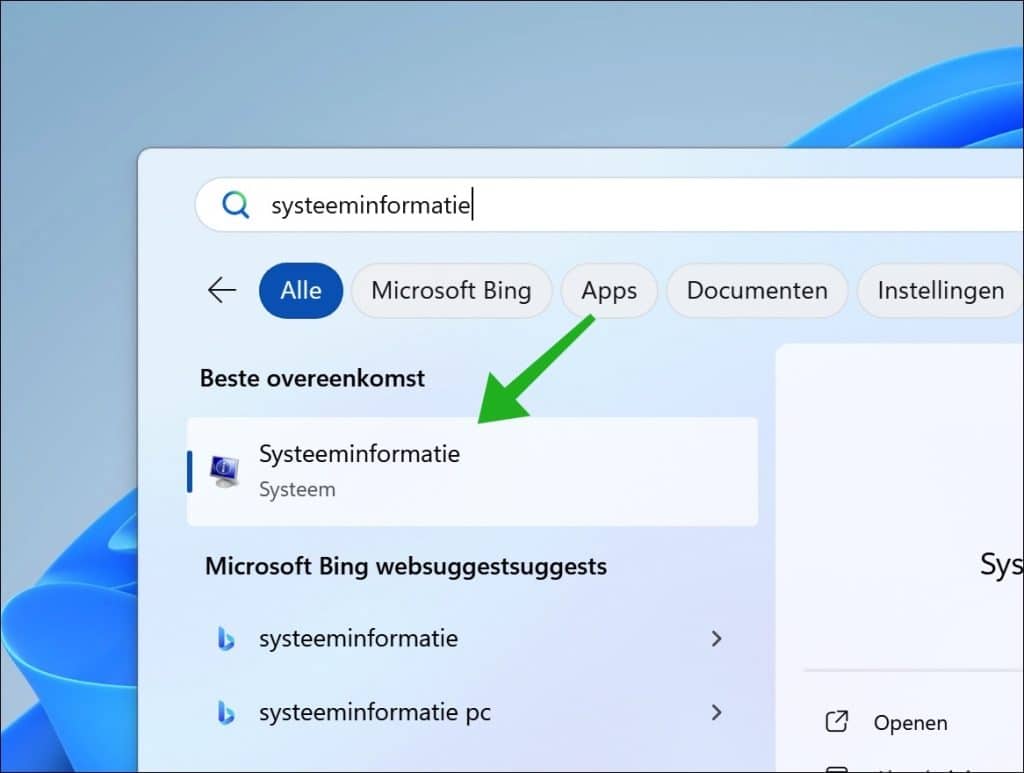
Zoek naar Systeeminformatie.
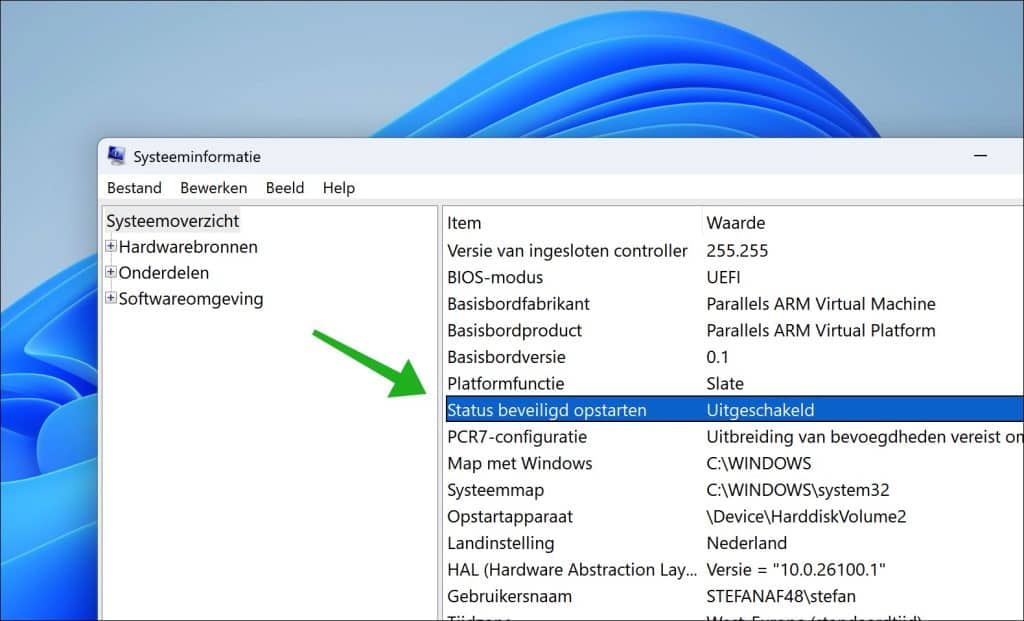
Zie de Status van beveiligd opstarten. Controleer of de status is gewijzigd naar Uitgeschakeld.
Ik hoop u hiermee geholpen te hebben. Bedankt voor het lezen!
