

Als uw computer regelmatig last heeft van onverklaarbare vastlopers, uw computer instabiel is of als u vermoedt dat er hardwareproblemen zijn, dan kunt u de betrouwbaarheidsgeschiedenis uitvoeren om problemen te identificeren.
De betrouwbaarheidsgeschiedenis is een visuele weergave van de Windows Reliability Analysis Component (RAC) service. Dit component verzamelt continu verschillende gebeurtenissen, onder andere:
- Vastlopers.
- Fouten in Windows.
- Fouten die worden veroorzaakt door stuurprogramma’s.
- Mislukte updates.
- Hardwarefouten.
- En andere waarschuwingen of informatieve gebeurtenissen.
Deze weergave wordt getoond op een grafiek, de stabiliteitsindex met daarbij een score. De score wordt berekend op het aantal kritieke foutmeldingen of waarschuwingen die de score negatief beïnvloeden.
Hieronder een overzicht van wat een gemiddelde score inhoudt.
| Waarde | Betekenis |
|---|---|
| 10 | Een stabiele computer. |
| 7 t/m 9 | Een normale, gezonde computer. |
| 4 t/m 6 | Regelmatige fouten of vastlopers. |
| 1 t/m 3 | Ernstig instabiele computer. |
Belangrijk om te weten is dat de Betrouwbaarheidsgeschiedenis een diagnosetool is, geen monitoringtool. Het toont dan ook geen realtime data, maar leest logbestanden uit, die het toont in een overzichtelijke weergave.
De bovenstaande scores gebruikt u dan ook om patronen te herkennen en daarop actie te ondernemen.
Betrouwbaarheidsgeschiedenis in Windows 11 – Hoe werkt het?
Betrouwbaarheidsgeschiedenis openen
Om te beginnen opent u de Betrouwbaarheidsgeschiedenis.
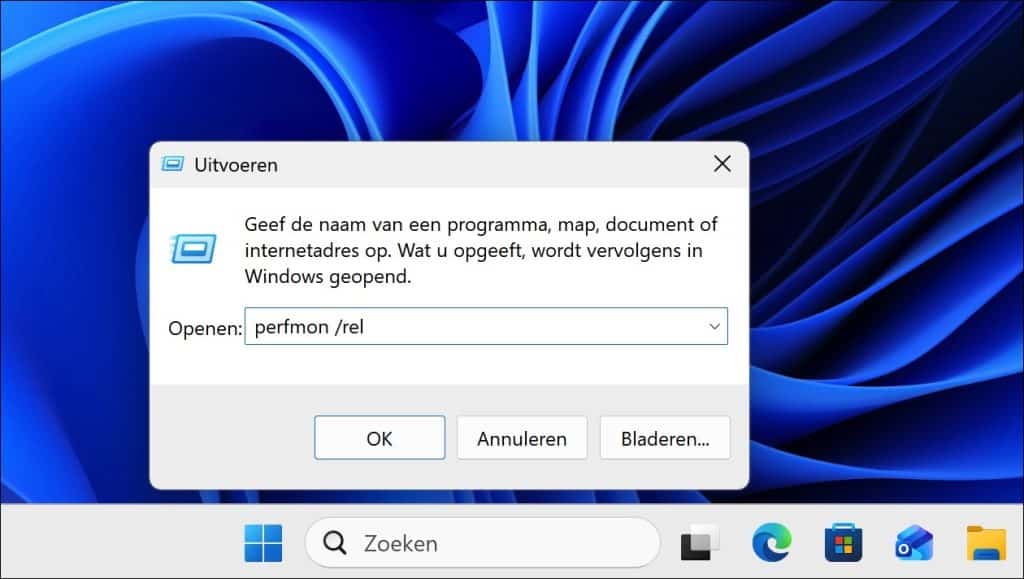
Klik met de rechtermuisknop op de Startknop en klik op Uitvoeren in het menu, typ:
perfmon /rel
De stabiliteitsindex begrijpen
Zodra de Betrouwbaarheidsgeschiedenis wordt geopend, ziet u bovenin een grafiek met een blauwe lijn. Dit is de stabiliteitsindex.
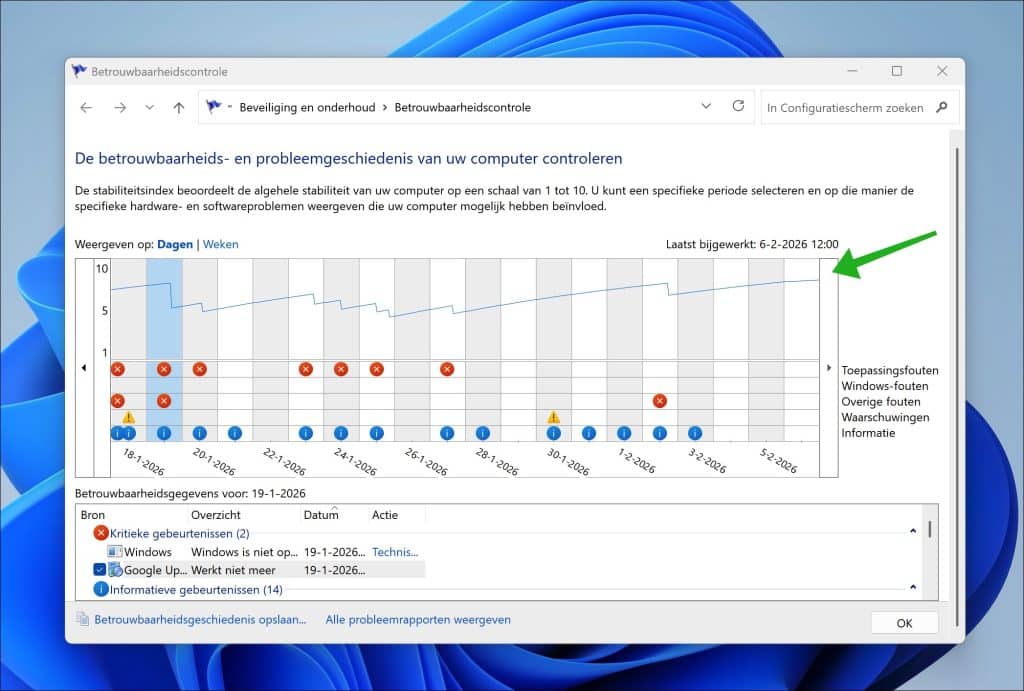
De stabiliteitsindex loopt van 1 tot 10, waarbij 10 staat voor een zeer stabiele computer. Hoe lager de score, hoe vaker Windows fouten, vastlopers of waarschuwingen heeft geregistreerd.
Een dalende lijn betekent dat er een of meerdere problemen zijn opgetreden die invloed hebben op de stabiliteit van het systeem.
Overzicht van gebeurtenissen bekijken
Onder de grafiek ziet u per dag een overzicht van gebeurtenissen. Deze worden weergegeven met symbolen:
- Rode kruisen voor kritieke foutmeldingen.
- Gele driehoeken voor waarschuwingen.
- Blauwe informatie-iconen voor informatieve gebeurtenissen.
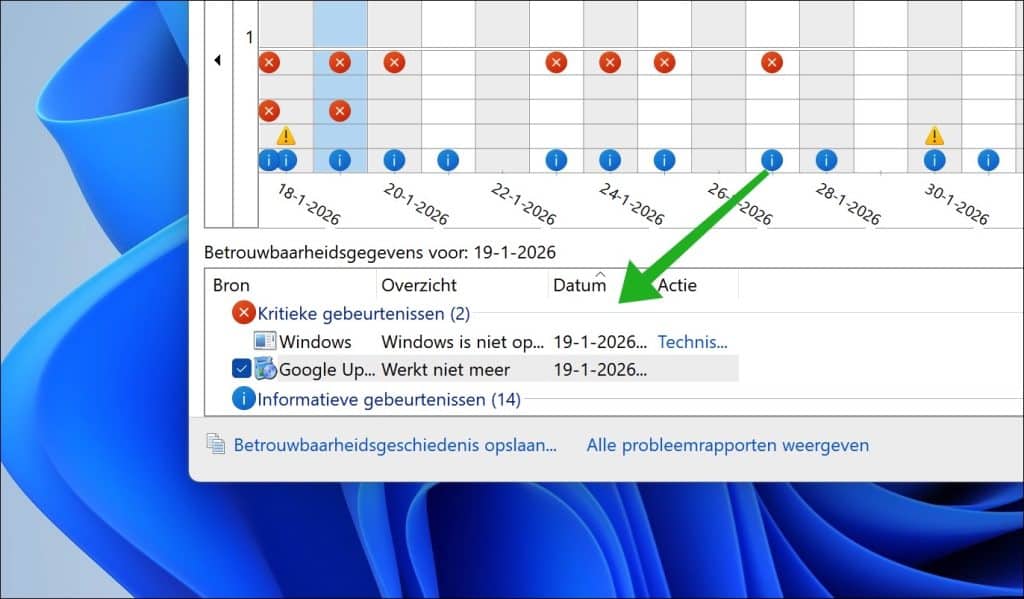
Door op een specifieke dag te klikken, krijgt u inzicht in welke problemen er die dag zijn vastgelegd.
Tip: klik op Alle probleemrapporten weergeven voor een volledig overzicht.
Details van een foutmelding openen
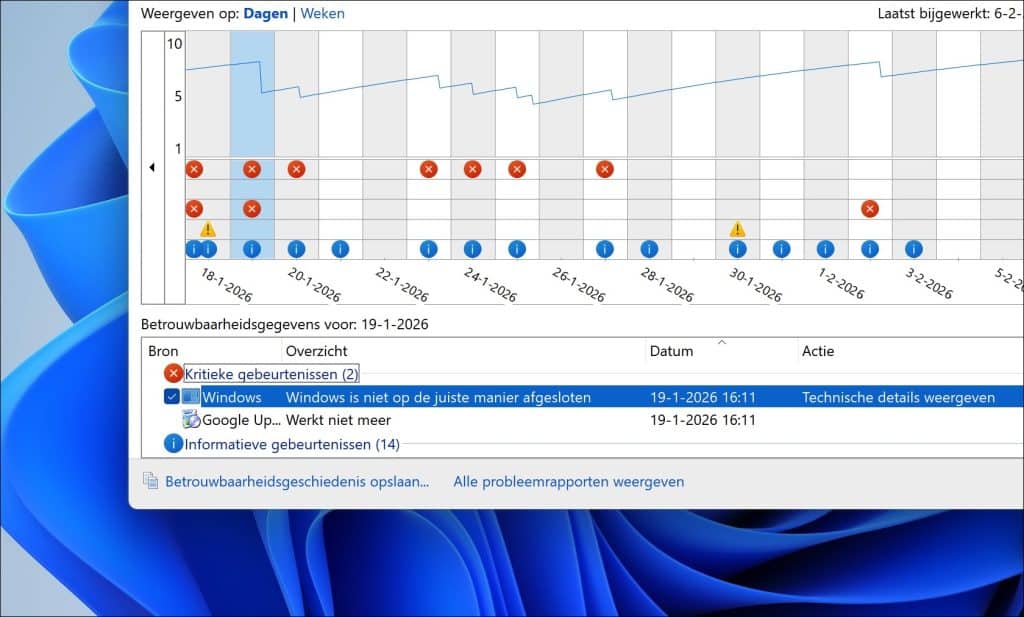
Klik op een rode foutmelding om meer details te bekijken. Windows toont dan aanvullende informatie, zoals:
- De naam van het programma of onderdeel.
- Het type fout.
- Het tijdstip waarop de fout is opgetreden.
Deze informatie is belangrijk om te bepalen waardoor het probleem is veroorzaakt.
U kunt hiermee bijvoorbeeld achterhalen:
- Of een fout is begonnen na een Windows-update.
- Of een nieuw stuurprogramma problemen veroorzaakt.
- Of een bepaalde applicatie regelmatig vastloopt.
Zo ziet u snel wanneer de stabiliteit van uw computer is veranderd.
Wanneer er actie nodig is
Niet elke foutmelding betekent dat er direct iets mis is.
Actie is vooral nodig wanneer:
- Dezelfde fout constant terugkomt.
- De stabiliteitsindex blijft dalen.
- Uw computer merkbaar instabiel wordt.
In dat geval kunt u gericht verder zoeken naar de oorzaak via de Betrouwbaarheidsgeschiedenis.
Lees verder:
- Sigverif in Windows 11 om onbetrouwbare stuurprogramma’s te herkennen.
- De prestatiemeter of perfmon gebruiken in Windows 11
Ik hoop u hiermee geïnformeerd te hebben. Bedankt voor het lezen!
