
De meeste computers op dit moment beschikken over een SSD, maar als u niet zeker bent, dan kunt u controleren of er een harde schijf of SSD in uw computer zit.
Een traditionele harde schijf (HDD) is namelijk een stuk langzamer dan een SSD, maar veel mensen weten niet welke schijf ze precies gebruiken. Het is daarom handig om te weten wat voor schijf er in uw computer zit.
Dit is bijvoorbeeld handig voor:
- Als u merkt dat de computer traag is en een SSD overweegt om te upgraden.
- U de computer gaat verkopen en wilt adverteren met computerspecificaties.
- Of de schijf die in uw computer zit de oorzaak is bij vastlopers, lange laadtijden of haperingen.
Welke schijf zit er in mijn pc? (SSD of harde schijf)
Via Taakbeheer
De simpelste manier, zonder het gebruik van extra software, is gewoon via Windows zelf.
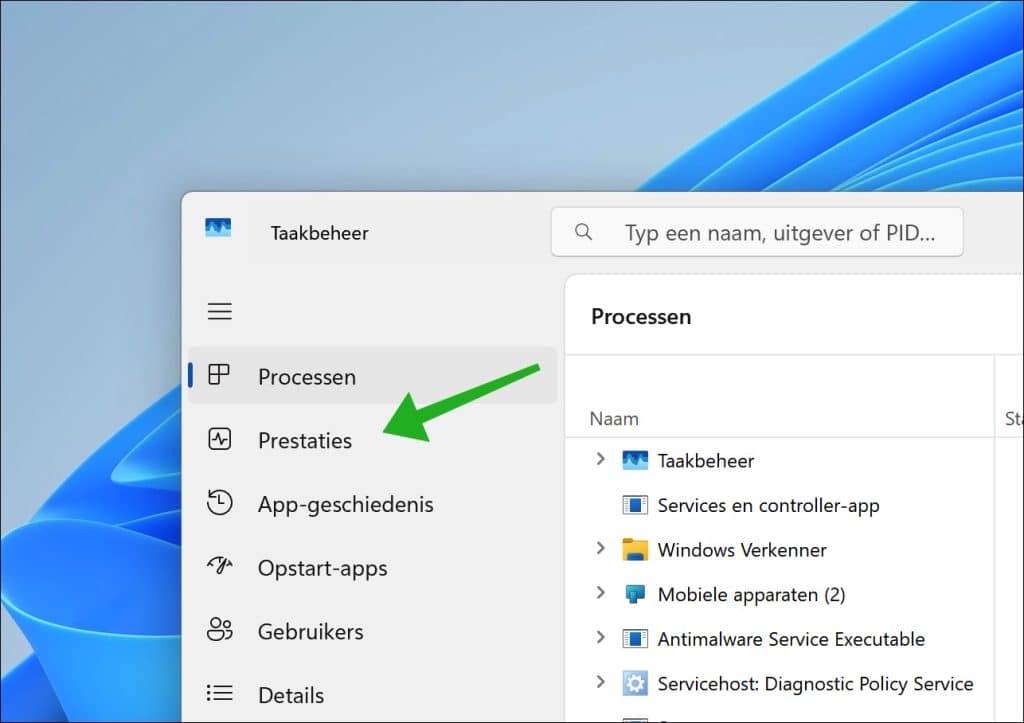
Open Taakbeheer.
Klik vervolgens op tabblad Prestaties.
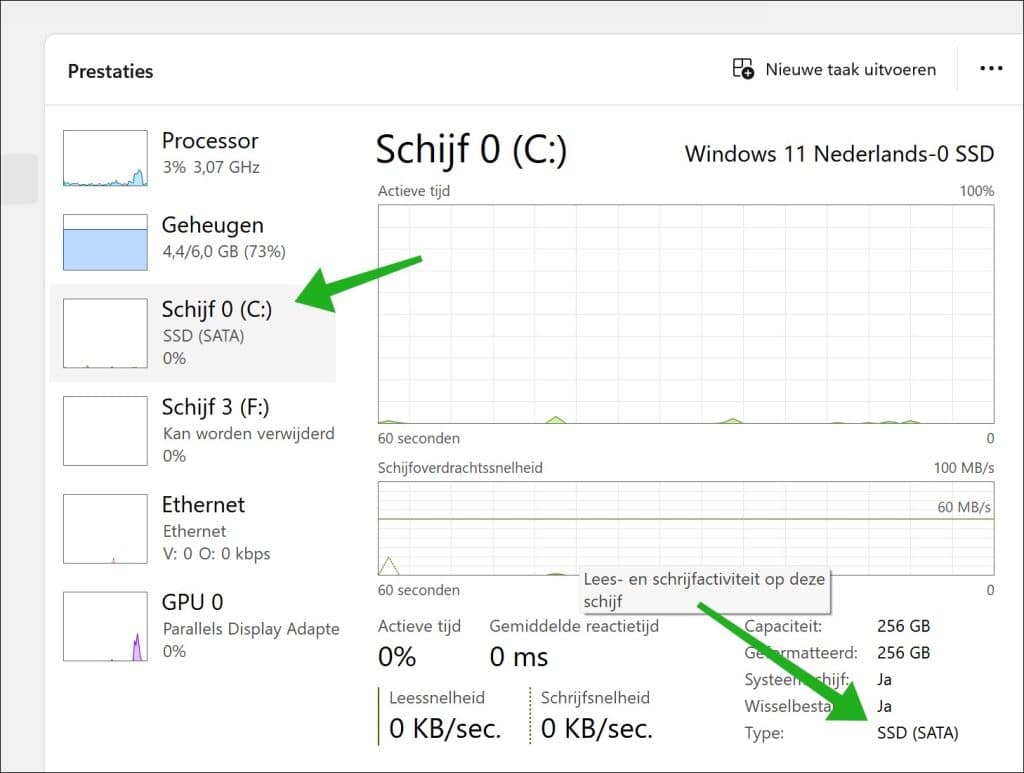
Klik op Schijf (0). Helemaal rechtsonderin ziet u ‘Type’. Hier ziet u of het een HDD of SSD betreft.
Gerelateerd: Wat voor Processor heb ik in mijn Windows 10 of Windows 11 PC?
Via Instellingen
Ook via de Instellingen kunt u zien wat voor type schijf er in uw computer zit.
Open de Instellingen.
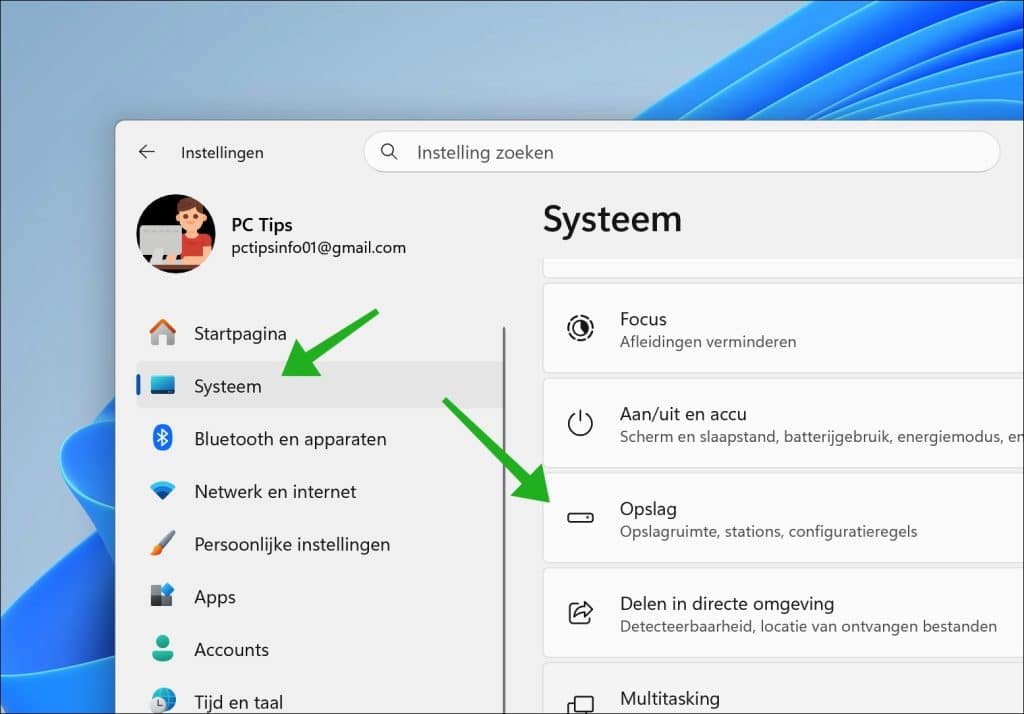
Klik vervolgens op Systeem en daarna op Opslag.
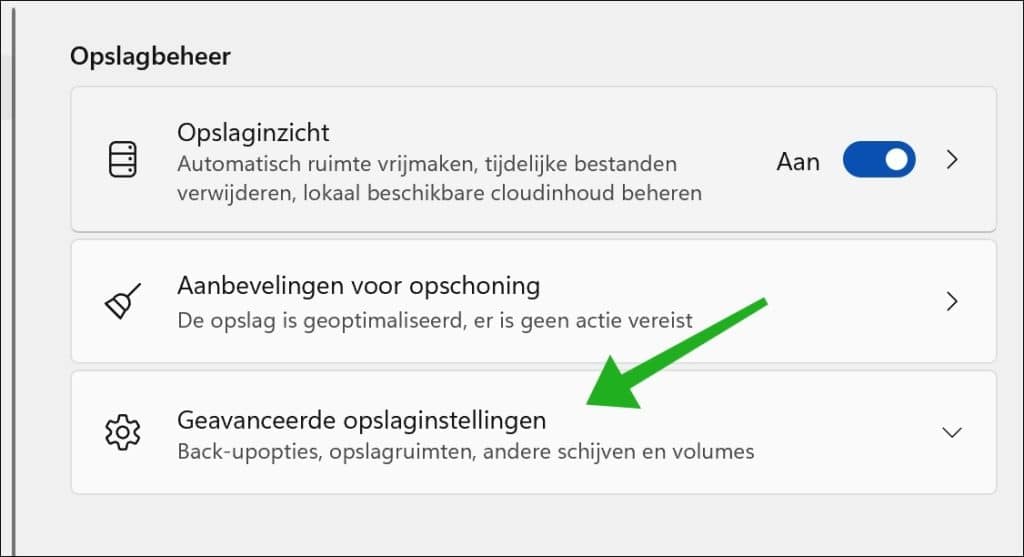
Klik in Opslagbeheer op Geavanceerde opslaginstellingen.
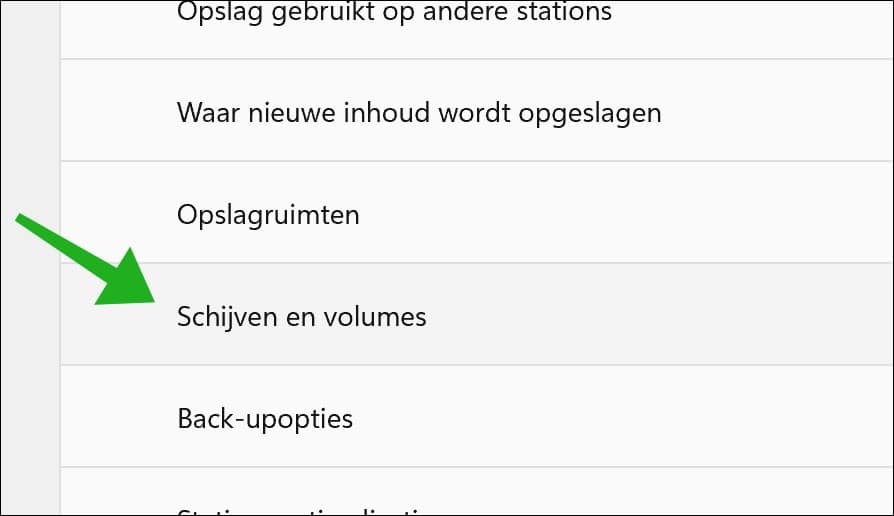
Klik daarna op Schijven en volumes.
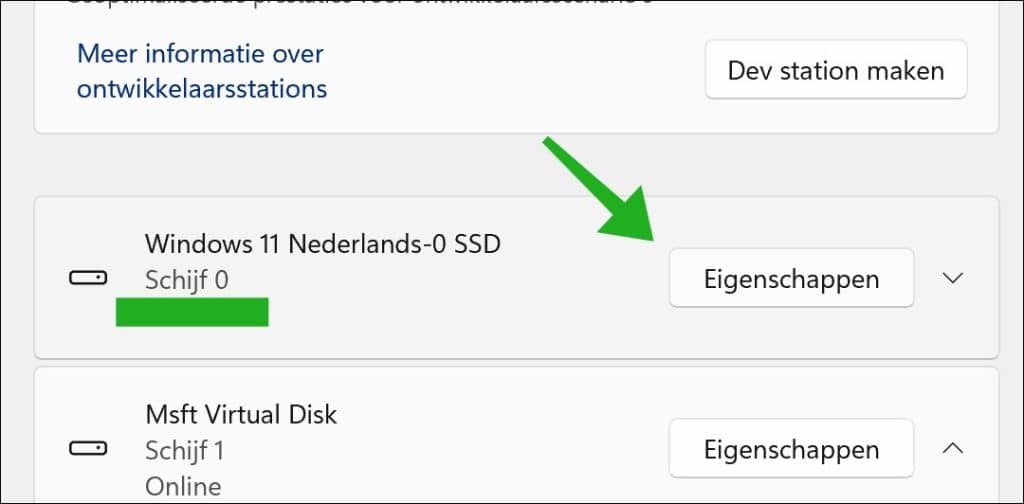
Klik rechts van Schijf 0 op Eigenschappen.
Optioneel: Als u van een andere schijf wilt weten of het een hdd of ssd betreft, dan zoekt u deze schijf op in de lijst. De schijf is vaak herkenbaar aan de naam of het label.
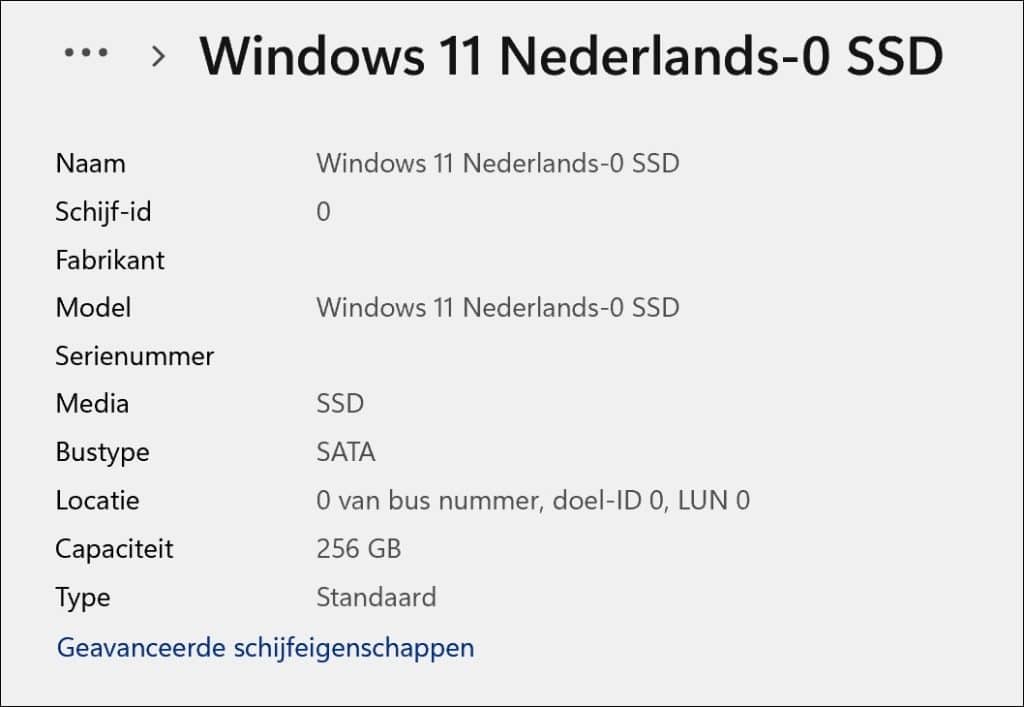
In de eigenschappen van de schijf ziet u ‘Media’ en daarbij of het een harde schijf of ssd betreft.
Gerelateerd: Prestaties van SSD’s op Windows 11 verbeteren
Via PowerShell
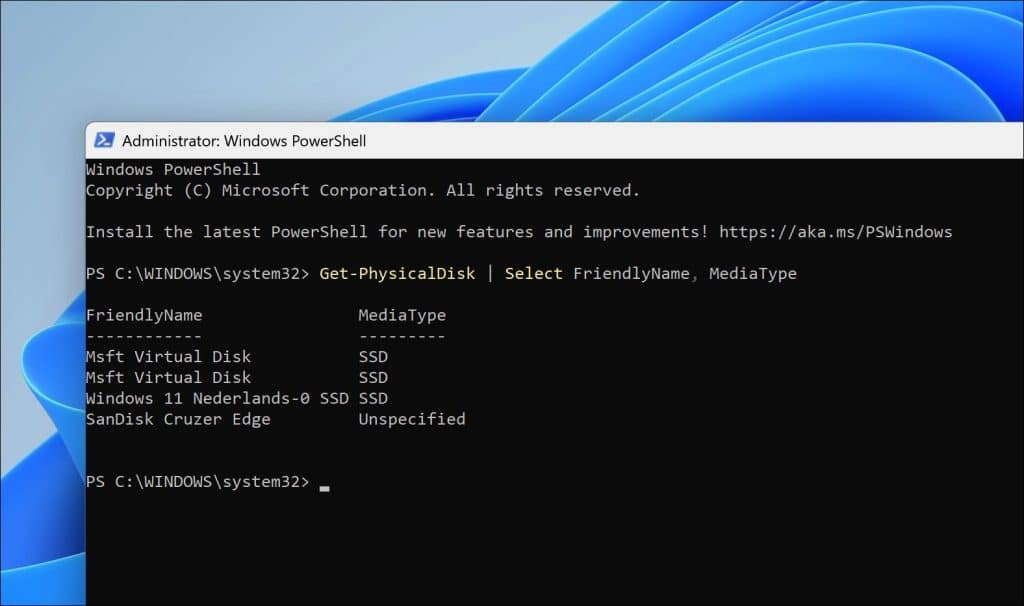
Als u wilt weten of er een hdd of ssd in uw computer zit via PowerShell, dan kunt u dat controleren op de volgende manier.
Open een PowerShell
Geef het volgende commando in:
Get-PhysicalDisk | Select FriendlyName, MediaType
U ziet in kolom MediaType of het een harde schijf of SSD betreft.
Via Opdrachtprompt (werkt alleen in Windows 10)
Als u wilt weten of er een hdd of ssd in uw computer zit via Opdrachtprompt dan kunt u dat controleren op de volgende manier.
Open een Opdrachtprompt als administrator.
Geef het volgende commando in:
wmic diskdrive get model, mediatype
U ziet dan of het om een SSD of HDD gaat in kolom mediatype.
Lees verder:
- Snelheid van USB-stick of Externe schijf testen in Windows 11
- Snelheid van uw computer testen – Zo doet u dat
- Temperatuur harde schijf meten in Windows 11 of 10
Ik hoop u hiermee geholpen te hebben. Bedankt voor het lezen!
